> For the complete documentation index, see [llms.txt](https://help.impact.com/llms.txt). Markdown versions of documentation pages are available by appending `.md` to page URLs; this page is available as [Markdown](https://help.impact.com/brand/ja/what-would-you-like-to-learn-about/platform-features/cross-channel-performance-insights/configure-affiliate-networks-for-deduplication.md).
# 重複排除のためにアフィリエイトネットワークを構成
impact.comに加えてネットワークを使ってブランドをプロモーションしている場合、1件のコンバージョンに対して複数のソリューションが成果を計上する状況が発生することがあります。これにより、重複した支払いが発生する可能性があります。
impact.comのOptimizeレポートソリューションを使えば、これらの追加ネットワークをimpact.comプラットフォーム内で追跡し、支払いの挙動を制御する設定を行って、重複支払いを回避できます。
impact.comでは、これらのネットワークはメディアソースとして設定されます。
{% stepper %}
{% step %}
**ステップ1:設定するネットワークを選択する**
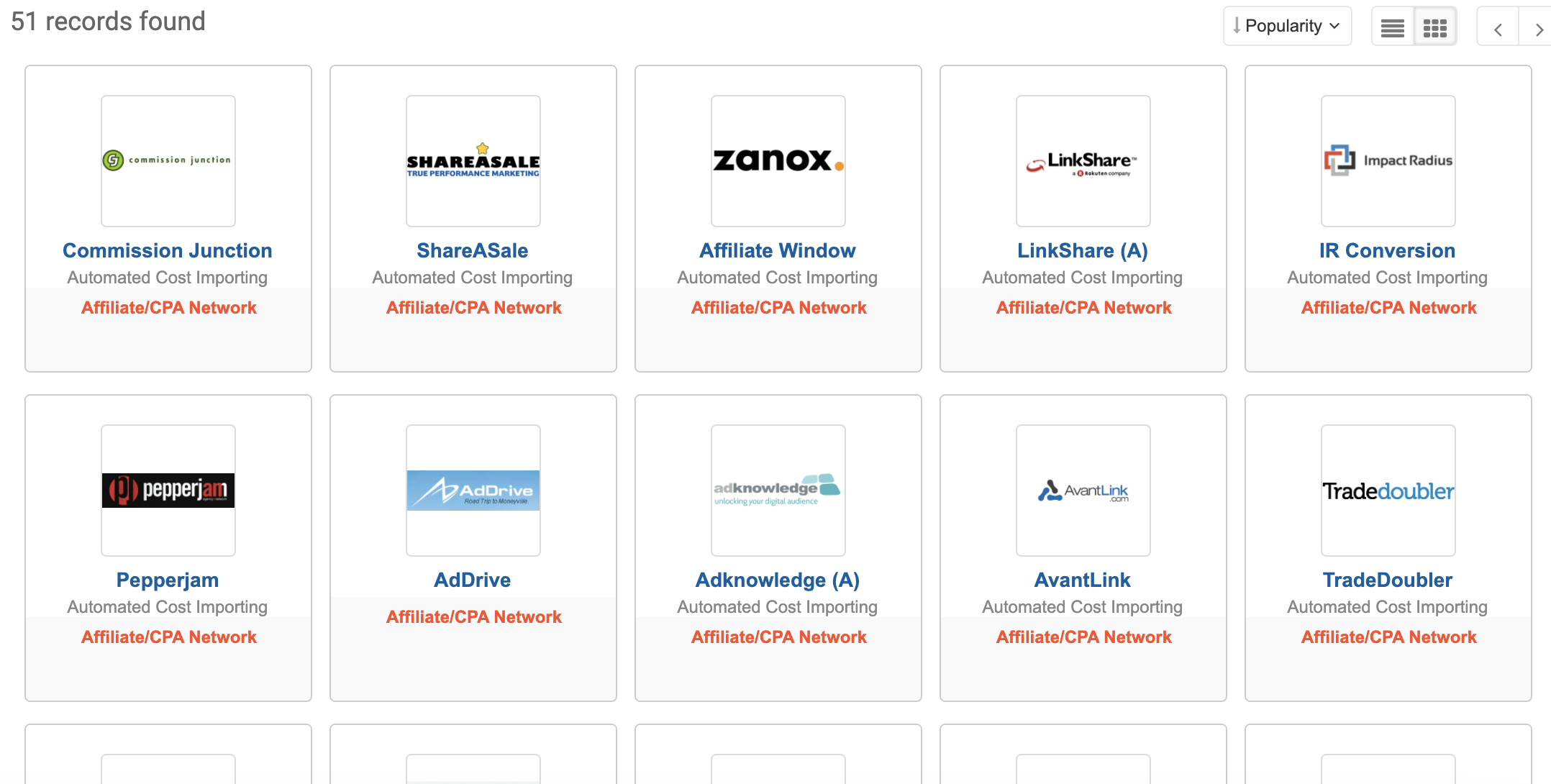
impact.comには、Optimizeを最大限に活用するための豊富なネットワーク一覧があります。ネットワーク追跡の設定を始める最初のステップは、一覧からご利用のネットワークを見つけることです。
1. 左側のナビゲーションバーから  **\[Optimize]** **→ 設定 → ネットワーク**.
2. 右上隅で、次を選択します **メディアソースを作成**.
3. 画面上部の検索バーで、利用しているネットワークを検索します。
* を設定します *チャネルタイプ* フィルターを **アフィリエイト/CPAネットワーク** すると、ネットワークをより早く見つけられます。
4. 利用可能なネットワークタイルから、ご利用のネットワークを選択します。
* ネットワークが一覧に表示されていない場合は、 **カスタムメディアソースを作成**を選択してください。これは画面上部付近にあります。
{% hint style="info" %}
注
**この時点では、ネットワークのみを設定してください**. *メディアソース*Google AdsのようなものはOptimizeで追跡できますが、impact.comによる設定が必要です。メディアソース(例:Google SEO、Criteoなど)を追加したい場合は、CSMに連絡してください(または [サポートチケットを作成する](https://app.impact.com/support/portal.ihtml?createTicket=true)).
{% endhint %}
{% endstep %}
{% step %}
**ステップ2:基本情報を入力する**
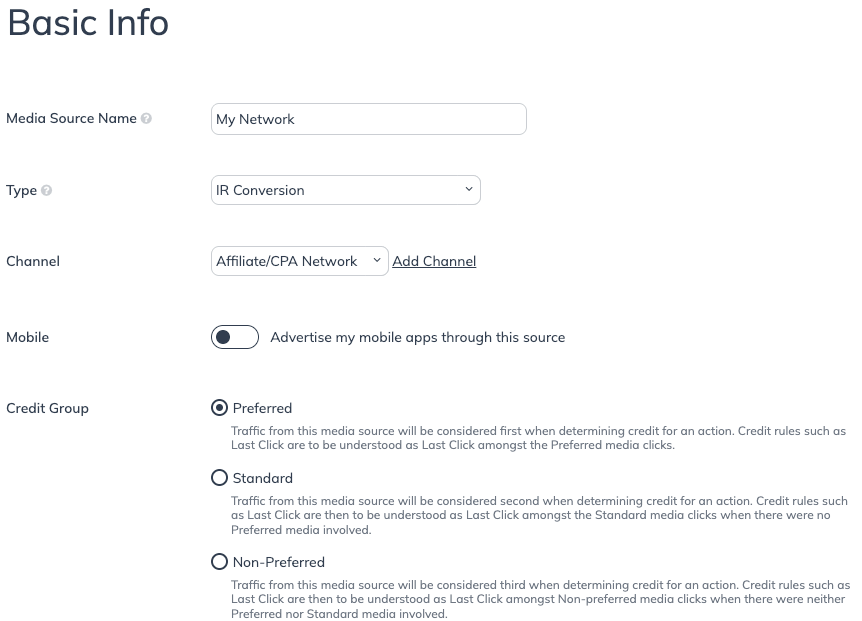
利用しているネットワークを見つけた後(またはカスタムネットワークの作成を開始した後)、そのネットワークに関する基本情報を入力する必要があります。ネットワークタイルを選択した場合、これらの項目の一部は自動入力されます。
1. の横に *メディアソース名*ネットワーク名を更新または入力します。
* ネットワークタイルを選択した場合、これはすでに入力されていますが、レポート設定に合わせて変更できます。
2. **ネットワークのタイプは変更しないでください**.
3. の横に *チャネル*、 **アフィリエイト/CPAネットワーク** ドロップダウンメニューから。
4. の横に *モバイル*,  **\[オフにする]** **このソースを通じてモバイルアプリを宣伝する**.
5. の横に *クレジットグループ*、どの [クレジットグループ](/brand/ja/what-would-you-like-to-learn-about/platform-features/actions-and-payouts/credit-groups-explained.md) にこのネットワークが属するかを選択します。
6. 選択してください **次へ**.
{% endstep %}
{% step %}
**ステップ3:トラッキング設定を行う**
でネットワークタイルを選択した場合、 *ステップ1*選択したネットワークに固有の一般情報が表示されます。
いずれの場合も、3つのトラッキングオプションから選択できます:
| | |
| --------------- | ----------------------------------------------------------------------------------------------------------------------------------------------------------------------------------- |
| **トラッキングオプション** | **説明** |
| ゲートウェイトラッキング | このソースからのクリックを、当社の [ゲートウェイリンクで追跡します](/brand/ja/what-would-you-like-to-learn-about/account-administration/program-settings/tracking-settings/configure-gateway-tracking-settings.md). |
| ダイレクトトラッキング | このソースからのクリックを、当社の [ユニバーサル・トラッキング・タグ](/brand/ja/what-would-you-like-to-learn-about/platform-features/tracking/javascript-tag-tracking/tracking-with-universal-tracking-tag-utt.md). |
| プロモコードのトラッキング | このソースからのコンバージョンを、割り当て済みの [プロモコード](/brand/ja/what-would-you-like-to-learn-about/platform-features/promo-codes/promo-codes-overview.md). |
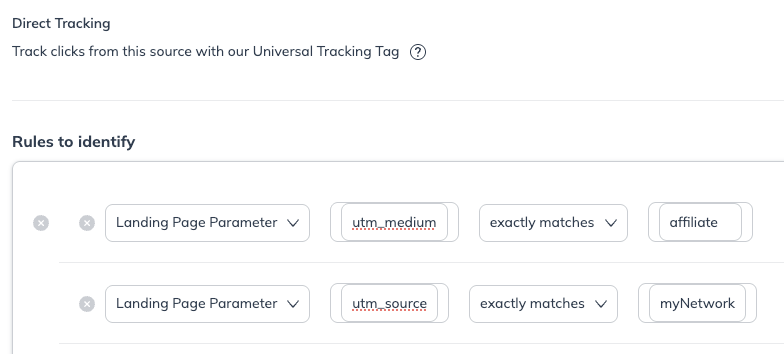
ネットワークの追跡で最も一般的に使用されるトラッキングオプションは [ダイレクトトラッキング](/brand/ja/what-would-you-like-to-learn-about/platform-features/tracking/set-up-tracking/set-up-direct-traffic-tracking.md)です。このオプションは、 [識別ルール](/brand/ja/what-would-you-like-to-learn-about/platform-features/cross-channel-performance-insights/set-up-rules-to-identify-channel-traffic.md) を設定して、このソースに関連するトラフィックを識別したい場合に使用します。たとえば、ランディングページのURLが次のような場合:
`https://www.landingpage.com?utm_medium=affiliate&utm_source=myNetwork`
識別ルールは次のように設定できます:
| | | | |
| -------------- | ------------ | ----------- | ----------- |
| **ルール対象** | **ルール値1** | **ルールロジック** | **ルール値2** |
| ランディングページパラメータ | `utm_medium` | 完全一致 | `アフィリエイト` |
| **および** | | | |
| ランディングページパラメータ | `utm_source` | 完全一致 | `myNetwork` |
ダイレクトトラッキングを設定するには、トグルをオンにしてルールビルダーを表示します。次に、適切なルールオプションを設定します。識別ルールの設定について詳しくは、 [チャネル設定戦略](/brand/ja/what-would-you-like-to-learn-about/platform-features/cross-channel-performance-insights/optimize-channels/channel-setup-strategy.md) および [チャネル設定シナリオ](/brand/ja/what-would-you-like-to-learn-about/platform-features/cross-channel-performance-insights/optimize-channels/optimize-channel-setup-scenario-examples.md) の記事をご覧ください。これらの記事はOptimizeチャネルの設定を扱っていますが、ネットワークのダイレクトトラッキング用の識別ルールを設定する場合にも適用できます。
{% endstep %}
{% step %}
**ステップ4:イベント通知**
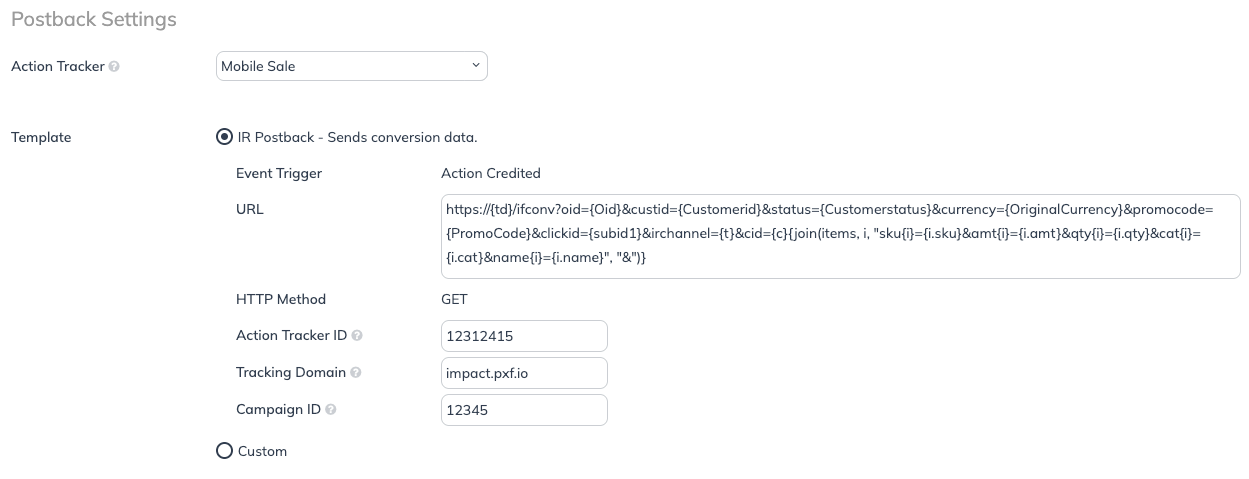
使用するかどうかを決めます。 [ピギーバックピクセル](/partner/ja/nitsuitebitaidesuka/platform-features/tracking/piggyback-pixels/partner-piggyback-pixels-overview.md)これは、発火する前に特定のページ(注文確認ページなど)に設置されたトラッキングピクセルが読み込まれることを利用するもので、 [ポストバック](/partner/ja/nitsuitebitaidesuka/platform-features/action-management/event-notifications-and-postbacks/action-life-cycle-event-notification-faqs.md)または、アクションに関する情報を取得するためにポストバックURLを呼び出す方法です。
impact.com **強く** ではpostbackの利用を推奨しています。ピギーバックピクセルは誤報の可能性が高く、提供されるデータの精度も低くなりがちだからです。また、プログラムでピクセルトラッキングを使用していない場合は、 **できません** ピギーバックする対象となるトラッキングピクセルが存在しないため、ピギーバックピクセルは使用できません。
{% endstep %}
{% step %}
**ステップ5:クレジット付与**
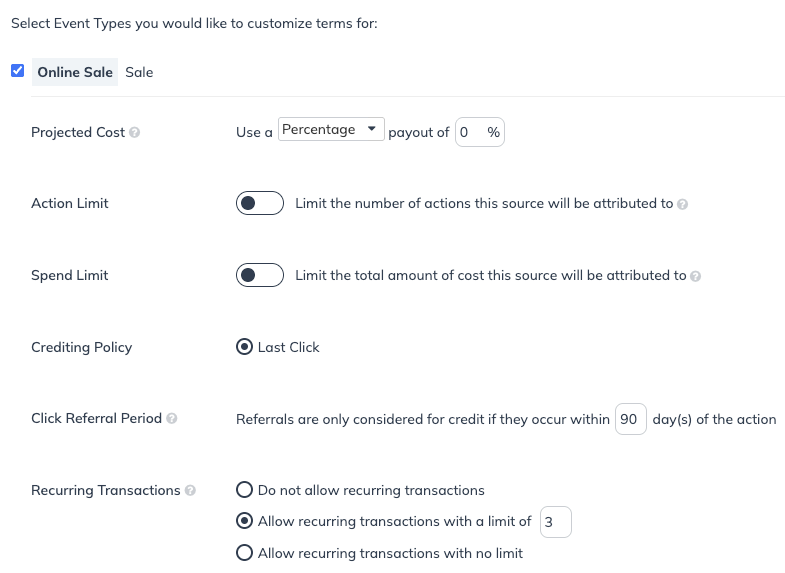
最後に、カスタムのクレジット条件を設定したいイベントタイプを選択します。設定しているネットワークは、impact.comプログラムで管理しているパートナーと同様に、アクションを促進したことでクレジットを付与できます。ただし、そのアクションを促進しても、このネットワークはimpact.comプログラムから支払いを受け取ることはありません。
ネットワークにアクション促進のクレジットが付与されると、impact.comプログラム内で管理されているパートナーには、その同じアクションのクレジットは付与されません。これにより、同じアクションに対する重複支払いを防げます。
クレジット付与オプションを使うと、ネットワークへのクレジット配分を制御できます。設定しているネットワークは、顧客の購買行動に貢献したもう1つのパートナーだと考えてください。impact.comのパートナーにアクション上限を設定できるのと同様に、ネットワークにもアクション上限を設定できます。
{% hint style="info" %}
注意
必ず **保存** ネットワークの設定が完了したら。
{% endhint %}
{% endstep %}
{% endstepper %}
#### 完了しました!次は何をすればいいですか?
おめでとうございます!ネットワークの設定が正常に完了しました。次は、まだ作成していない他のネットワークに進むには、 **メディアソースを作成** 画面の右上隅にある *メディアソース* を選択するか、すでに作成したネットワークを戻って編集できます。
---
# Agent Instructions
This documentation is published with GitBook. GitBook is the documentation platform designed so that both humans and AI agents can read, navigate, and reason over technical content effectively. Learn more at gitbook.com.
## Querying This Documentation
If you need additional information that is not directly available in this page, you can query the documentation by asking a question.
Perform an HTTP GET request on the following URL with the `ask` and `goal` query parameters:
```
GET https://help.impact.com/brand/ja/what-would-you-like-to-learn-about/platform-features/cross-channel-performance-insights/configure-affiliate-networks-for-deduplication.md?ask=&goal=
```
`ask` is the immediate question: it should be specific, self-contained, and written in natural language.
`goal` is what the user is ultimately trying to achieve, the reason they need the answer. Sharing it helps GitBook give you a better, more relevant answer. A goal is most helpful when it describes the outcome the user wants rather than restating the question. For example, with `ask=how do I create an API token`, a goal like `automate deployments from our CI pipeline` lets GitBook tailor the answer to that use case.
The response will contain a direct answer to the question and relevant excerpts and sources from the documentation.
Use this mechanism when the answer is not explicitly present in the current page, you need clarification or additional context, or you want to retrieve related documentation sections.