For the complete documentation index, see llms.txt. This page is also available as Markdown.

アプリインストール用インタースティシャルを作成

impact.com を使ってモバイル広告を配信している場合は、ユーザーをデバイスのアプリストア経由でアプリのダウンロードへ誘導するか、モバイルサイトへリダイレクトするように設定できるブロッキング/リダイレクト ルールも作成できます。

ユーザーが広告のトラッキングリンクのいずれかをクリックすると、インタースティシャルページに移動し、デバイスのアプリストアからアプリをダウンロードする、Webサイトに進む、または何もせず自動的にWebサイトへリダイレクトされるかを選べます。impact.com はこれらのユーザーをトラッキングし、追跡しているイベントに応じて、コンバージョン(および/またはインストール)をパートナーにアトリビューションできます。

インタースティシャルを設定

  1. 上部ナビゲーションバーから、 [ユーザープロフィール] → 設定.

  2. 右側の列の下に 技術、選択します ブロックとリダイレクト.

  3. 右上で、 ルールを設定.

  4. 次を追加: 名前 インタースティシャルに対して。

  5. 条件 セクションで、ドロップダウンを使用してルールを作成します: モバイルフォールバックが True.

  1. 操作 セクションで、ドロップダウンを使用して インタースティシャルを選択します。これにより、パートナーが指定したディープリンク、または広告やキャンペーンのランディングページに基づいて、ユーザーは目的のページへリダイレクトされます。

  2. 下で テンプレート、ドロップダウンを使用して アプリのインストール.

  3. 次の項目をカスタマイズします: アプリのインストール インタースティシャル — 各設定オプションの詳細については、下のアプリインストール用インタースティシャルの設定を参照してください。次の プレビュー ボタンを使用して、カスタマイズ内容を別ウィンドウでプレビューします。

  4. インタースティシャルの設定が完了したら、 保存.

アプリインストール用インタースティシャルの設定

次の表を参照して、設定可能な各オプションのヘルプを確認してください。 アプリのインストール インタースティシャル。

ヘッダーテキスト

インタースティシャル上に大きな文字で表示される短いフレーズ。

ヘッダーの色

ヘッダーテキストの色の16進コード。

サブヘッダー

ヘッダーのすぐ下に小さい文字で表示される短いフレーズ。

ロゴをアップロード

フルロゴではなくロゴマークのアップロードをおすすめします。推奨形式は SVG です。代わりに PNG 画像をアップロードする場合は、幅または高さの長い方が少なくとも 500px の透過画像をおすすめします。GIF、JPG、PNG、SVG のファイル形式に対応しています。最大ファイルサイズは 1 MB です。

カバー画像をアップロード

ここでは、インタースティシャルページの上部に表示する大きめのカバー画像をアップロードできます。GIF、JPG、PNG、SVG のファイル形式に対応しています。最大ファイルサイズは 1 MB です。

ダウンロードボタンのラベル

ユーザーをアプリのインストールページへ移動させるボタン内に表示される単語またはフレーズ。

ダウンロードボタンのフォント色

ダウンロードボタン内のフォントの色の16進コード。

ダウンロードボタンの背景色

ダウンロードボタン自体の色の16進コード。

続行ボタンのラベル

ユーザーを Web サイトへ移動させるボタン内に表示される単語またはフレーズ(ではなく アプリのインストールページ)。

続行ボタンのフォント色

続行(Web サイトへ)のボタン内フォントの色の16進コード。

自動リダイレクトのカウントダウン(任意)

ユーザーがモバイル Web に自動リダイレクトされるまでの秒数を入力します。このオプションを無効にするには、空欄のままにするか 0 を設定してください。

[詳細設定]本文テキスト(任意)

インタースティシャルに追加したい任意のテキストまたは HTML です。たとえば、下の本文を設定してフォントファミリーを上書きできます:

アプリインストール用インタースティシャルをテストする

インタースティシャルの設定が完了したら、テストの時間です。準備中にインタースティシャルをプレビューするのは簡単ですが、トラッキングリンクがクリックされたときに正しく表示されることも確認したいはずです。

  1. 広告とインタースティシャルのルールに一致するトラッキングリンクを使用します。トラッキングリンクは、次の条件を満たす広告を参照している必要があります: モバイル フォールバック が有効になっており、アカウントで設定した iOS および/または Android アプリを参照していること。トラッキングリンクは、広告側またはパートナー側で設定された追加ルール(つまり、パートナーがリンクに追加する可能性のある追加のクエリ文字列)にも一致している必要があります。

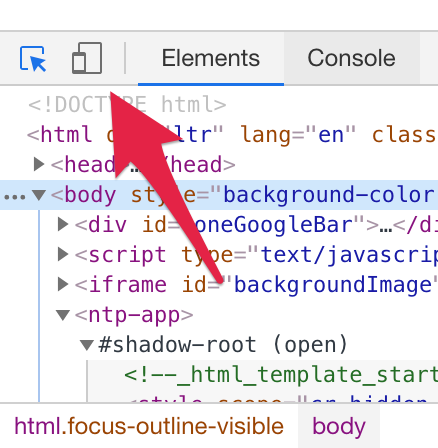
  2. 手元にモバイルデバイスがある場合は、テスト内容に応じて iOS または Android デバイスでリンクを開くことをおすすめします。あるいは、 Chrome DevTools のデバイスモード を使ってモバイルデバイスをシミュレートできます。

  3. Chrome で、⌘ + Shift + C(macOS)または Ctrl + Shift + C(Windows、Linux)を押して Chrome DevTools を開きます。

  4. 上部ツールバーの Elements、選択します デバイスツールバーを切り替え、または ⌘ + Shift + M(macOS)もしくは Ctrl + Shift + M(Windows、Linux)を押してモバイル表示に切り替えます。

  5. ブラウザでトラッキングリンクを読み込み、インタースティシャルをテストします。

読み込みが完了したら、インタースティシャルは広告で設定した内容とブロッキング/リダイレクトルールに基づいて表示されるはずです。以下の ダウンロード および 続行 リンクが両方とも期待どおりに機能することを確認してください。なお、 続行 オプションは、Gateway Tracking 設定で指定したすべてのクエリ文字列パラメーターを追加します。

トラッキングリンク用のパートナーのクエリ文字列パラメーター

各チャネルでモバイル広告のトラッキングリンクを公開しているパートナーには、以下のクエリ文字列パラメーターを追加するよう案内することをおすすめします 手動で 利用可能な場合(つまり、impact.com からリンクをコピーした後、各自の固有トラッキングリンクにこれらのクエリ文字列を手動で追加する必要があります)。

googleaid

アプリ→アプリのトラフィック向け。Google Play 開発者サービスが提供する Google Advertising Identifier。(文字列)

appleifa

アプリ→アプリのトラフィック向け。Apple の広告識別子

u

ランディングページの上書き指定。いわゆる「ディープリンク」です。指定しない場合、ランディングページの URL は広告またはキャンペーンの URL 設定に応じて決定されます。遅延ディープリンクの場合、このリンクはインストール後にユーザーを関連する製品へ誘導するために使用されます。次の後に指定されたリンク u= は、Gateway Tracking 設定で許可されたドメインでなければなりません。そうでない場合は機能しません。

最終更新

役に立ちましたか?