> For the complete documentation index, see [llms.txt](https://help.impact.com/llms.txt). Markdown versions of documentation pages are available by appending `.md` to page URLs; this page is available as [Markdown](https://help.impact.com/brand/ja/what-would-you-like-to-learn-about/creator-program/working-with-creators/view-a-creators-profile.md).
# クリエイターのプロフィールを表示する
連絡先情報、メディア特性、実績などの情報を確認して、クリエイターについてより深く把握できます。
採用ファネルのどの段階にいるかに応じて、クリエイターのプロフィールは次の4つの方法で表示できます: *マーケットプレイス、* *クリエイター検索*、あなたの *見込み先* 画面、または *マイクリエイター* 画面。
{% tabs %}
{% tab title="マーケットプレイス" %}
1. 左側のナビゲーションメニューから、 .svg?alt=media\&token=8a0e56eb-ff89-4046-8e72-ad2b503f8bf9) **\[探す]** → **クリエイターを見つける** → [**クリエイターマーケットプレイス**](https://app.impact.com/secure/advertiser/discover/radius/fr/partner_discover.ihtml).
2. 選択して **クリエイター** を選択すると、プロフィールの詳細情報を確認できます。
* クリエイターに連絡するには、  **\[メッセージ]** や  **\[メール]。** クリエイターがInstagramのメディア特性を持っている場合は、  **\[Instagramのダイレクトメッセージ]** を選択してInstagram経由で連絡できます。
* 画面下部の **招待** すると、クリエイターをブランドまたはキャンペーンに招待できます。
* 画面下部の  **\[見込み先に追加]** を選択すると、見込み先リストに追加できます。
* 画面下部の  **\[アーカイブ]** を選択すると、マーケットプレイスからこのクリエイターを非表示にできます。
* 画面下部の  **\[報告]** を選択すると、このクリエイターを報告できます。詳細は [パートナーを報告する](/brand/ja/what-would-you-like-to-learn-about/platform-features/protect-and-monitor-your-performance-program/report-a-partner.md) をご覧ください。
{% endtab %}
{% tab title="クリエイター検索" %}
1. 左側のナビゲーションメニューから、 .svg?alt=media\&token=8a0e56eb-ff89-4046-8e72-ad2b503f8bf9) **\[探す]** → **クリエイターを見つける** → [**クリエイター検索**](https://app.impact.com/secure/advertiser/discover/fr/discover/creator-rt-searches.ihtml).
2. 選択して **クリエイター** を選択すると、プロフィールの詳細情報を確認できます。利用可能なオプションはクリエイターによって異なる場合があります。
* クリエイターに連絡するには、  **\[メッセージ]** や  **\[メール]。** クリエイターがInstagramのメディア特性を持っている場合は、  **\[Instagramのダイレクトメッセージ]** を選択してInstagram経由で連絡できます。
* 画面下部の **招待** すると、クリエイターをブランドまたはキャンペーンに招待できます。
* 画面下部の  **\[見込み先に追加]** を選択すると、見込み先リストに追加できます。
* 画面下部の  **\[報告]** を選択すると、このクリエイターを報告できます。詳細は [パートナーを報告する](/brand/ja/what-would-you-like-to-learn-about/platform-features/protect-and-monitor-your-performance-program/report-a-partner.md) をご覧ください。
{% endtab %}
{% tab title="見込み先" %}
1. 左側のナビゲーションメニューから、 .svg?alt=media\&token=8a0e56eb-ff89-4046-8e72-ad2b503f8bf9) **\[探す]** → [**見込み先**](https://app.impact.com/secure/advertiser/discover/radius/fr/partner_prospecting.ihtml)**.**
2. 選択して **クリエイター** を選択すると、プロフィールの詳細情報を確認できます。
* 画面下部の  **\[メッセージ]** や  **\[メール]** を選択すると、クリエイターに連絡できます。
* 画面下部の **招待** すると、クリエイターをブランドまたはキャンペーンに招待できます。
* 画面下部の  **\[アーカイブ]** を選択すると、見込み先ページからこのクリエイターをアーカイブできます。
* 画面下部の  **\[報告]** を選択すると、このクリエイターを報告できます。詳細は [パートナーを報告する](/brand/ja/what-would-you-like-to-learn-about/platform-features/protect-and-monitor-your-performance-program/report-a-partner.md) をご覧ください。
{% endtab %}
{% tab title="マイクリエイター" %}
1. 左側のナビゲーションメニューから、  **\[Engage] → パートナー** → [**クリエイター**](https://app.impact.com/secure/advertiser/engage/discover/radius/fr/partner_ui.ihtml).
2. 選択して **クリエイター** を選択すると、プロフィールの詳細情報を確認できます。
* 画面下部の  **\[メッセージ]** や  **\[メール]** を選択すると、クリエイターに連絡できます。
* 画面下部の **実績を表示** を選択すると、パートナーダッシュボードレポートを表示できます。
* 画面下部の  **\[その他]** を選択すると、クライアントの費用設定の管理、実績の表示などができます。詳しくは *[その他]メニューのリファレンス* をご覧ください。
* クリエイター関連の指標:
* **クリック数**:クリエイターのアクティブなすべてのリンクに対するトラッキングリンクのクリック総数。
* **アクション数**:トラッキングリンクのクリックから発生したコンバージョン(売上、アプリのインストールなど)の総数。
* **売上**:トラッキングリンクのコンバージョンによって発生した売上総額。
[その他]メニューのリファレンス
| アクション | 説明 |
| ----------- | --------------------------------------------------------------------------------------------------------------------------------------------------------------------------------------------------------------------------------------------------------- |
| クライアント費用設定 |  **\[オンに切り替える]** クリエイターに提携費用を請求したい場合。 |
| キャンペーンに招待 | クリエイターを1つ以上のアクティブなキャンペーンに招待します。
1. キャンペーン名を入力します。
2. クリエイターにキャンペーンへの参加を招待し、その詳細を共有する個別メッセージを入力します。
3. 選択 招待を送信 .
|
| アンケートに招待 | クリエイターを1つ以上のアンケートに招待します。
1. アンケート名を入力します。
2. クリエイターにアンケートへの参加を招待し、その詳細を共有する個別メッセージを入力します。
3. 選択 招待を送信 .
|
| アカウントリストを管理 | 各クリエイターごとに連絡先情報を公開し、チーム内の適切な担当者へ連絡できるように設定できます。 |
| パートナー統合 | この操作では、このクリエイターのトラッキング連携を管理できます。 |
{% endtab %}
{% endtabs %}
## クリエイターの基本情報を表示
スライドアウトの左側ペインからクリエイターの基本情報を確認できます。詳細は *クリエイター詳細リファレンス* をご覧ください。
クリエイター詳細リファレンス
| フィールド | 説明 |
| ------- | ----------------------------------------------------------------------------------------------------------------------------------------------------------------------------------------------------------------------------------------------------------------------------------------------------------------------------------------------------------------------------------------- |
| 契約ステージ | クリエイターの契約ステージ(例:参加済み、期限切れ)。 |
| 関係ステージ | クリエイターとあなたとの関係ステータス:
新規 :見込み先としてタグ付けしたが、まだメール送信や提案送付をしていないパートナー。アプローチ中 :メールまたはメッセージを送信したパートナー。交渉中 :契約が承認されていないパートナー。判断待ちの相手、あなたの提案を承諾していない相手、あなたの提案に対してカウンターした相手、またはあなたがその申請に対してカウンターした相手を含みます。参加済み :あなたのプログラムに参加したパートナー。期限切れ :契約期限が切れたパートナー。
## クリエイターのメディア特性と詳細を表示
次を選択します *プロパティ*, *詳細、* と *カスタムフィールド* タブでクリエイターの詳細情報を表示できます:
{% tabs %}
{% tab title="プロパティ" %}
で、 *プロパティ* タブには、クリエイターのSNSおよびウェブサイトページに関するインサイト付きリンクの一覧があります。
各特性には *確認ステータス* バッジがタイルの右下隅に表示され、クリエイターがそのメディア特性の所有権を確認済みかどうかをすばやく判別できます。
* **確認済み:** クリエイターはimpact.comで所有権の確認に成功しました。
* **未確認:** クリエイターはimpact.comでその特性を確認していないため、所有しているかどうかを確認できません。
* **確認不要:** この特性の種類では確認は不要です。例:LinkedIn。
{% hint style="success" %}
**注:** 確認済みの特性には、 *コンテンツと指標は利用できません* というメッセージが特性の概要に表示される場合があります。これは、パートナーがそのメディア特性をimpact.comアカウントに接続してから時間が経っている場合に発生することがあります。
{% endhint %}
これらの特性の一部には、 *詳細を見る* タイル右上のオプションが表示されることがあります。 **詳細を見る** を選択すると、その特性についてさらに詳しいインサイトを表示できます。
SNS特性について詳しく見る
クリエイターのコンテンツ、エンゲージメント、オーディエンスについてさらに詳しく見られます。
{% hint style="success" %}
**注:** コンテンツプレビュー、エンゲージメント、オーディエンスのデータは、SNSプラットフォームと利用可能なプロフィールデータの両方に応じて異なります。
{% endhint %}
### **コンテンツプレビュー**
| 指標 | 説明 |
| ---------- | ------------------------------------------------------------------------------------------------------------------------------------------------------------------------------------------------------------------------------------------------------------------------------------------------------------------------------------------------------------------------------------------------------------------------------------------------------------------------------------------------------------------------------------------------------------------------------------------------------------------------------- |
| コンテンツプレビュー | クリエイターがSNSページに投稿するコンテンツの種類のプレビュー。\[Instagramのみ] クリエイターの 最近の コンテンツ、または ブランドコンテンツ のタブを使用して コンテンツプレビュー セクションで選択します。
最近の :クリエイターの最新投稿を表示します。ブランドコンテンツ :クリエイターがブランドと提携して作成したコンテンツを表示します。 \[次へ] をモーダル上部で選択すると、クリエイターのブランド投稿を順に表示できます。このクリエイターのコンテンツを少なくとも1回見たユニークアカウントの分布を表示します。コンテンツには、投稿、ストーリーズ、リール、動画、ライブ動画が含まれます。
注 :リーチはインプレッションとは異なり、同じアカウントによるこのコンテンツの複数回の閲覧を含む場合があります。
このクリエイターのコンテンツを少なくとも1回見たユニークアカウントの分布を、フォロワーと非フォロワーに分けて表示します。コンテンツには、投稿、ストーリーズ、リール、動画、ライブ動画が含まれます。
注: リーチはインプレッションとは異なり、同じアカウントによるこのコンテンツの複数回の閲覧を含む場合があります。
ウェブサイト特性について詳しく見る
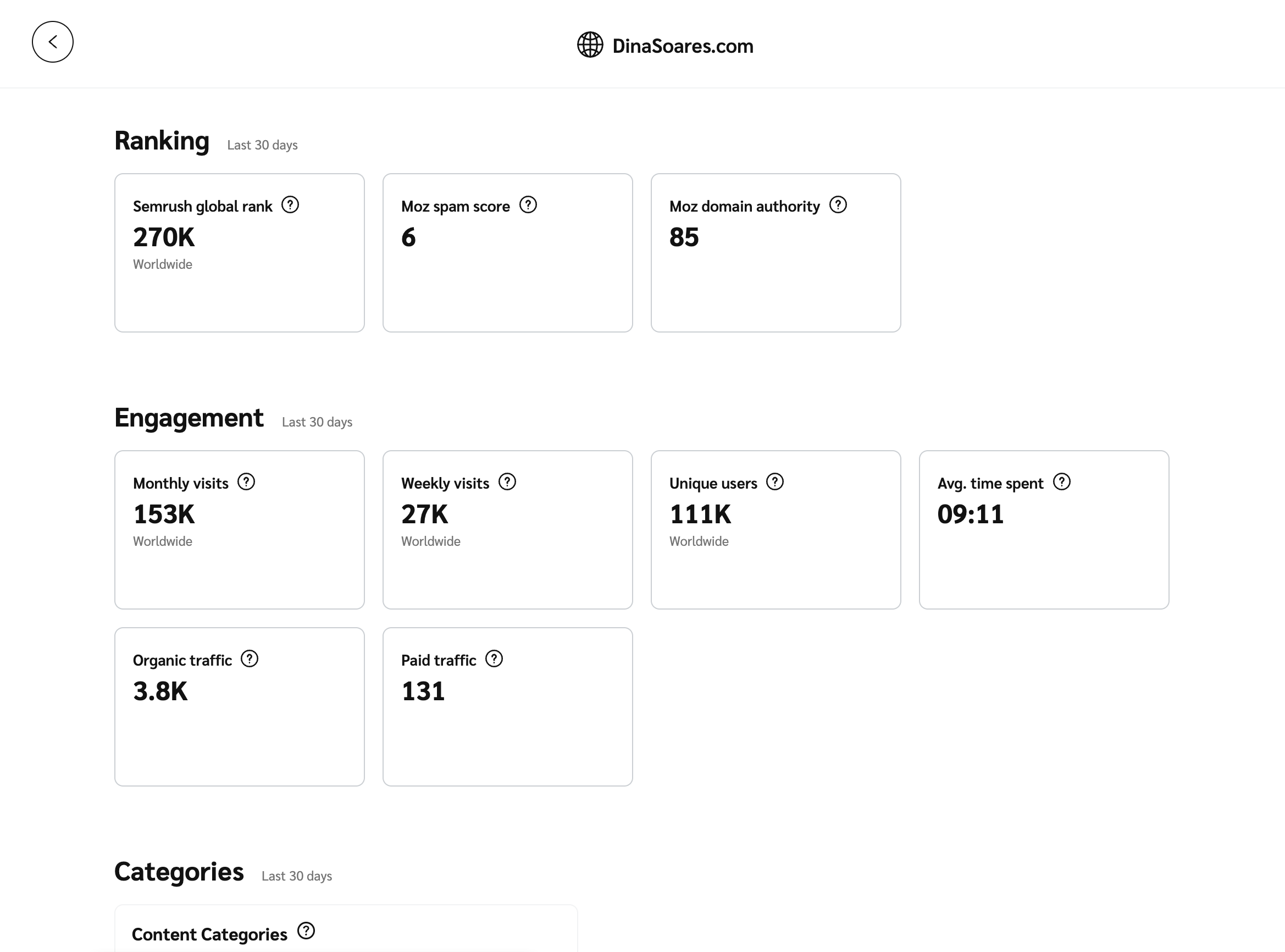
[詳細を見る]オプションで、クリエイターのウェブサイトページをより深く把握できます。無料アカウントでSemrush.comの追加指標を確認できます。詳しくは *ウェブサイト指標リファレンス* に従ってフィールドに入力してください。
1. のSemrush提供の指標を選択すると、 *ランキング* や *エンゲージメント* セクションでSemrush.comのウェブサイト分析をさらに詳しく確認できます。
* 必要に応じて、スライドアウト下部で **Semrush.com**.
2. アカウントを作成すると、追加情報を表示できます。
* 無料アカウントでは、AI Visibility、Keywords、Backlinks、Traffic Share、Competitive Positioning Mapなどの主要指標にアクセスできます。
* 有料サブスクリプションで、より幅広いデータを利用できます。
#### **ウェブサイト指標リファレンス**
**ランキング**
| 指標 | 説明 |
| --------------- | ------------------------------------------------------------------------------------------------------------ |
| Semrushグローバルランク | Googleの検索結果1〜10ページの推定トラフィックを用いて、ドメインが世界的にどのように順位付けされるかを表示します。 |
| Mozスパムスコア | 類似する特徴を持つサイトがどれだけペナルティを受けたかに基づいて、そのサイトがGoogleからペナルティや禁止措置を受ける可能性を表示します。スコアが低いほどリスクは低く、スコアが高いほどリスクは高いことを示します。 |
| Mozドメインオーソリティ | ウェブサイトが検索結果で上位に表示される可能性を示します。スコアが高いほど、上位表示の可能性が高くなります。 |
**エンゲージメント**
| 指標 | 説明 |
| ------------ | ---------------------------------------------------------------------------------- |
| 月間訪問数 | 直近1か月におけるウェブサイトの世界全体のユニーク訪問者数を表示します。 |
| 週間訪問数 | ウェブサイトの世界全体の週間ユニーク訪問者数を表示します。 |
| ユニークユーザー | 特定の期間におけるユニークユーザー数を表示します。 |
| 平均滞在時間 | 各訪問時のウェブサイト滞在時間の平均を表示します。 |
| オーガニックトラフィック | ウェブサイトが広告なしの検索エンジン結果から受けるトラフィック量を表示します。 |
| 有料トラフィック | ウェブサイトがFacebook、Twitter、Reddit、Pinterest、YouTubeなどのSNSサイト上の有料広告から受けるトラフィック量を表示します。 |
**カテゴリ**
| 指標 | 説明 |
| --------- | ------------------------------------------------ |
| コンテンツカテゴリ | ウェブサイトのオーディエンスを理解するのに役立つ、主要コンテンツカテゴリの割合内訳を表示します。 |
**到達オーディエンス**
| 指標 | 説明 |
| -- | ---------------------------- |
| 性別 | ウェブサイトのオーディエンスの性別分布を表示します。 |
| 年齢 | ウェブサイトのオーディエンスの年齢分布を表示します。 |
| 国 | ウェブサイトのトラフィックに寄与している国を表示します。 |
{% endtab %}
{% tab title="詳細" %}
で、 *詳細* タブには、関連する連絡先情報がすべてあります。 *詳細リファレンス* このセクションで見つかる詳細については、下の表をご覧ください。
詳細リファレンス
| 詳細 | 説明 |
| --------- | ------------------------------------------------------------------------------------------------------------------------------------------------------------------------------------------------------------------------------------------------------------------------------------------------------------------------------------ |
| 連絡先 | メッセージ送信や契約提案をしたい場合に連絡できる担当者の一覧。 |
| 実績カテゴリ | このクリエイターが各商品カテゴリで生み出す売上の割合を、Google Merchant カテゴリに対応付けて表示します。パートナー売上の1%以上を占めるカテゴリのみ表示されます。
注 :これらのカテゴリは小売商品売上に基づくため、すべてのプロフィールに表示されるわけではありません。たとえば金融サービスなど、小売以外で売上を生み出すクリエイターは、売上が高くてもカテゴリが表示されない場合があります。
{% endtab %}
{% tab title="カスタムフィールド" %}
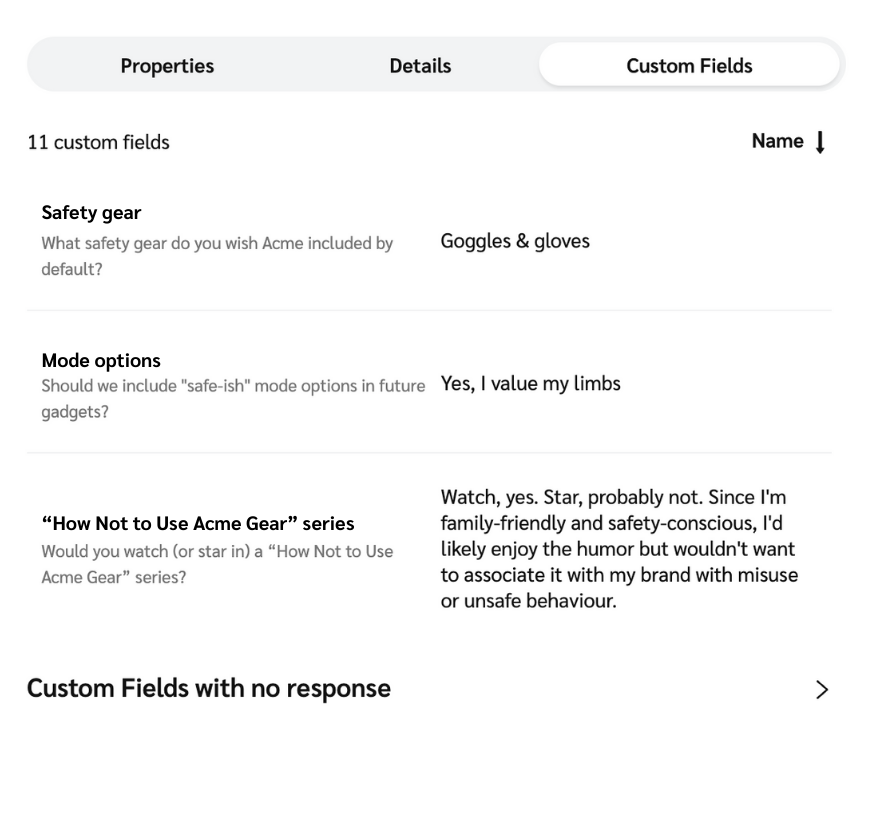
その *カスタムフィールド* タブは、カスタムフィールド付きのアンケートを有効にしている場合のみ表示されます。パートナーのカスタムフィールド質問への回答と、添付ファイルを表示します。アンケートとカスタムフィールドの設定方法については、 [アンケート用のカスタムフィールドを作成する](/brand/ja/what-would-you-like-to-learn-about/platform-features/reach-out-to-partners/surveys/create-custom-fields-for-surveys.md).
&goal=
```
`ask` is the immediate question: it should be specific, self-contained, and written in natural language.
`goal` is what the user is ultimately trying to achieve, the reason they need the answer. Sharing it helps GitBook give you a better, more relevant answer. A goal is most helpful when it describes the outcome the user wants rather than restating the question. For example, with `ask=how do I create an API token`, a goal like `automate deployments from our CI pipeline` lets GitBook tailor the answer to that use case.
The response will contain a direct answer to the question and relevant excerpts and sources from the documentation.
Use this mechanism when the answer is not explicitly present in the current page, you need clarification or additional context, or you want to retrieve related documentation sections.
.png?alt=media&token=136c8b76-caa3-4487-903f-6b2ccf7134c5)

.png?alt=media&token=0ebd1b92-ca4a-4ad0-8cb4-5a2aeea07587)
 \[次へ] をモーダル上部で選択すると、クリエイターのブランド投稿を順に表示できます。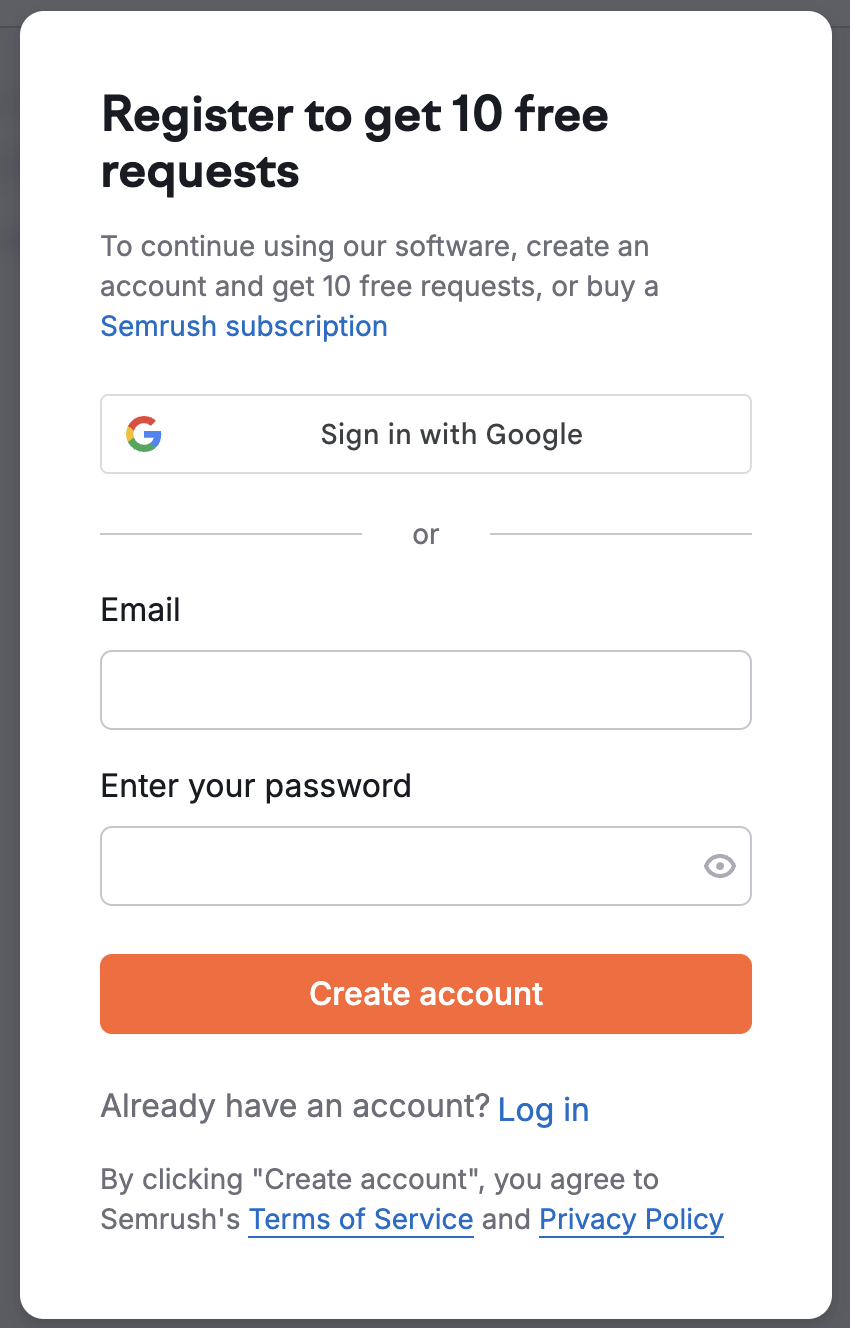
.png?alt=media&token=23b6603a-af95-43f1-b499-7e6738b7ddc0)