> For the complete documentation index, see [llms.txt](https://help.impact.com/llms.txt). Markdown versions of documentation pages are available by appending `.md` to page URLs; this page is available as [Markdown](https://help.impact.com/brand/ja/what-would-you-like-to-learn-about/creator-program/recruit-creators/invite-creators-to-your-campaign.md).

# キャンペーン用にクリエイターを検索して招待する

impact.com には、クリエイターを見つけてキャンペーンに招待するために使用できる機能がいくつかあります。クリエイターをキャンペーンに招待する方法によっては、自動的に承認される場合と、承認が必要な場合があります。招待シナリオと AI の推奨事項の詳細については、以下を参照してください [クリエイター募集の説明](/brand/ja/what-would-you-like-to-learn-about/creator-program/recruit-creators/recruiting-creators-explained.md) および [impact に質問する ヒントとコツ](/brand/ja/what-would-you-like-to-learn-about/platform-features/ask-impact/ask-impact-tips-and-tricks.md#get-new-partner-recommendations).

### Creator Marketplace から新しいクリエイターを見つけて招待する

{% hint style="warning" %}
**重要：** マーケットプレイスからクリエイターを招待するには、そのクリエイターが有効な impact.com アカウントを持っている必要があります。
{% endhint %}

この *Creator Marketplace* は、プラットフォーム上ですでに活動しているクリエイターを見つけて招待するのに役立つ検索ツールです。&#x20;

1. 左側のナビゲーションメニューから、以下を選択します ![](/files/fc2aa178f1291b29bb479c0ce0c2b42c3895dc48) **\[見つける]** → **クリエイターを探す** → [**Creator Marketplace**](https://app.impact.com/secure/advertiser/discover/radius/fr/partner_discover.ihtml).
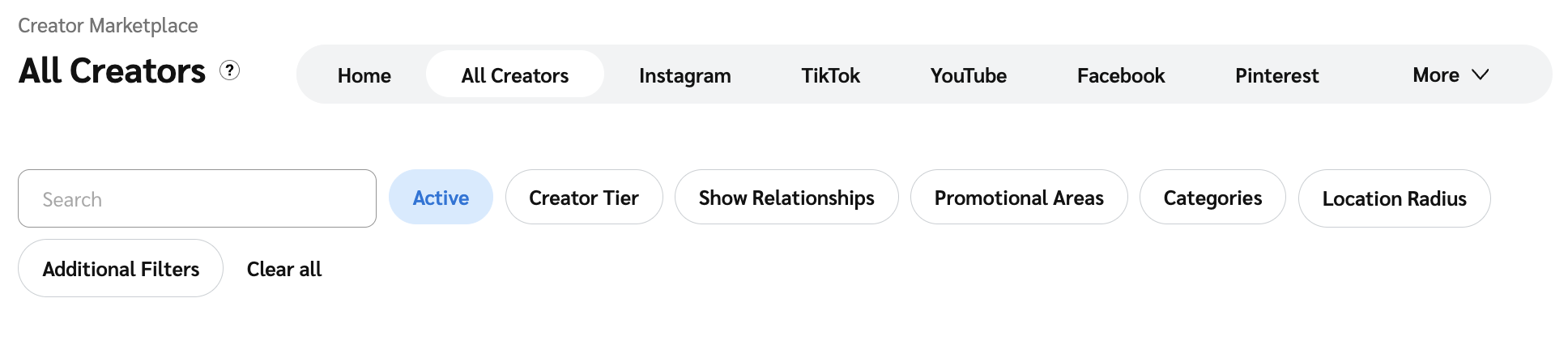
2. 画面上部の *Marketplace* 画面にあるタブを使用して、特定のソーシャルチャネルごとにクリエイターを絞り込みます。詳細は、ヘルプ記事 [特定の種類のパートナーとクリエイターを探す](/brand/ja/what-would-you-like-to-learn-about/platform-features/ptontokurieitwotsukeru/look-for-specific-types-of-partners.md) をご覧ください。
3. ソーシャルチャネルを選択したら、フィルターバーで検索条件をさらに絞り込みます。詳細については、 [*フィルターオプション*](/brand/ja/what-would-you-like-to-learn-about/platform-features/ptontokurieitwotsukeru/look-for-specific-types-of-partners.md#filter-options) のリファレンスを参照してください。

<div data-with-frame="true"><figure><img src="/files/47349070cbb0451bfa2bed45fcae88feec1cd008" alt=""><figcaption></figcaption></figure></div>

4. クリエイターのタイルを選択して [プロフィールを表示](/brand/ja/what-would-you-like-to-learn-about/creator-program/working-with-creators/view-a-creators-profile.md)し、プロフィールのスライドアウトで、以下を選択します **招待** ![](/files/6f8314de4650eb50296a22f0905ff81ab67391cc) **\[ドロップダウンメニュー]**:
   * クリエイターをクリエイターキャンペーンのみに招待するには、以下を選択します **キャンペーンに招待** し、適切なキャンペーンを選択します。
   * クリエイターをプログラム全体に招待するには、以下を選択します **ブランドに招待** し、適切な契約設定を選択します。

### Social Listening からクリエイターを見つけて招待する

Social Listening では、キーワードを使用して、ソーシャルプラットフォーム全体からクリエイターによる投稿を見つけることができます。 [ソーシャルリスナーを作成し](https://help.impact.com/brand/what-would-you-like-to-learn-about/creator-program/working-with-creators/social-listening/create-a-social-listener) および [興味のあるクリエイターを見つけたら](https://help.impact.com/brand/what-would-you-like-to-learn-about/creator-program/working-with-creators/social-listening/view-social-listening-results-and-dashboard) 、そのクリエイターをキャンペーンまたはプログラムに招待できます。

1. 左側のナビゲーションメニューから、以下を選択します ![](/files/fc2aa178f1291b29bb479c0ce0c2b42c3895dc48) **\[見つける]** → [**Social Listening**](https://app.impact.com/secure/advertiser/discover/protect/fr/social-listening.ihtml?u=%2Fsecure%2Fcompliance%2Fdata%2Fsocial-listening-flow.ihtml).
2. 表示したいリスナーにカーソルを合わせ、以下を選択します **結果を表示**、興味のある投稿を選択し、投稿のスライドアウトから **プロフィールを表示** を選択します。
   1. または、投稿のキャプションにカーソルを合わせて、以下を選択します **プロフィールを表示**.
3. プロフィールのスライドアウトから、以下を選択します **招待** ![](/files/6f8314de4650eb50296a22f0905ff81ab67391cc) **\[ドロップダウンメニュー]**:
   1. クリエイターをクリエイターキャンペーンのみに招待するには、以下を選択します **キャンペーンに招待** し、適切なキャンペーンを選択します。
   2. クリエイターをプログラム全体に招待するには、以下を選択します **ブランドに招待** し、適切な契約設定を選択します。
4. 以下を選択します ![](/files/ec60dde56030255e99aa31b44cd89409ed78b074) **\[メール]** を上部で選択し、メールを作成して、以下を選択します **送信**.
   * メールにはサインアップリンクを含めることができます。詳細は、以下を参照してください [パートナーをブランドのプログラムに招待する](/brand/ja/what-would-you-like-to-learn-about/performance-program/recruiting-partners/invite-partners-to-join-a-brands-program.md) をご覧ください。
   * もし ![](/files/ec60dde56030255e99aa31b44cd89409ed78b074) **\[メール]** オプションがない場合、当社はそのクリエイターのメールアドレスにアクセスできません。ソーシャルプラットフォーム上で直接連絡してください。

<div data-with-frame="true"><figure><img src="/files/e0674b4119874a6902ba1f1406d87ed105899b08" alt="" width="375"><figcaption></figcaption></figure></div>

### Creator Search からクリエイターを見つけて招待する

Creator Search を使用すると、impact.com マーケットプレイス内外のクリエイターを見つけて招待できます。 [興味のあるクリエイターを見つけたら](/brand/ja/what-would-you-like-to-learn-about/platform-features/ptontokurieitwotsukeru/creator-search/find-creators-with-creator-search.md) Creator Search ツールを使用して興味のあるクリエイターを見つけたら、そのプロフィールから招待できます。

1. 左側のナビゲーションメニューから、以下を選択します ![](/files/fc2aa178f1291b29bb479c0ce0c2b42c3895dc48) **\[見つける]** → **クリエイターを探す** → [**Creator Search**](https://app.impact.com/secure/advertiser/discover/fr/discover/creator-rt-searches.ihtml).
2. 上部のタブとフィルターを使用して興味のあるクリエイターを見つけ、次に以下を選択します **結果を取得。**
3. 結果から、クリエイターを選択して [プロフィールを表示](/brand/ja/what-would-you-like-to-learn-about/creator-program/working-with-creators/view-a-creators-profile.md)。詳細については、 [*フィルターバー* および *追加フィルター* リファレンス](/brand/ja/what-would-you-like-to-learn-about/platform-features/ptontokurieitwotsukeru/creator-search/find-creators-with-creator-search.md) を参照してください。
4. クリエイター名の下に、そのクリエイターが impact.com マーケットプレイス内か外かを確認できます：
   * **アクティブ**：そのクリエイターは impact.com マーケットプレイスでアクティブです。名前の横の青いチェックマークは、Marketplace Verified であることを示します。
   * **新規**：そのクリエイターは impact.com に新しく参加し、過去 90 日以内に Marketplace Verified になりました。名前の横の青いチェックマークは、Marketplace Verified であることを示します。
   * **impact.com に未登録**：そのクリエイターは impact.com マーケットプレイスにはいません。impact.com アカウントを持っている可能性はありますが、 [直接パートナー](https://help.impact.com/brand/what-would-you-like-to-learn-about/performance-program/recruiting-partners/marketplace-vs-direct-partner-recruiting-explained?q=invite+partners+to+join)、マルチダイレクトパートナー、またはマーケットプレイスへの申請や承認を受けずに impact.com に直接登録したユーザーである可能性があります。
5. impact.com 内のクリエイターを招待するには、以下を選択します **招待** ![](/files/6f8314de4650eb50296a22f0905ff81ab67391cc) **\[ドロップダウンメニュー]**:
   * クリエイターをキャンペーンのみに招待するには、以下を選択します **キャンペーンに招待** し、適切なキャンペーンを選択します。
   * クリエイターをプログラムに招待するには、以下を選択します **ブランドに招待** し、適切な契約設定を選択します。
6. impact.com 外のクリエイターを招待するには、上部の ![](/files/ec60dde56030255e99aa31b44cd89409ed78b074) **\[メール]** を選択し、メールを作成して、以下を選択します **送信**.

   * メールにはサインアップリンクを含めることができます。詳細は、以下を参照してください [パートナーをブランドのプログラムに招待する](/brand/ja/what-would-you-like-to-learn-about/performance-program/recruiting-partners/invite-partners-to-join-a-brands-program.md) をご覧ください。
   * もし ![](/files/ec60dde56030255e99aa31b44cd89409ed78b074) **\[メール]** オプションがない場合、impact.com はそのクリエイターのメールアドレスにアクセスできません。ソーシャルプラットフォーム上で直接連絡してください。

   <div data-with-frame="true"><figure><img src="/files/19eb1517a433c043d79da1dd6a953fb0963dca9b" alt="" width="375"><figcaption></figcaption></figure></div>

### Extended Search から新しいクリエイターを見つけて招待する

[Extended Search](/brand/ja/what-would-you-like-to-learn-about/creator-program/working-with-creators/extended-search-for-creator/extended-search-for-creator-explained.md) では、キーワードを使用してマーケットプレイス内外のクリエイターを見つけ、キャンペーンまたはブランドに招待できます。

1. 左側のナビゲーションメニューから、以下を選択します ![](/files/fc2aa178f1291b29bb479c0ce0c2b42c3895dc48) **\[見つける]** → **Extended Search** → [**すべての結果**](https://app.impact.com/secure/advertiser/discover/fr/discover/creator-extended-search-results.ihtml).
   * または、特定の検索結果のみを表示するには、以下を選択します **自分の検索**、次に目的の検索を選択します。
2. クリエイターのタイルを選択して [プロフィールを表示](/brand/ja/what-would-you-like-to-learn-about/creator-program/working-with-creators/view-a-creators-profile.md)、プロフィールのスライドアウトで、以下を選択します **招待** ![](/files/6f8314de4650eb50296a22f0905ff81ab67391cc) **\[ドロップダウンメニュー]**.
   * クリエイターをクリエイターキャンペーンに招待するには、以下を選択します **キャンペーンに招待**.
   * クリエイターをプログラム全体に招待するには、以下を選択します **ブランドに招待**.

### クリエイターをキャンペーンに直接招待する

この *Campaign Manager* では、提案された SOW またはキャンペーン招待リンクを介して、新規または提携済みのクリエイターを招待できます。

1. 左側のナビゲーションメニューから、以下を選択します ![](/files/7ddd72d8e69e7055d9408cf4847c5c54abf9f71d) **\[Engage] → Campaign Manager →** [**クリエイター**](https://app.impact.com/secure/advertiser/engage/campaigns/influencer-campaign-manager-flow.ihtml).
2. クリエイターを招待したいキャンペーンにカーソルを合わせ、以下を選択します **キャンペーンを管理**.
3. 右上隅で、以下を選択します **クリエイターを招待**.
4. 次の 1 つの方法でクリエイターを直接招待します：

| オプション     | 手順                                                                                                                                                                                                                                                                                 |
| --------- | ---------------------------------------------------------------------------------------------------------------------------------------------------------------------------------------------------------------------------------------------------------------------------------- |
| デフォルト SOW | <ol><li>招待したいクリエイターの <em>グループ</em>、個別の <em>パートナー</em>、または <em>メールアドレス</em> を入力します。</li><li>以下を選択します <strong>招待を送信</strong>.</li></ol>                                                                                                                                              |
| カスタム SOW  | <ol><li>招待したいクリエイターの <em>グループ</em>、個別の <em>パートナー</em>、または <em>メールアドレス</em> を入力します。</li><li>以下を選択します <strong>カスタム提案で招待</strong>.</li><li>必要に応じて SOW 設定を変更し、以下を選択します <strong>招待を送信</strong>.</li></ol>                                                                               |
| 招待リンク     | <ol><li>以下を選択します  <strong>招待リンクをコピー</strong>.</li><li><p>そのリンクをソーシャルに貼り付けて、クリエイターがあなたのキャンペーンに登録できるようにします。</p><ol><li>クリエイターがこの方法で登録した場合、申請者として処理する必要があります。詳細は、以下を参照してください <a href="/pages/39c51249352e5b6fcd8ace1f4196810246c32ad1">クリエイターキャンペーン申請者を管理する</a> 。</li></ol></li></ol> |

<div data-with-frame="true"><figure><img src="/files/1ac087828db4f4b8f8eb53f7aa3d80e90bb2ac2e" alt="" width="563"><figcaption></figcaption></figure></div>

### キャンペーン招待を取り消す

{% hint style="warning" %}
**警告：** 招待されたユーザーをキャンペーンから削除すると、元に戻すことはできません。
{% endhint %}

1. 左側のナビゲーションメニューから、以下を選択します ![](/files/7ddd72d8e69e7055d9408cf4847c5c54abf9f71d) **\[Engage] → Campaign Manager →** [**クリエイター**](https://app.impact.com/secure/advertiser/engage/campaigns/influencer-campaign-manager-flow.ihtml).
2. クリエイターを招待したいキャンペーンにカーソルを合わせ、以下を選択します **キャンペーンを管理**.
3. 必ず *申請者* タブを開き、 **招待済み** ステータスフィルターを選択してください。
4. 削除したい申請者にカーソルを合わせ、以下を選択します ![](/files/967afd940eacbf83a7772ab9ff5584bc129c9568) **\[その他]** → **キャンペーンから削除**.

<div data-with-frame="true"><figure><img src="/files/7b37ad072c2b60263273df801f5c168562ecc93d" alt="" width="563"><figcaption></figcaption></figure></div>


---

# Agent Instructions
This documentation is published with GitBook. GitBook is the documentation platform designed so that both humans and AI agents can read, navigate, and reason over technical content effectively. Learn more at gitbook.com.

## Querying This Documentation
If you need additional information that is not directly available in this page, you can query the documentation dynamically by asking a question.

Perform an HTTP GET request on the current page URL with the `ask` query parameter:

```
GET https://help.impact.com/brand/ja/what-would-you-like-to-learn-about/creator-program/recruit-creators/invite-creators-to-your-campaign.md?ask=<question>
```

The question should be specific, self-contained, and written in natural language.
The response will contain a direct answer to the question and relevant excerpts and sources from the documentation.

Use this mechanism when the answer is not explicitly present in the current page, you need clarification or additional context, or you want to retrieve related documentation sections.