> For the complete documentation index, see [llms.txt](https://help.impact.com/llms.txt). Markdown versions of documentation pages are available by appending `.md` to page URLs; this page is available as [Markdown](https://help.impact.com/brand/ja/what-would-you-like-to-learn-about/creator-program/creator-campaigns-for-brands/configure-a-creator-campaign.md).

# クリエイターキャンペーンを設定する

<a href="https://pxa.impact.com/student/activity/2549997?sid=0c0e3e5c-54c9-4435-9bee-ebcdccb7f292&#x26;sid_i=0?utm_source=app.impact.com&#x26;utm_medium=owned-platform&#x26;utm_content=&#x26;utm_campaign=help-center" class="button primary">PXAコースを受講する</a>

クリエイター向けキャンペーンを作成・設定して、クリエイターとの連携を開始し、ブランドプログラムを拡大しましょう。これらのキャンペーンを使うと、タスクを一か所で管理し、新しいオーディエンスにリーチし、信頼性の高いコンテンツを通じて売上を促進できます。&#x20;

キャンペーンにクリエイターを見つけて招待する方法は、当社の [キャンペーンにクリエイターを招待する](/brand/ja/what-would-you-like-to-learn-about/creator-program/recruit-creators/invite-creators-to-your-campaign.md) ヘルプ記事をご覧ください。

{% embed url="<https://files.gitbook.com/v0/b/gitbook-x-prod.appspot.com/o/spaces%2FwMLlMoFBtKJa8ptd3zaw%2Fuploads%2FKOdszPAe6YGjyrGP27hx%2Fcrea-250-2.mp4?alt=media&token=194641ae-6983-4060-a03a-954ca550265c>" %}

### キャンペーンを作成する

1. 左側のナビゲーションバーで、 ![](/files/7ddd72d8e69e7055d9408cf4847c5c54abf9f71d) **\[Engage]** → **キャンペーンマネージャー** → [**クリエイター**](https://app.impact.com/secure/advertiser/engage/campaigns/influencer-campaign-manager-flow.ihtml).
2. 画面の右上隅で、 **キャンペーンを作成**.
3. の画面で、チェックリストの各セクションを完了します。 *キャンペーンを作成* 各
   * 選択 **次へ** を選択して、チェックリストの次の手順に進みます。
   * 参照してください [キャンペーン チェックリスト](#campaign-checklist) 以下で各セクションの詳細をご確認ください。

### キャンペーン チェックリスト

{% stepper %}
{% step %}

#### キャンペーン概要

を設定します *キャンペーン概要*。方法は以下の *フィールド参照* をご覧ください。

<details>

<summary>フィールド参照</summary>

| フィールド名               | 説明                                                                                                                                                                                                                                                                                                                                                                                                                                                                                                                                                                                           |
| -------------------- | -------------------------------------------------------------------------------------------------------------------------------------------------------------------------------------------------------------------------------------------------------------------------------------------------------------------------------------------------------------------------------------------------------------------------------------------------------------------------------------------------------------------------------------------------------------------------------------------- |
| 名前                   | <p>100文字以内でキャンペーン名を付けてください。</p><p>• <mark style="color:$success;">推奨</mark>: Acmeのプレゼント企画で、オーガニックビューティーへの愛をシェアしましょう!</p><p>• <mark style="color:$danger;">非推奨</mark>: Acmeキャンペーン。</p>                                                                                                                                                                                                                                                                                                                                                                                                        |
| 内部キャンペーンID           | <p>任意で、このキャンペーン用に独自の識別子を追加できます。たとえば、この外部IDを使って同じキャンペーンの異なるバージョンを簡単に識別できます。この識別子には数値またはテキスト値を指定でき、 <em>されません</em> クリエイターには表示されません。</p><p>このIDは <a href="/pages/2da588f6c1d1481c14db815ced33aba43e0f381b">アクティブなキャンペーンを管理しているときに表示できます</a>.</p>                                                                                                                                                                                                                                                                                                                                                |
| ベンダー（小売メディアのみ）       | <p>このオプションは、小売メディアが有効なアカウントで利用できます。 </p><p>・任意で、 <img src="/files/6f8314de4650eb50296a22f0905ff81ab67391cc" alt=""> <strong>\[ドロップダウンメニュー]</strong> からベンダープログラムを選択して、このキャンペーンの資金提供者を示します。表示されるのは <a href="https://help.impact.com/en/support/solutions/articles/155000006057-get-started-with-retail-media-as-a-retailer">アカウントに接続されたベンダーのみです</a>. </p><p>・レポート用に資金提供情報を記録するには、 <img src="/files/fd83586f9930f6bcc6498179e6d7ed9571e7b572" alt=""><strong>\[チェックボックス] 資金提供の詳細を追加</strong> を選択し、追加情報を入力します。 例: <em>マーケティング開発資金（MDF）</em>.</p><p>または、自分でキャンペーン費用を負担する場合は、この欄を空欄のままにしてください。</p> |
| 説明                   | キャンペーンの説明を入力してください。この説明はクリエイターに表示されるため、魅力的な文章を含めてください。                                                                                                                                                                                                                                                                                                                                                                                                                                                                                                                                       |
| カバー画像                | 3:2または16:9のアスペクト比の長方形のキャンペーンカバー画像をアップロードしてください。対応ファイル形式は .JPG、.JPEG、.PNG です。                                                                                                                                                                                                                                                                                                                                                                                                                                                                                                                 |
| 目的                   | 選択 ![](/files/6f8314de4650eb50296a22f0905ff81ab67391cc) **\[ドロップダウンメニュー]** でキャンペーンの目的を選択します。例: *製品ローンチ*.                                                                                                                                                                                                                                                                                                                                                                                                                                                                                     |
| 予算                   | <p>キャンペーンに使いたい総額を設定します。このキャンペーンが製品提供のみで報酬を支払う場合、予算は0に設定してください。</p><p>設定した予算は拘束や上限ではありません。予算を下回ることも超えることもできます。</p>                                                                                                                                                                                                                                                                                                                                                                                                                                                                            |
| 希望するクリエイターの採用人数      | <p>キャンペーンで採用したいインフルエンサーの総数を指定してください。</p><p>設定したインフルエンサー数は拘束や上限ではありません。この人数を採用目標達成の目安として使用できます。</p>                                                                                                                                                                                                                                                                                                                                                                                                                                                                                           |
| カテゴリ                 | <p>選択 <img src="/files/6f8314de4650eb50296a22f0905ff81ab67391cc" alt=""> <strong>\[ドロップダウンメニュー]</strong> でキャンペーンのカテゴリを選択します。例: 旅行。</p><p>カテゴリで検索・絞り込みすることでキャンペーンを見つけられます。キャンペーンには複数のカテゴリを設定できます。</p>                                                                                                                                                                                                                                                                                                                                                                                         |
| キャンペーン コミュニティ マネージャー | <p>このキャンペーンを担当するアカウントユーザーに割り当てます。</p><p>他のアカウントユーザーもキャンペーンとやり取りできます。</p>                                                                                                                                                                                                                                                                                                                                                                                                                                                                                                                     |

</details>
{% endstep %}

{% step %}

#### 参加資格

1. キャンペーンに応募できる対象を選択してください:
   * **マーケットプレイス内のすべてのクリエイターと参加済みクリエイター:** キャンペーンをマーケットプレイス内のすべてのクリエイターおよびプログラムに参加しているクリエイターに公開します。
   * **参加済みクリエイター:** 参加済みクリエイターの中から任意の相手と連携できます。
   * **特定のクリエイター:** プログラムに参加している特定のクリエイター名を入力し、ドロップダウンリストから名前を選択して、そのクリエイターにキャンペーンを公開します。
   * **特定の属性やオーディエンス条件に一致するクリエイター:** 選択 **フィルターを追加** し、 *個人* または *オーディエンス* タブのフィルターオプションを使用して、関連するクリエイターを絞り込みます。以下の [*個人フィルター参照*](#personal-filter-reference) と [*オーディエンスフィルター参照*](#audience-filter-reference) をご覧ください。
   * **自分のグループの参加済みクリエイター:** あなたが [作成したグループ](/brand/ja/what-would-you-like-to-learn-about/platform-features/reach-out-to-partners/partner-groups/create-and-manage-partner-groups.md).

<details>

<summary>個人フィルター参照</summary>

{% hint style="success" %}
**注:** 選択したフィルターで見つかったクリエイター候補の数は、UI表示上は最大10,000件に制限されていますが、実際の件数はそれよりはるかに多い場合があります。
{% endhint %}

| フィルター | 説明                        |
| ----- | ------------------------- |
| 所在地   | クリエイターの地理的な所在地を指定します。     |
| 性別    | クリエイターの性別を指定します。          |
| 年齢    | クリエイターの年齢層を指定します。         |
| 人種・民族 | クリエイターの人種・民族を指定します。       |
| 世帯収入  | クリエイターの世帯収入範囲を指定します。      |
| 交際状況  | クリエイターの婚姻状況または交際状況を指定します。 |
| 親の状況  | クリエイターの子育て状況を指定します。       |
| 学歴    | クリエイターの学歴を指定します。          |

</details>

<details>

<summary>オーディエンスフィルター参照</summary>

{% hint style="success" %}
**注:** 選択したフィルターで見つかったクリエイター候補の数は、UI表示上は最大10,000件に制限されていますが、実際の件数はそれよりはるかに多い場合があります。
{% endhint %}

1. ![](/files/966a7b9c51811043ca7c1811ec6f6b9ef39fd26f) **\[有効にする]** ソーシャルプラットフォームでオーディエンスレベルのフィルターを設定します。フィルターオプションは、選択したソーシャルプラットフォームによって異なります。
2. 選択 **適用** は、選択したソーシャルプラットフォームの要件を設定した後で選択します。

| フィルター        | 説明                                         |
| ------------ | ------------------------------------------ |
| フォロワー        | 各ソーシャルチャネルでクリエイターが持つフォロワー数を指定します。          |
| 平均リーチ        | 各ソーシャルチャネルでクリエイターのコンテンツを見るユニークユーザー数を指定します。 |
| 平均エンゲージメント率% | 各ソーシャルチャネルでのクリエイターのエンゲージメント率を指定します。        |
| オーディエンスの年齢   | クリエイターのオーディエンスのうち、対象年齢層に含まれる割合を指定します。      |
| オーディエンスの性別   | クリエイターのオーディエンスのうち、対象性別グループに含まれる割合を指定します。   |
| オーディエンスの所在地  | クリエイターのオーディエンスのうち、対象国に含まれる割合を指定します。        |

</details>

2. 「 **募集するクリエイター** 」セクションで、連携したいクリエイターのタイプを説明します。
3. 任意で、 **応募要件**、 ![](/files/cee708af81ce6ea11e1b8e19926313a76dcf097e) **\[チェック済みボックス]** を選択して、応募時にこのキャンペーンに参加したい理由の記入をクリエイターに求めます。
   {% endstep %}

{% step %}

#### 報酬

クリエイターへの支払い方法を選択してください。以下の *報酬方法リファレンス* をご覧ください。

{% hint style="success" %}
**注:** キャンペーン開始後は、定額報酬方式（例: クリエイターへの支払いを2ドルの定額報酬にした場合、その報酬を減額・増額・削除することはできません）や製品提供設定を変更できません。ただし、成果報酬の追加は引き続き可能です。
{% endhint %}

<details>

<summary>報酬方法リファレンス</summary>

| 方法   | 説明                                                                                                                                                                                                                                                                                                                                                                                                                                                                                                                                                                                 |
| ---- | ---------------------------------------------------------------------------------------------------------------------------------------------------------------------------------------------------------------------------------------------------------------------------------------------------------------------------------------------------------------------------------------------------------------------------------------------------------------------------------------------------------------------------------------------------------------------------------- |
| 定額報酬 | <p>キャンペーンタスクを完了したクリエイターに、固定額の支払いを提供します。</p><ul><li><strong>クリエイターの入札</strong>：クリエイターに定額報酬率の提案を許可します。応募内容を確認し、入札を任意で承認または却下できます。</li><li><strong>レートを設定</strong>：定額報酬を設定します。必要に応じて、クリエイターにレート交渉を許可できます。</li></ul>                                                                                                                                                                                                                                                                                                                                                                   |
| 成果報酬 | <p>成果報酬オプションは、コンバージョン（オンライン売上）につながるトラフィックを生み出したクリエイターに報酬を与えます。</p><p>成果報酬は、プログラムに少なくとも1つの <a href="/pages/7bc308f64cde0eb6cf74b12823579260977abac8">検証済みのオンライン販売イベントタイプ</a> がある場合のみキャンペーンで利用できます。</p><p>設定できるオプションはいくつかあります:</p><ul><li><strong>参加済みクリエイターの既存の支払いレートを支払う</strong>：既存の <a href="/pages/212b803dc5685465227e725db5c38f8dd96c2b1d">公開テンプレートの条件と契約</a>.</li><li><strong>このキャンペーンに特定の支払いレートを設定する</strong>：既存の条件や契約を変更せずに、このキャンペーン用のカスタム成果報酬を作成するには、このオプションを使用します。方法は <a href="/pages/05f96babf507df6762a4e0ec70c2faf754d2f712">キャンペーン固有の支払い設定をする</a> をご覧ください。</li></ul> |
| 製品提供 | <p>このオプションを選ぶと、指定した製品を、キャンペーンタスクを完了したクリエイターへのギフトとして提供できます。その後:</p><ol><li>キャンペーンに参加する採用済みクリエイター1人ごとに提供される無料製品の数を入力します。</li><li>タスク完了用に利用可能な製品について、引き換え制限やプロモコードを含む詳細を入力します。</li></ol>                                                                                                                                                                                                                                                                                                                                                                                              |

</details>
{% endstep %}

{% step %}

#### コンテンツ権利

キャンペーンのコンテンツ権利を定義します。以下の *コンテンツ権利リファレンス* をご覧ください。

<details>

<summary>コンテンツ権利リファレンス</summary>

| フィールド名              | 説明                                                                                                                                                                                                                                                                                                                                                                                                                                                                                                                                                                                                                                                                                                                                                       |
| ------------------- | -------------------------------------------------------------------------------------------------------------------------------------------------------------------------------------------------------------------------------------------------------------------------------------------------------------------------------------------------------------------------------------------------------------------------------------------------------------------------------------------------------------------------------------------------------------------------------------------------------------------------------------------------------------------------------------------------------------------------------------------------------- |
| 使用権                 | <p>任意で、 <img src="/files/966a7b9c51811043ca7c1811ec6f6b9ef39fd26f" alt=""> <strong>\[有効にする]</strong> を選択して、このキャンペーンで生成されたすべてのコンテンツについて特定の使用権を要求します。</p><p>について詳しく見る <a href="/pages/ac3152b1b1ca562a65ff90c0bc7183bd9ba59394">使用権のオプション</a>.</p><p><strong>開始日</strong></p><p>キャンペーンコンテンツの使用権が開始されるトリガーを指定します:</p><ul><li>コンテンツが公開されたとき／公開開始されたとき。</li><li>最終素材が納品されたとき。</li></ul><p><strong>期間</strong></p><p>このキャンペーンのコンテンツについて使用権を有する期間を指定します。</p><ul><li>次の <img src="/files/6f8314de4650eb50296a22f0905ff81ab67391cc" alt=""> <strong>\[ドロップダウンメニュー]</strong>から、期間を無期限にするか、利用可能な月単位の期間から選択します。</li><li>任意で、 <strong>クリエイターが開始日と期間を交渉できるようにする</strong> コンテンツ使用権の</li><li>任意で、 <strong>クリエイターが使用権を交渉できるようにする</strong>、つまり <em>種類</em> の使用権。</li></ul> |
| 独占権                 | <p>任意で、 <img src="/files/966a7b9c51811043ca7c1811ec6f6b9ef39fd26f" alt=""> <strong>\[有効にする]</strong> クリエイターが特定の期間、競合他社と仕事をすることを制限します。</p><ul><li>任意で、 <strong>クリエイターに</strong> この独占条項の交渉を許可する</li></ul>                                                                                                                                                                                                                                                                                                                                                                                                                                                                                                                                                  |
| ブランドアクセス            | <p>任意で、 <img src="/files/966a7b9c51811043ca7c1811ec6f6b9ef39fd26f" alt=""> <strong>\[有効にする]</strong> し、採用したクリエイターのコンテンツへのアクセスを希望する日付を指定します。</p><ul><li>任意で、 <strong>クリエイターに</strong> このブランドアクセス条項。</li></ul>                                                                                                                                                                                                                                                                                                                                                                                                                                                                                                                                             |
| TikTok Spark Ads 認可 | <p>任意で、 <img src="/files/966a7b9c51811043ca7c1811ec6f6b9ef39fd26f" alt=""> <strong>\[有効にする]</strong> し、採用したクリエイターの TikTok コンテンツへのアクセスを希望する期間を指定します。</p><ul><li>任意で、 <strong>クリエイターに</strong> この条項。</li></ul><p>について詳しく見る <a href="https://ads.tiktok.com/help/article/spark-ads-creation-guide?lang=en">TikTok Spark Ads</a> または、impact.comの記事で <a href="/pages/bad5a2fc697d29bb53b4fb99801b922162b92a45">クリエイターコンテンツをTikTok Spark Adsでブーストする</a>.</p>                                                                                                                                                                                                                                                                                                   |

</details>
{% endstep %}

{% step %}

#### 概要

キャンペーンのタスク、コンテンツガイドライン、ムードボード、ブランド素材、ドラフト提出方法を定義します。

<details>

<summary>タスクのタイムライン</summary>

1. 任意で、 ![](/files/966a7b9c51811043ca7c1811ec6f6b9ef39fd26f) **\[有効にする]** でタスク完了の期間を設定します。次のいずれかを選択してください: **絶対日付** を提出期限として、または **相対日付** 採用後またはタスク作成後の一定期間内に期限が来るタスクとして:
   * **絶対日付**

     以下の各項目について日付または期間を選択してください:

     * **ドラフト期限**：下書きの提出期限日を指定します。
     * **投稿期間**：クリエイターがコンテンツを公開または共有することが期待される期間を指定します。この期間はキャンペーンの要件や締切によって変わり、期限内の納品とエンゲージメントを確保するために重要です。
     * **指標期限**：最終成果物の指標提出期限日を指定します。これは、クリエイターのソーシャルアカウントが impact.com に接続されていないまれなケースにのみ適用されます。
   * **相対日付**

     以下の各項目について日付または期間を選択してください:

     * **ドラフト期限**：下書きの提出期限を指定します。
     * **投稿期間**：クリエイターがコンテンツを公開または共有することが期待される期間を指定します。この期間はキャンペーンの要件や締切によって変わり、期限内の納品とエンゲージメントを確保するために重要です。
     * **指標期限**：最終成果物の指標提出期限日を指定します。これは、クリエイターのソーシャルアカウントが impact.com に接続されていないまれなケースにのみ適用されます。

       * **採用** とは、クリエイターがキャンペーンに採用される日を指します。このオプションを選択した後、キャンペーンにタスクを追加すると *採用後*、impact.com はクリエイターの元の採用日を使用して新しいタスクの期限日を計算します。

       <div data-gb-custom-block data-tag="hint" data-style="info" class="hint hint-info"><p><strong>例:</strong> 採用後1か月を相対期限日に選択します。10月1日にクリエイターを採用すると、最初のタスクの期限日は11月1日として計算されます。10月15日にそのクリエイターへさらにタスクを割り当てると、新しいタスクの期限日も <strong>11月1日</strong> となります。これは、impact.com が相対期限日を計算する基準日として採用日を選択したためです。</p></div>

       * **タスク作成**：クリエイターがいつ採用されたかに関係なく、タスクがキャンペーンに追加された日を指します。このオプションを選び、採用後にタスクを追加すると、impact.com は新しいタスクの作成日を使用して期限日を設定します。

       <div data-gb-custom-block data-tag="hint" data-style="info" class="hint hint-info"><p><strong>例:</strong> 採用後1か月を相対期限日に選択します。10月1日にクリエイターを採用します。採用日が現在タスク作成日と同じであるため、最初のタスクの期限日は11月1日として計算されます。10月15日にそのクリエイターへさらにタスクを割り当てると、新しいタスクの期限日は <strong>11月15日</strong> となります。これは、impact.com が相対期限日を計算する基準日としてタスク作成日を選択したためです。</p></div>
2. 必要に応じて、 ![](/files/fd83586f9930f6bcc6498179e6d7ed9571e7b572) **\[未チェック] クリエイターが交渉できるようにする** を選択して、クリエイターが異なるキャンペーンレベルの期限を提案できるようにします。

</details>

<details>

<summary>タスク</summary>

{% hint style="success" %}
**注:** 次の画面に進めない場合は、 *リンク指示* プロフィール内リンクが必要なタスクや、繰り返しタスクの継続期間を含めているか再確認してください。
{% endhint %}

1. タスクをあなたが定義するか、クリエイターが定義するかを選択してください:
   * 選択 ![](/files/655db55cd06b69109e64fb992dddd9b2c7f03241) **\[ラジオボタン]** **クリエイターが定義** 交渉段階でクリエイター自身にタスクを定義してほしい場合に選択します。
   * 選択 ![](/files/655db55cd06b69109e64fb992dddd9b2c7f03241) **\[ラジオボタン]** **タスクを設定** クリエイターに完了してほしいタスクを定義する場合に選択します。

***

#### **タスクを追加**

自分でタスクを設定する場合は、以下の指示に従って進めてください。

1. 選択 ![](/files/31ed8bce4d22f3780f0bf5494c25049b3181e0a9) **\[追加] タスクを追加**.
2. 次の *タスクを追加* スライドアウトで、 ![](/files/6f8314de4650eb50296a22f0905ff81ab67391cc) **\[ドロップダウンメニュー]** ソーシャルプラットフォームを指定します。
3. 各タスクに関連する情報を入力します。たとえば、 **コンテンツタイプ** を選び、タスクの **詳細**を追加します。利用可能な項目は選択したタスクの種類によって異なります。キャンペーンに追加できるタスクの種類は、以下の *タスクの種類と例* の表をご覧ください。&#x20;

{% hint style="success" %}
**注**：もし **専用動画** をYouTubeのタスクタイプとして選択した場合、動画の長さを秒単位で指定する必要があります。たとえば、 `60` を1分の動画として入力します。
{% endhint %}

4. 以下を選択します ![](/files/cee708af81ce6ea11e1b8e19926313a76dcf097e) **\[チェック済みボックス] 下書き承認を必須にする** 投稿前にクリエイターの投稿を確認したい場合に選択します。
5. ![](/files/966a7b9c51811043ca7c1811ec6f6b9ef39fd26f) **\[有効にする]** 該当する場合は、次のオプション:
   * **プロフィール内リンク** — 選択すると、クリエイターは自分のソーシャルメディアページのプロフィール欄にリンクを追加する必要があります。 **リンク指示** と **プロフィール内の時間** は、このオプションを選択した場合に必須です。
   * **繰り返しタスク** — このオプションは、クリエイターが特定の期限なしで日次、週次、または月次で投稿する場合に適用されます。繰り返し回数と、たとえば5週間ごとの週次タスクのように、選択した頻度の継続期間を指定できます。選択時には **終了** オプションが必要です。
   * **カスタムタイムライン** — このオプションは、各タスクに独自のコンテンツ提出日があり、既定のタスクタイムラインの対象にならない場合に適用されます。詳細は上記の [*タスクのタイムライン*](#task-timeline) をご覧ください。
     * タスクのタイムラインを定義している場合、作成するカスタムタイムラインはその期間内に収める必要があります。さらに、両方のタイムラインの形式を一致させる必要があります（絶対日付どうし、または相対日付どうし）。

{% hint style="warning" %}
カスタムタスクのタイムラインは現在クローズドベータ版であり、すべての impact.com アカウントで利用できるわけではありません。&#x20;
{% endhint %}

6. 選択 **タスクを追加** タスク作成プロセスを完了し、スライドアウトを閉じるには
   * または、 **保存して次を追加** を選択して、キャンペーンに別のタスクを追加します。
7. 必要に応じて、 ![](/files/fd83586f9930f6bcc6498179e6d7ed9571e7b572) **\[チェックボックス]** **クリエイターに** そのタスク。

***

#### タスクの種類と例

| タスクの種類          | 例                                                                                                                                                                                                                                                                                                                                                                                                                            |
| --------------- | ---------------------------------------------------------------------------------------------------------------------------------------------------------------------------------------------------------------------------------------------------------------------------------------------------------------------------------------------------------------------------------------------------------------------------- |
| Instagram       | <p>• <strong>カルーセル</strong> — ユーザーがスワイプして閲覧できる複数画像または複数動画の投稿を公開する</p><p>• <strong>静止画像</strong> — 1枚の独立した画像を投稿としてシェアする</p><p>• <strong>ライブ</strong> — Instagramでライブ配信を行い、リアルタイムで交流する</p><p>• <strong>静止画投稿</strong> — フィードに1枚の画像投稿を公開する</p><p>• <strong>リール</strong> — 1本のリールをフィードにシェアする </p><p>• <strong>ストーリー</strong> — 下書き承認付きの3フレームのストーリーを公開し、プロフィールに商品への24時間リンクを掲載する<br>• <strong>動画</strong> — 1本の動画投稿をフィードにシェアする</p> |
| Facebook        | <p>• <strong>投稿</strong> — 1枚の画像投稿を公開し、投稿内で当ブランドをタグ付けする</p><p>• <strong>動画</strong> — 1本の動画投稿をFacebookフィードにシェアする</p>                                                                                                                                                                                                                                                                                                         |
| Pinterest       | 提供された画像のいずれかを使ってアイデアピンをアップロードし、説明文にリンクを追加する。                                                                                                                                                                                                                                                                                                                                                                                 |
| YouTube         | <p>• <strong>シャウトアウト</strong> — 説明欄に、商品についての10秒の言及とリンクを含める</p><p>• <strong>統合動画</strong> — 通常の動画コンテンツの一部として当ブランドまたは商品を組み込む</p><p>• <strong>専用動画</strong> — 当ブランドまたは商品だけに焦点を当てた動画全編を作成する</p>                                                                                                                                                                                                                                  |
| Twitch          | 配信内に5秒の挿入を入れて、〜について言及する `{product name}` そして説明欄にリンクを含める。                                                                                                                                                                                                                                                                                                                                                                     |
| TikTok          | 動画の最後に5秒のアウトロを追加し、〜について言及する `{product name}` 説明欄にハンドル名とハッシュタグを記載する。                                                                                                                                                                                                                                                                                                                                                          |
| Snapchat        | スナップを作成し、ストーリーに追加する。                                                                                                                                                                                                                                                                                                                                                                                                         |
| オフラインコンテンツを作成する | を使って動画を作成する `<product>` テレビCM用に。                                                                                                                                                                                                                                                                                                                                                                                             |
| ポッドキャストで公開      | <p>• <strong>スポンサー紹介</strong> — エピソード内で当ブランドまたは商品について30秒の言及を含める</p><p>• <strong>統合</strong> — ポッドキャスト内容に当ブランドまたは商品をより広範に組み込む</p>                                                                                                                                                                                                                                                                                             |
| メーリングリストに配信     | 月次のメールニュースレターに当社オンラインストアへのリンクを含める。                                                                                                                                                                                                                                                                                                                                                                                           |
| イベントに参加         | 毎年恒例の夏祭りに参加し、当社の試供品の一部を宣伝する。                                                                                                                                                                                                                                                                                                                                                                                                 |
| サンプリング          | 任意のSNSプラットフォームに商品の開封動画を公開する。                                                                                                                                                                                                                                                                                                                                                                                                 |
| カスタムタスク         | 映画のプレミアに参加し、10フレームのInstagramストーリーを作成する。                                                                                                                                                                                                                                                                                                                                                                                      |

</details>

<details>

<summary>YouTubeチャンネルID</summary>

{% hint style="warning" %}
**重要:** このセクションは、タスク作成時にキャンペーンへYouTubeタスクを追加した場合にのみ表示されます。
{% endhint %}

1. 必要に応じて、YouTubeアカウントをお持ちかどうかを選択してください。
   * アカウントをお持ちの場合は、YouTubeのハンドル名またはチャンネルIDを入力してください。
   * ハンドル名またはチャンネルIDを入力しない場合、このパフォーマンスデータは利用できません。

キャンペーンでYouTube Creator Partnerships連携を設定する方法の詳細は、次を参照してください。 [クリエイターキャンペーン向けYouTube連携を設定する](https://help.impact.com/brand/what-would-you-like-to-learn-about/creator-program/creator-campaigns-for-brands/set-up-youtube-brandconnect-for-your-creator-campaign).&#x20;

</details>

<details>

<summary>コンテンツガイドライン </summary>

クリエイターのコンテンツに関する特別な指示やガイドラインを指定してください。例: 他のロゴは表示しないでください。

</details>

<details>

<summary>使用するハンドル名とハッシュタグ</summary>

必要に応じて、任意の *ハンドル名* または *ハッシュタグ* をコンテンツで使用するようクリエイターに指定します。

</details>

<details>

<summary>ムードボード</summary>

必要に応じて、参考コンテンツの画像、またはクリエイターのインスピレーションとなる画像を最大10枚アップロードしてください。

* 対応ファイル形式はJPEG、JPG、PNGのみです。&#x20;
* 最大ファイルサイズは2.7 MBです。

</details>

<details>

<summary>ブランド資料</summary>

1. 必要に応じて、追加のキャンペーン情報を含むドキュメントを最大5件追加してください。
   * 対応ファイル形式はPDF、PPTX、PPT、DOC、DOCX、TXT、XLS、XLSX、HTML、HTM、ODT、ODS、PNG、JPG、JPEGです。&#x20;
   * 最大ファイルサイズは7 MBです。
2. 以下を選択します ![](/files/cee708af81ce6ea11e1b8e19926313a76dcf097e) **\[チェック済みボックス]** 採用済みクリエイターのみに表示を制限するにはチェックを入れてください。チェックを外すと、候補クリエイターがファイルを確認できます。

</details>

<details>

<summary>下書き提出方法</summary>

クリエイターが使用できる提出方法を特定の方法に制限することも、複数の方法で下書きを提出できるようにすることもできます:

* **ファイルアップロード:** クリエイターがタスクの下書きをファイルとしてアップロードできるようにします。
* **URLを送信:** クリエイターがタスク下書きのURLを送信できるようにします。たとえば、下書きをDropboxに保存している場合は、DropboxのURLをアップロードできます。
  * 必要に応じて、次を指定できます **URLに関する指示** クリエイター向けのテキストボックスに。ここでは、Google DriveのURLのみなど、受け付けるURLの種類を指定できます。
* **テキスト説明:** クリエイターがタスク下書きの文章による説明を提供できるようにします。
</details>
{% endstep %}

{% step %}

#### トラッキング

1. 成果報酬型の報酬を使用している場合、![](/files/966a7b9c51811043ca7c1811ec6f6b9ef39fd26f) **\[有効にする]** **クリックおよびコンバージョントラッキング。** クリエイターが [トラッキングリンクを生成する際、](/partner/ja/nitsuitebitaidesuka/platform-features/tracking/tracking-links/create-and-manage-links/share-tracking-links-to-social-media.md)対象ページを指定することも、サイト内の任意のページを選ばせることもできます。
   * **クリエイターは自分で選んだランディングページにトラフィックを誘導します** — このオプションでは、クリエイターがランディングページを選択できます。
   * **クリエイターは私が選んだ特定のランディングページにトラフィックを誘導します** — このオプションでは、複数の特定のランディングページを追加できます。
   * **クリエイターはプログラムのデフォルトランディングページにトラフィックを誘導します** — このオプションでは、クリエイターキャンペーンリンクに通常のプログラム設定が使用されます。
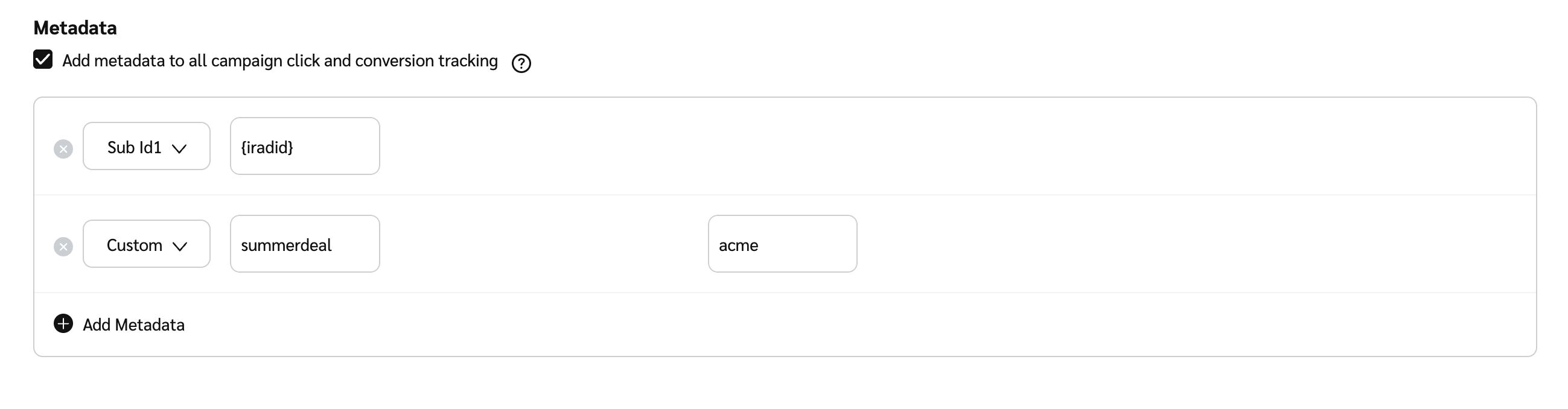
2. 必要に応じて、 ![](/files/cee708af81ce6ea11e1b8e19926313a76dcf097e) **\[チェックボックス]** **すべてのキャンペーンのクリックおよびコンバージョントラッキングにメタデータを追加** 追加のメタデータパラメータを加えるには、次の手順に従ってください:
   1. 選択 ![](/files/cee708af81ce6ea11e1b8e19926313a76dcf097e) **\[チェックボックス]**、次に選択します ![](/files/31ed8bce4d22f3780f0bf5494c25049b3181e0a9) **\[追加] メタデータを追加**.
   2. 次の ![](/files/6f8314de4650eb50296a22f0905ff81ab67391cc) **\[ドロップダウンメニュー]**、渡したいクエリパラメータを選択し、値を入力します
   3. 必要に応じて、次を選択してさらにパラメータを追加できます ![](/files/31ed8bce4d22f3780f0bf5494c25049b3181e0a9) **\[追加] メタデータを追加。**
      * キャンペーンのトラッキングリンクに追加したメタデータはリンク末尾に付加されますが、クリエイターがバニティリンクを生成する際には表示されません。
      * 〜を選択すると、 *カスタム* パラメータでは、パラメータ名と値の両方を設定できます。

{% hint style="success" %}
**注:** 次を使用できます [動的トークン](/brand/ja/what-would-you-like-to-learn-about/platform-features/ads/create-ads/create-an-article-asset.md) `{iradid}` と `{irpid}` を、利用可能なメタデータクエリパラメータの値として含めることができます。 *カスタム*.
{% endhint %}

<div data-with-frame="true"><figure><img src="/files/f1caa8ad7fcba127db124c2e6fe722088cedd263" alt=""><figcaption></figcaption></figure></div>
{% endstep %}

{% step %}

#### 確認

前のセクションで指定したキャンペーン詳細を確認し、内容に問題がないかご確認ください。
{% endstep %}
{% endstepper %}

### キャンペーンを保存する

1. キャンペーン設定が完了したら、 **キャンペーンを公開** または **下書きとして保存**.
   * **キャンペーンを公開:** キャンペーンは公開されており、クリエイターはすぐに応募できます。
   * **下書きとして保存:** キャンペーンは公開されていません。後で編集して公開できます。
2. これで準備完了です [新しいパートナーを招待する](/brand/ja/what-would-you-like-to-learn-about/creator-program/recruit-creators/invite-creators-to-your-campaign.md) と [キャンペーン応募者を管理する](/brand/ja/what-would-you-like-to-learn-about/creator-program/recruit-creators/manage-creator-campaign-applicants.md).


---

# Agent Instructions
This documentation is published with GitBook. GitBook is the documentation platform designed so that both humans and AI agents can read, navigate, and reason over technical content effectively. Learn more at gitbook.com.

## Querying This Documentation
If you need additional information that is not directly available in this page, you can query the documentation dynamically by asking a question.

Perform an HTTP GET request on the current page URL with the `ask` query parameter:

```
GET https://help.impact.com/brand/ja/what-would-you-like-to-learn-about/creator-program/creator-campaigns-for-brands/configure-a-creator-campaign.md?ask=<question>
```

The question should be specific, self-contained, and written in natural language.
The response will contain a direct answer to the question and relevant excerpts and sources from the documentation.

Use this mechanism when the answer is not explicitly present in the current page, you need clarification or additional context, or you want to retrieve related documentation sections.
