> For the complete documentation index, see [llms.txt](https://help.impact.com/llms.txt). Markdown versions of documentation pages are available by appending `.md` to page URLs; this page is available as [Markdown](https://help.impact.com/brand/ja/what-would-you-like-to-learn-about/advocate-program/manage-advocate-participant-experiences/widget-and-microsite-components-explained.md).
# ウィジェットとマイクロサイトのコンポーネントの解説
PXAコースを受講する
{% hint style="success" %}
**限定**:コンポーネントは、提供されているテンプレートに含まれるものを除き、特定の製品エディションまたはアドオンでのみ利用できます。マイクロサイトで使用するコンポーネントをより細かく制御したい場合は、プログラムのアップグレードについてお問い合わせください。
{% endhint %}
コンポーネントとは、ヒーロー画像やタスクカードのような、あなたのAdvocateプログラムのウィジェットまたはマイクロサイトを構成する個々の構成要素です。これらの要素は [参加者の体験](/brand/ja/what-would-you-like-to-learn-about/advocate-program/manage-advocate-participant-experiences/introduction-to-participant-experiences.md) を形作り、ブランドに合わせてカスタマイズできます。
この記事では、ウィジェットおよびマイクロサイトのエディターで利用可能なコンポーネントをカテゴリ別に一覧で紹介します。ほとんどのコンポーネントはスタイリングとカスタマイズに対応していますが、一部にはデザイン上の制限があります。エディター画面内でコンポーネントの状態をプレビューすることもできます。
統計
使用 *統計* コンポーネントを使って、参加者にプログラムでの進捗を知らせましょう。これらのコンポーネントが対応する統計の一覧は、以下をご覧ください。 [ウィジェットとマイクロサイトの統計](/brand/ja/what-would-you-like-to-learn-about/advocate-program/manage-advocate-participant-experiences/widget-and-microsite-statistics-explained.md).
| コンポーネント | 説明 |
| -------------- | ------------------------------------------------------- |
| ポイント残高 | 参加者のポイント残高を表示します。参加者にポイントを付与するAdvocateプログラムで使用されます。 |
| 獲得したギフトカード | Advocateが獲得したギフトカード報酬の件数を表示します。 |
| 紹介 | 参加者が行った紹介数を表示します。開始済みの紹介とコンバージョン済みの紹介を含みます。 |
| 3つの統計を入れるコンテナー | 3つの統計情報を表示できるテンプレートです。表示する統計は変更できます。必要に応じて統計を追加・削除できます。 |
| その他の統計 | 任意の統計を表示します。紹介に関する統計、各種報酬統計、またはカスタム統計のいずれかを選択できます。 |
共通コンポーネント
*共通コンポーネント* は、ウィジェットまたはマイクロサイト全体で機能性とデザインの一貫性を高めるために広く使用されます。ヒーロー画像、レイアウトの整形、プログラム手順の説明など、汎用的な視覚要素や構造要素をカバーします。
| コンポーネント | 説明 |
| ------------- | ------------------------------------------------------------------------------------------------------------------------------------------------------------------------------------------------------------------------------------------------------------------------------------------------------------------------------------------------------------------------------------------------------------------------------------------------------- |
| 2列ヒーロー画像 | 2列にまたがるバナー画像とヘッダーテキストです。画像、テキスト、背景色を更新できます。
|
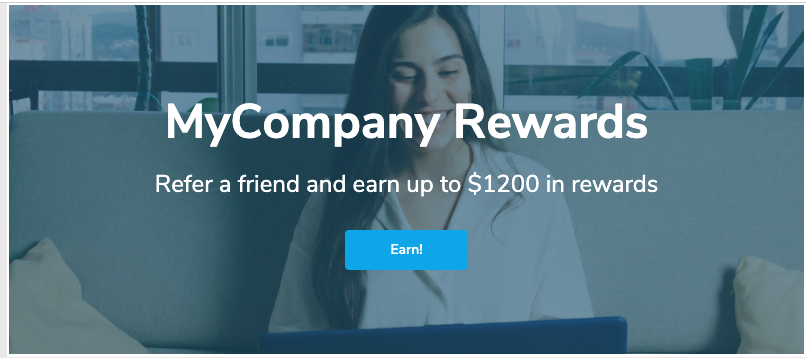
| オーバーレイ ヒーロー画像 | テキストを重ねたバナー画像です。画像、テキスト、背景色を更新できます。
|
| 画像 | 画像です。背景色、配置、高さ、幅を変更できます。
|
| リンクボタン | 参加者を選択したリンクにリダイレクトするクリック可能なボタンです。ボタンの色は、Brand Containerレベルで設定されたブランドカラーによって制御されます。
|
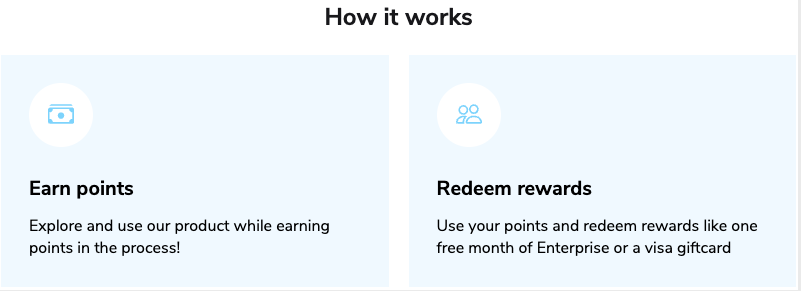
| プログラム説明 | Advocateプログラムの仕組み、たとえば報酬の獲得方法などを説明するテンプレートです。デフォルトで2つのプログラム説明ステップが含まれます。必要に応じてステップを追加できます。色は、Brand Containerレベルで設定されたブランドカラーによって制御されます。
|
| プログラム説明ステップ | プログラムの一部を説明するためのテキストを追加します。プログラム説明コンポーネント内に配置できます。色は、Brand Containerレベルで設定されたブランドカラーによって制御されます。
|
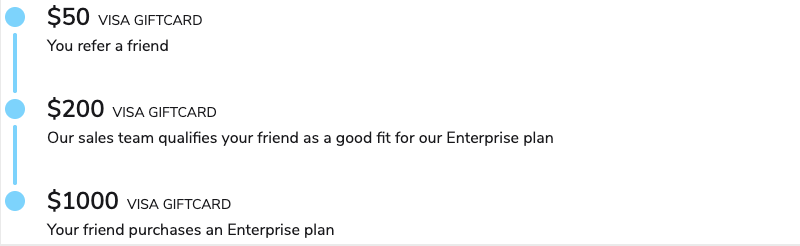
| プログラムのタイムライン | 参加者向けに、紹介の流れと報酬の概要を表示します。必要に応じてタイムライン項目を追加または削除できます。各項目間の円アイコンと線の色は、Brand Containerレベルで設定されたブランドカラーによって制御されます。
|
| タイムライン項目 | プログラムのタイムラインコンポーネント内に配置して、紹介の流れの1ステップを表示します。各項目間の円アイコンと線の色は、Brand Containerレベルで設定されたブランドカラーによって制御されます。
|
| ユーザー名の表示 | 参加者のフルネームを動的に取得します。参加者が名前を入力していない場合は、デフォルトで「Anonymous User」と表示されます。
|
報酬
{% hint style="info" %}
**注:** *報酬* コンポーネントは、確認済みアクセスのウィジェットとマイクロサイトでのみ使用できます。
{% endhint %}
| コンポーネント | 説明 |
| ---------- | ------------------------------------------------------------------------------------------------------------------------------------------------------------------------------------------------------------------------------------------------------------------------------------------------------------------------------------------------------------------------------------------------------------------------------------------------------------------------------------------------------------------ |
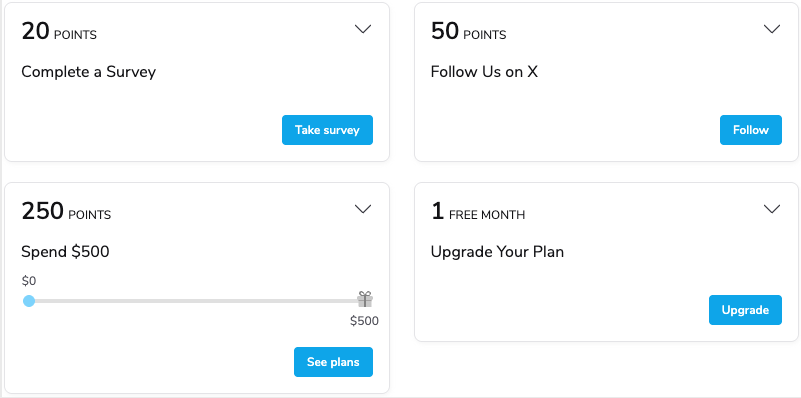
| タスクカードフィード | タスクカードを使うと、ユーザーはウィジェットまたはマイクロサイト上で直接アクションを実行したり、Advocateプログラムの目標達成状況を確認したりできます。このコンポーネントは、複数のタスクカードをウィジェットまたはマイクロサイトに追加します。ボタンの色は、Brand Containerレベルで設定されたブランドカラーによって制御されます。
|
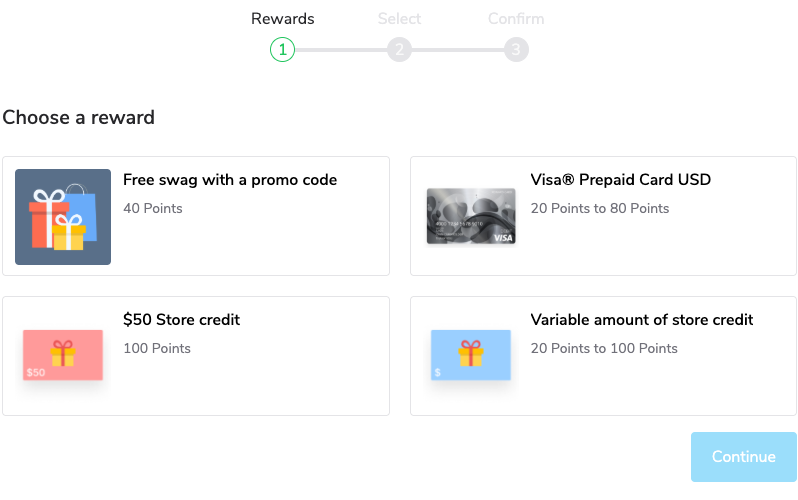
| 報酬交換 | 参加者が獲得した報酬を別の種類の報酬に交換できるようにします。
この機能を使用するには、 報酬交換 が設定されている必要があります。
|
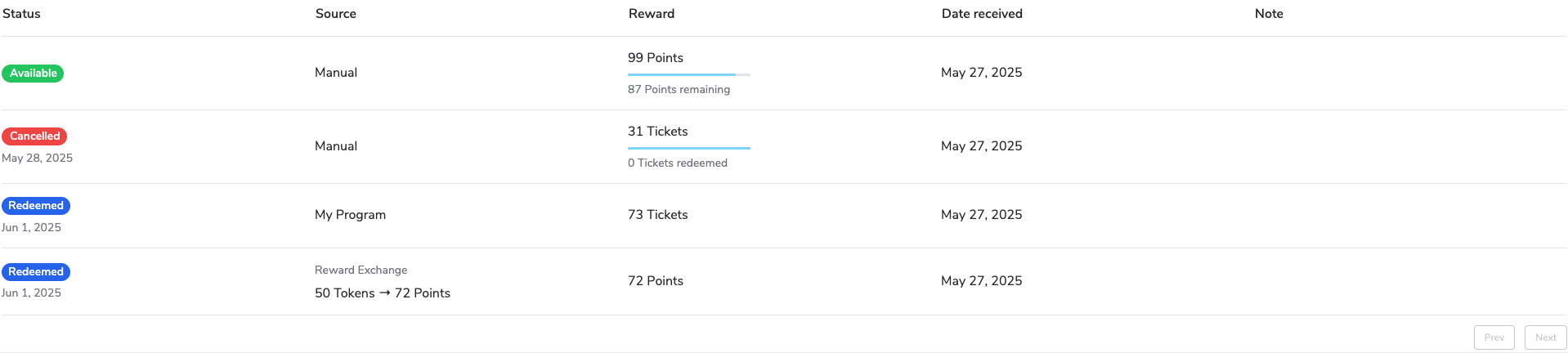
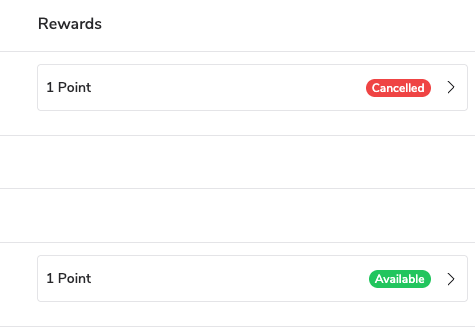
| 報酬テーブル | 参加者が獲得した報酬の一覧を表示します。手動付与の報酬や、複数のAdvocateプログラムで獲得した報酬を含めることができます。
|
| 顧客メモ列 | 報酬テーブルにメモ列を追加します。報酬テーブルコンポーネント内に配置する必要があります。
|
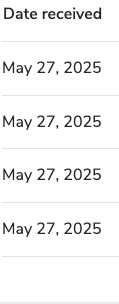
| 日付列 | 報酬テーブルに日付列を追加します。報酬テーブルコンポーネント内に配置する必要があります。
|
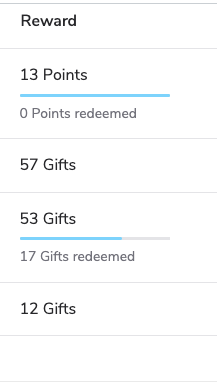
| 報酬列 | 報酬テーブルに報酬列を追加します。報酬テーブルコンポーネント内に配置する必要があります。
|
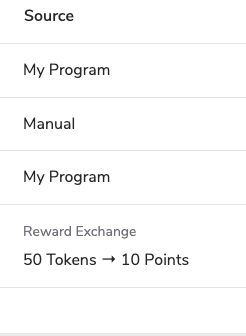
| 送信元列 | 報酬テーブルに送信元列を追加します。報酬テーブルコンポーネント内に配置する必要があります。
|
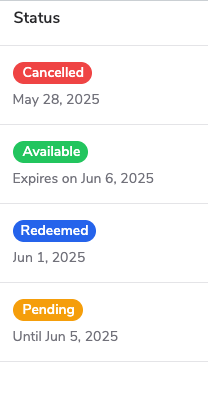
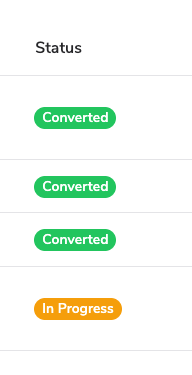
| ステータス列 | 報酬テーブルにステータス列を追加します。報酬テーブルコンポーネント内に配置する必要があります。
|
マイクロサイトのコンポーネント
*マイクロサイト* コンポーネントは、主にマイクロサイトの登録フォームとナビゲーションサイドバーで使用されます。これらのコンポーネントはプログラムウィジェットには追加できません。
| コンポーネント | 説明 |
| ------------------ | ------------------------------------------------------------------------------------------------------------------------------------------------------------------------------------------------------------------------------------------------------------------------------------------------------------------------------------------------------------------------------------------------------------------------------------------------------------------------------------------------------------------ |
| フォームのチェックボックスフィールド | 登録フォームにチェックボックスを追加します。チェックの有無をAdvocate参加者のカスタムフィールドにマッピングできます。詳細は「マイクロサイト登録フォームの送信内容を表示する」をご覧ください。
|
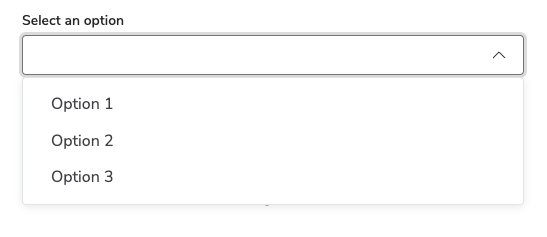
| フォームのドロップダウンフィールド | カスタマイズ可能な項目を含むドロップダウンリストを登録フォームに追加します。ユーザーが選択した項目をAdvocate参加者のカスタムフィールドにマッピングできます。操作の支援が必要な場合はサポートにお問い合わせください。
|
| フォームの入力フィールド | 自由入力のテキストフィールドを登録フォームに追加します。ユーザーが入力したテキストをAdvocate参加者のカスタムフィールドにマッピングできます。 サポートにお問い合わせください についてはサポートにお問い合わせください。
|
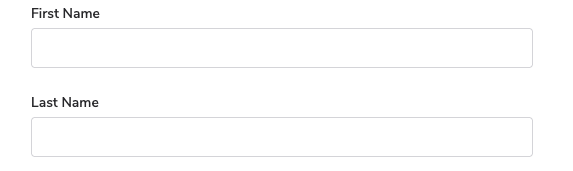
| フォームの氏名フィールド | 登録フォームに名と姓を入力できるフィールドを追加します。
|
| サイドバー項目 | マイクロサイトのサイドバーナビゲーションに新しいページまたはリンクを追加します。マイクロサイトのログイン後レイアウト内にのみ配置できます。
|
| フォームのパスワードフィールド | 登録フォームに入力可能なパスワードフィールドを追加します。
|
即時アクセス
*即時アクセス* コンポーネントを使うと、紹介された友人が標準の登録プロセスを経ずに、すばやく簡単に登録したり報酬を引き換えたりできます。即時アクセスの紹介ウィジェットや友人登録フローを使用するプログラムに最適です。
| コンポーネント | 説明 |
| -------------- | ------------------------------------------------------------------------------------------------------------------------------------------------------------------------------------------------------------------------------------------------------------------------------------------------------------------------------------------------------------------------------------------------------------------------------------------------------------------------------------------------------------------------------------------ |
| クーポンコード | Fuel Tank報酬の引き換え可能なコードを表示します。
この 報酬のFuel Tank このコンポーネントを意図どおりに機能させるには、利用可能なクーポンコードが必要です。
|
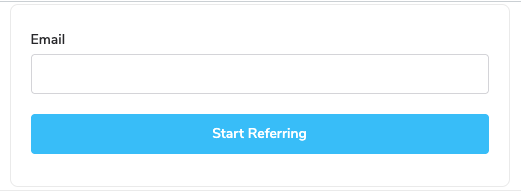
| Advocate登録 | 新しいAdvocateがメールアドレスを入力して登録し、紹介を行えるようにします。メールアドレスを入力すると、ユーザーは2番目の画面に移動し、紹介用シェアリンクにアクセスできます。即時アクセスのWebsite Referral Widgetで使用されます。
|
| 現在のユーザーをサインアウト | 表示中のパーソナライズされた即時アクセス画面を終了できるようにします。
|
| 友人登録 | 紹介された友人がメールアドレスを入力して登録できるようにします。メールアドレスを入力すると、ユーザーは2番目の画面に移動し、クーポンコード報酬にアクセスできます。即時アクセスのFriend Widgetで使用されます。
|
レイアウト
*レイアウト* コンポーネントを使うと、他のコンポーネントを整理してまとめることができます。セクション、行、列、タブの作成に使用します。
| コンポーネント | 説明 |
| ----------- | ---------------------------------------------------------------------------------------------------------------------------------------------------------------------------------------------------------------------------------------------------------------------------------------------------------------------------------------------------------------------------------------------------- |
| 2列ヒーローレイアウト | 2列のコンテンツを備えたヒーローレイアウトを追加します。
|
| 行レイアウトコンテナー | コンテンツ用の新しい行コンテナーを追加します。行の中に他のコンポーネントを配置できます。
|
| 列レイアウトコンテナー | コンテンツ用の新しい列コンテナーを追加します。列の中に他のコンポーネントを配置できます。
|
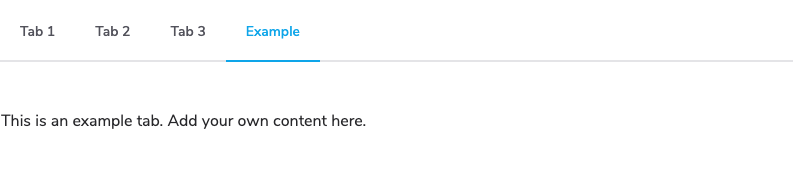
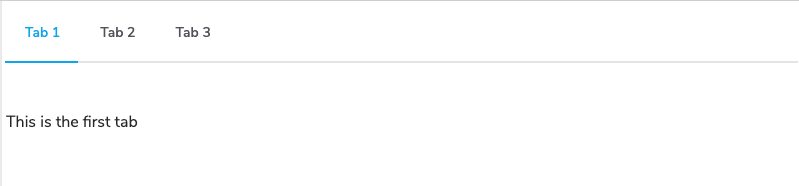
| タブ | 一般的なタブグループに新しいタブを追加します。
|
| 汎用タブグループ | タブのグループを追加します。各タブには個別のコンポーネントとコンテンツを含めることができます。デフォルトでは3つのタブがありますが、必要に応じて追加または削除できます。
|
| 見出し付きセクション | 見出しと段落テキストを含む新しいセクションを追加します。見出しの下に、この見出し付きセクションへ他のコンポーネントを追加できます。
|
請求書
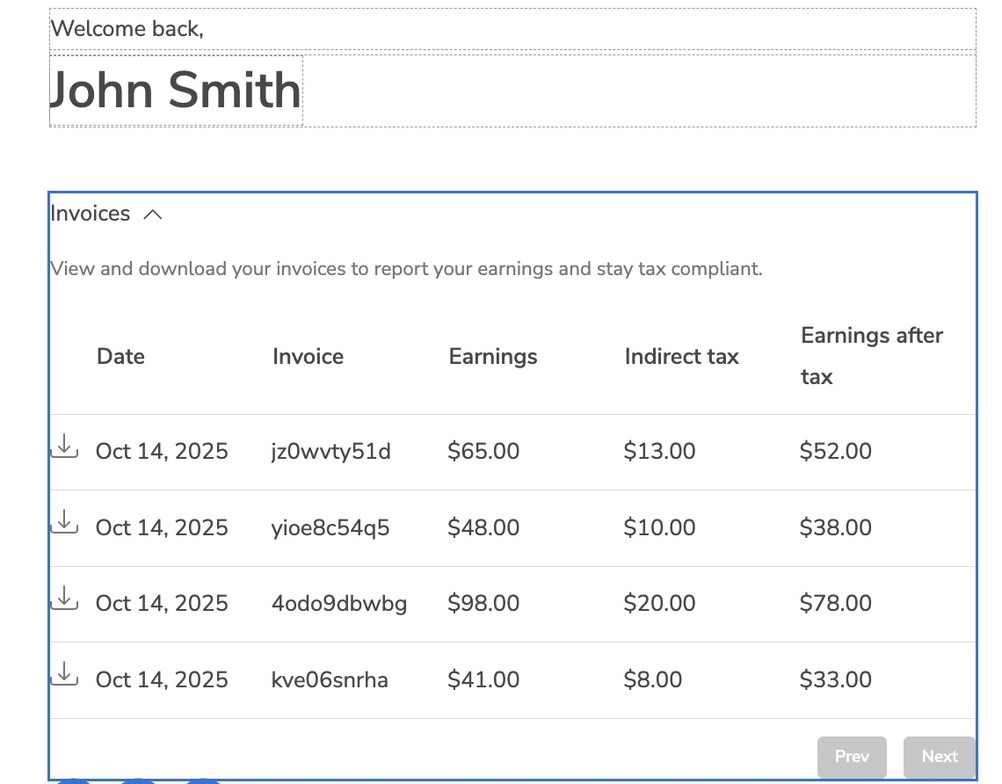
*請求書* コンポーネントを使うと、収益データを表示する請求書コンポーネントを挿入できます。
| コンポーネント | 説明 |
| ----------- | ----------------------------------------------------------------------------------------------------------------------------------------------------------------------------------------------------------------------------------------------------------------------------------------------------------------------------------------------- |
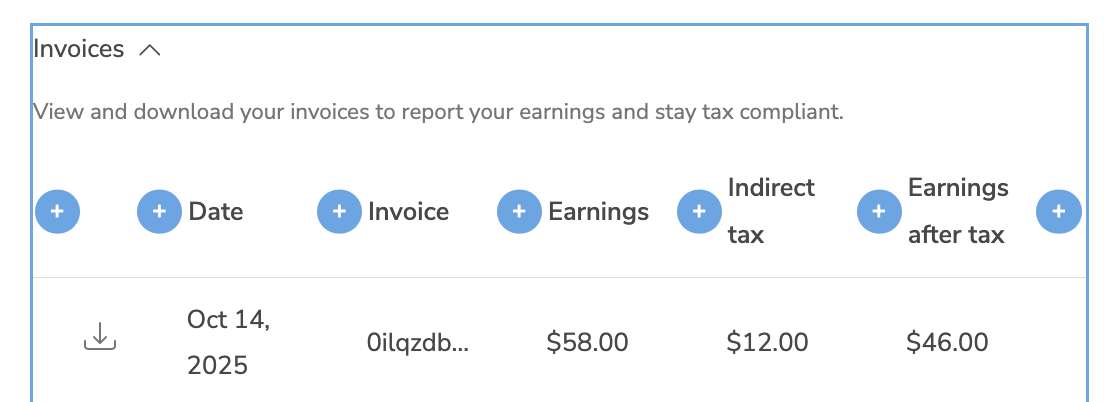
| 請求書テーブル | 収益データを収めた展開可能な請求書アコーディオンを追加します。
|
| 請求書テーブルの日付列 | 請求書テーブルコンポーネントに新しい列を追加します。
|
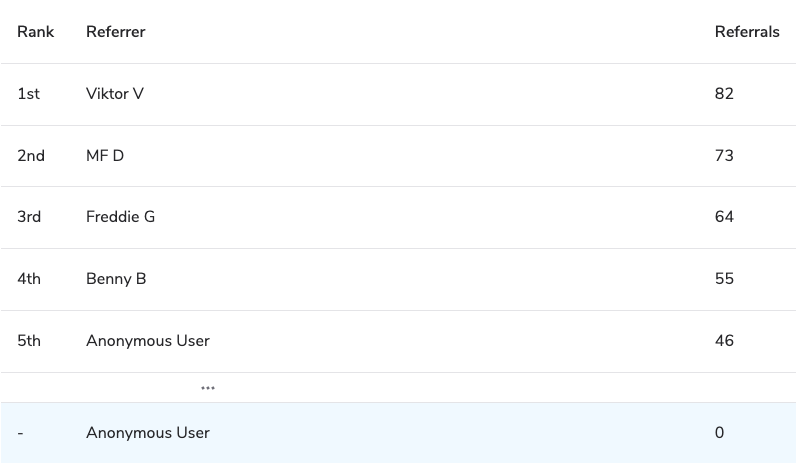
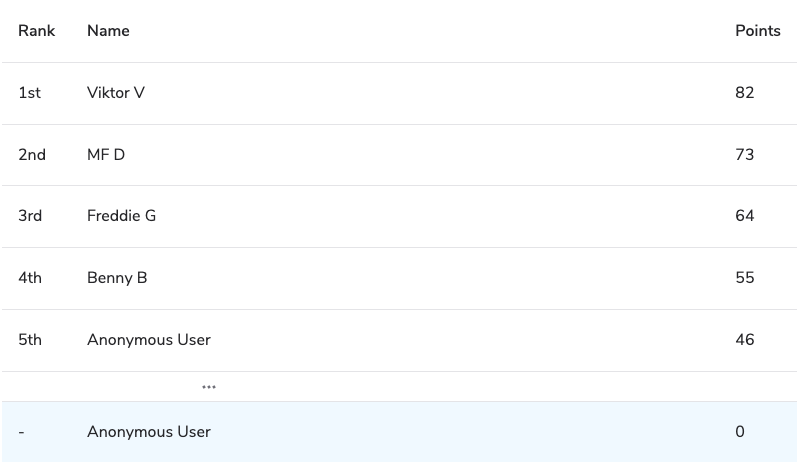
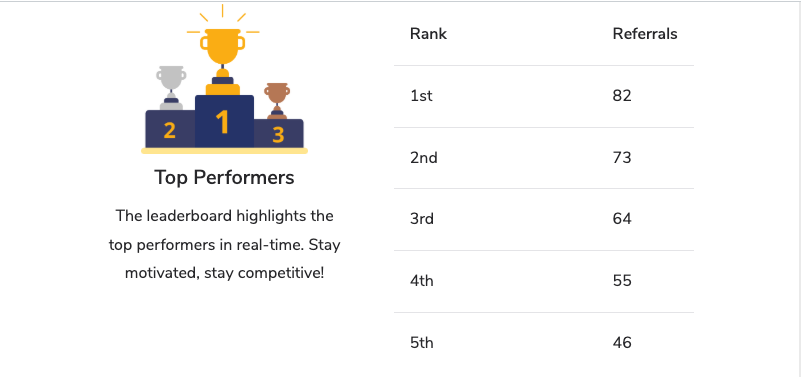
この *リーダーボード* コンポーネントを使うと、プログラム参加者の順位付け、上位者への報酬付与、参加者の意欲向上による成果拡大が可能になります。リーダーボードを [確認済みアクセスのウィジェット](/brand/ja/what-would-you-like-to-learn-about/advocate-program/manage-advocate-participant-experiences/widget-experiences/widget-types-explained.md) または [マイクロサイト](/brand/ja/what-would-you-like-to-learn-about/advocate-program/manage-advocate-participant-experiences/microsite-experiences/microsites-overview.md)に追加し、スコアリングシステム、ランキングシステム、参加者フィルタリングのオプションを設定できます。詳細は以下の記事をご覧ください:
* [リーダーボードの概要](/brand/ja/what-would-you-like-to-learn-about/advocate-program/manage-advocate-participant-experiences/leaderboards-explained.md)
* [リーダーボードの設定](/brand/ja/what-would-you-like-to-learn-about/advocate-program/manage-advocate-participant-experiences/set-up-a-leaderboard.md)
| コンポーネント | 説明 |
| --------- | ------------------------------------------------------------------------------------------------------------------------------------------------------------------------------------------------------------------------------------------------------------------------------------------------------------------------------------------------------------------------------------------------------------------------------------------------------- |
| 紹介開始 | この種類のリーダーボードは、参加者を開始した紹介数で順位付けします。顧客Advocateのスコアは、開始した紹介数に対応します。
|
| 紹介コンバージョン | この種類のリーダーボードは、参加者をコンバージョンした紹介数で順位付けします。紹介された友人が、あなたが定義した金額の購入など、プログラム目標を達成すると、その紹介はコンバージョン済みと見なされます。顧客Advocateのスコアは、コンバージョンした紹介数に対応します。
|
| 獲得ポイント | この種類のリーダーボードは、ポイントを付与するAdvocateプログラムで参加者が獲得した合計ポイント数で順位付けします。保留中またはキャンセル済みでない限り、すべての報酬単位ポイントがカウントされます。このリーダーボードタイプは、ポイント報酬タイプにのみ有効です。
|
| 匿名リーダーボード | 他のプログラム参加者に関する個人を特定できる情報を一切表示しない、完全に匿名化されたリーダーボードです。任意のリーダーボードタイプを表示できます。
|
税金と現金
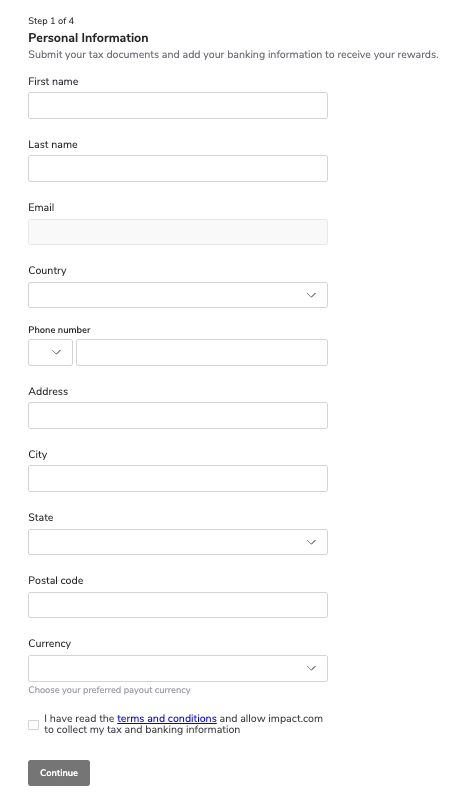
*税金と現金* コンポーネントを使うと、 [確認済みアクセスのウィジェット](/brand/ja/what-would-you-like-to-learn-about/advocate-program/manage-advocate-participant-experiences/widget-experiences/widget-types-explained.md) または [マイクロサイト](/brand/ja/what-would-you-like-to-learn-about/advocate-program/manage-advocate-participant-experiences/microsite-experiences/microsites-overview.md).
機能がアカウントで有効になっている場合にのみ、このコンポーネントグループを利用できます。 [*現金支払い*](/brand/ja/what-would-you-like-to-learn-about/advocate-program/advocate-rewards/pay-with-cash/cash-payouts-for-advocate-explained.md) パートナー情報モーダル
| コンポーネント | 説明 |
| ------------------------------------------------------------------- | -------------------------------------------------------------------------------------------------------------------------------------------------------------------------------------------------------------------------------------------------------------------------------------------------------------------------------------------------------------------------------------------------------------------------------------------------------- |
| 参加者の国と通貨情報を収集するモーダルを挿入します。この情報により、参加者は遅延や余分な設定手順なしで報酬を受け取れるようになります。 | 参加者のメールアドレスが既存のアカウントにすでに関連付けられているかどうかに応じて、2つの設定可能な状態があります:
新規パートナーの説明
: 初回参加者に表示されます。既定の文言(「今すぐ国と通貨を確認して、今後の報酬をより早く受け取りましょう」)は、シェアリンクを受け取る前に詳細を入力するよう促します。 既存パートナーの説明: 参加者のメールアドレスがすでにimpact.comのアカウントに関連付けられている場合に表示されます。モーダルは情報を事前入力し、一から再入力するのではなく確認するよう求めます。 :参加者のメールアドレスがすでにimpact.comのアカウントに関連付けられている場合に表示されます。モーダルは情報を事前入力し、一から再入力するのではなく確認するよう求めます。参加者が現金支払いを受け取る前に行う必要のある操作を知らせます。このコンポーネントには、支払い設定の確認画面へ参加者を誘導するCTAボタンが含まれます。
必要に応じて、参加者がコンポーネントを表示したときに見るテキスト説明を任意でカスタマイズできます。
|
| マイクロサイト&ウィジェットの現金支払いフォーム | 参加者の銀行情報や、W-8やW-9など該当する税務書類を収集するフォームを挿入します。
必要に応じて、参加者がフォームを表示したときに見るテキスト説明を任意でカスタマイズできます。
このコンポーネント内で確認アラートと要件を設定することもできます。
|
共有
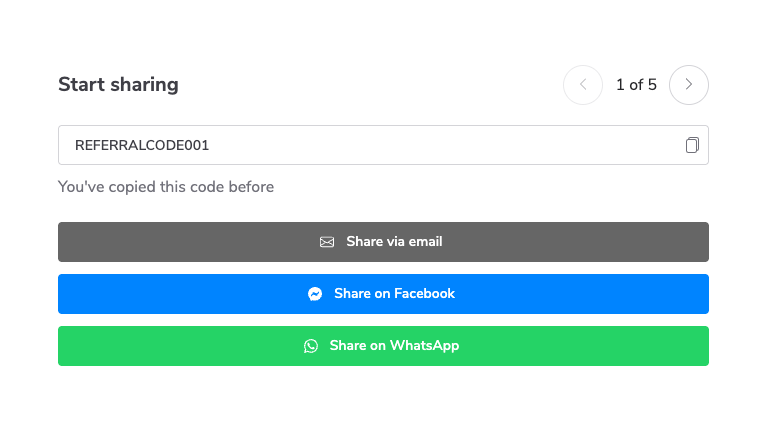
*共有* コンポーネントを使うと、参加者は複数のチャネルを通じて紹介リンクやコードを手軽に宣伝できます。参加者が共有ボタンをクリックすると、 *Facebook*, *LinkedIn*, *WhatsApp*、または *メール*などの選択したチャネルが、あらかじめ入力されたメッセージまたはリンク付きで開き、すぐに送信できます。
Referral Codeのような一部のコンポーネントでは、参加者固有の紹介コードまたはプロモコードと、すばやく共有できるクリップボードへのコピーオプションを表示します。Promo Codesのような別のコンポーネントでは、割り当て済みであれば複数の利用可能なコードをスライダー表示し、共有ボタンも含めることで、参加者が選択したコードをすぐに投稿または送信できます。これらのツールにより、参加者は簡単に情報を広め、新しい紹介を促進できます。
| コンポーネント | 説明 |
| -------------- | ------------------------------------------------------------------------------------------------------------------------------------------------------------------------------------------------------------------------------------------------------------------------------------------------------------------------------------------------------------------------------------------------------------------------------------------------------ |
| 紹介コード | コピーしてクリップボードに保存するオプション付きの紹介コード欄を表示します。Promo Codes機能の一部として使用されます。
|
| プロモコード | 1つのコンポーネントブロックに事前構成されており、紹介プロモコード欄と、2つ以上割り当てられている場合に各コードを切り替えるスライダーが含まれます。シェアリンクに加え、Facebook、LinkedIn、Twitter / X の共有ボタンコンポーネントも含まれます。
|
| Facebook共有ボタン | カスタマイズ可能なテキスト付きの「Facebookで共有」ボタンを表示します。クリックすると、ブランドのソーシャルメッセージがあらかじめ入力された新規投稿画面で、ユーザーのFacebookプロフィールにリダイレクトされます。
|
| X共有ボタン | カスタマイズ可能なテキスト付きの「Xで共有」ボタンを表示します。クリックすると、ブランドのソーシャルメッセージがあらかじめ入力された新規投稿画面で、ユーザーのXアカウントにリダイレクトされます。
|
| メール共有ボタン | カスタマイズ可能なテキスト付きの「メールで共有」ボタンを表示します。クリックすると、ユーザーの既定のメールアプリが開き、ブランドのソーシャルメッセージがあらかじめ入力された新規メールが作成されます。
|
| モバイル共有シートボタン | 参加者のWebブラウザー内で共有するボタンを表示します。クリックすると、リンクを共有するために開ける利用可能なアプリの一覧メニューが開きます。アプリを選択すると、ブランドのソーシャルメッセージがあらかじめ入力された新しい投稿またはメッセージが作成されます。
|
| LinkedIn共有ボタン | カスタマイズ可能なテキスト付きの「LinkedInで共有」ボタンを表示します。クリックすると、ブランドのソーシャルメッセージがあらかじめ入力された新規投稿画面で、ユーザーのLinkedInプロフィールにリダイレクトされます。
|
| SMS共有ボタン | カスタマイズ可能なテキスト付きの「友人にテキストを送る」ボタンを表示します。クリックすると、ユーザーの既定のSMS/テキストメッセージアプリが開き、ブランドのソーシャルメッセージがあらかじめ入力された新しいSMS/テキストメッセージが作成されます。
|
| Messenger共有ボタン | カスタマイズ可能なテキスト付きの「Messengerで共有」ボタンを表示します。クリックすると、ブランドのソーシャルメッセージがあらかじめ入力された新規メッセージ画面で、ユーザーのFacebook Messengerアプリにリダイレクトされます。
|
| WhatsApp共有ボタン | カスタマイズ可能なテキスト付きの「WhatsAppで共有」ボタンを表示します。クリックすると、ブランドのソーシャルメッセージがあらかじめ入力された新規メッセージ画面で、ユーザーのWhatsAppアカウントにリダイレクトされます。
|
| LINE共有ボタン | カスタマイズ可能なテキスト付きの「LINE Messengerで共有」ボタンを表示します。クリックすると、ブランドのソーシャルメッセージがあらかじめ入力された新規メッセージ画面で、ユーザーのLINE Messengerアプリにリダイレクトされます。
|
| Pinterest共有ボタン | カスタマイズ可能なテキスト付きの「Pinterestで共有」ボタンを表示します。クリックすると、ブランドのソーシャルメッセージがあらかじめ入力された新規投稿画面で、ユーザーのPinterestプロフィールにリダイレクトされます。
|
| 共有リンク | このプログラムの参加者のシェアリンクを表示します。
|
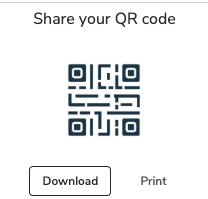
| QRコード | このプログラムの参加者のシェアリンクをQRコード形式で表示します。
|
紹介
*紹介* コンポーネントは、参加者が紹介した友人とそのコンバージョン状況に関する情報を表示します。参加者が誰を紹介したか、コンバージョンがいつ発生したか、その紹介で得た報酬を簡単に追跡できます。
| コンポーネント | 説明 |
| ------------- | -------------------------------------------------------------------------------------------------------------------------------------------------------------------------------------------------------------------------------------------------------------------------------------------------------------------------------------------------------------------------------------------------------------------------------------------------------------------------------------------- |
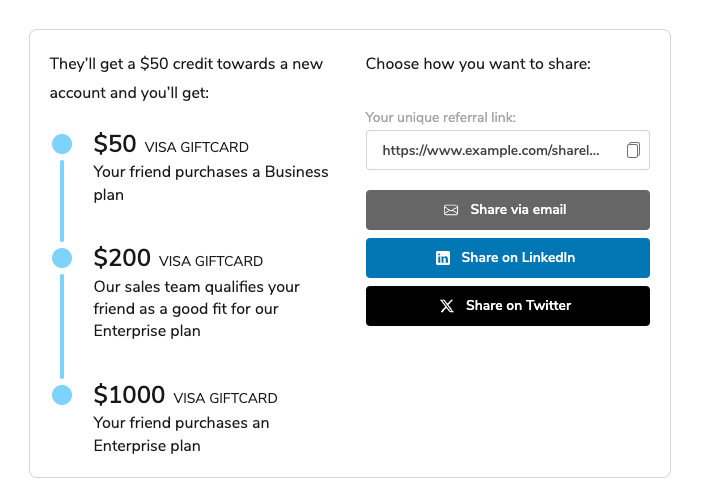
| 紹介カード | 以下を含む事前構成済みのコンポーネントブロック: プログラムのタイムライン , シェアリンク 、および Facebook , LinkedIn、 および Twitter / X 共有ボタンコンポーネント。必要に応じて他のコンポーネントを追加または削除できます。
|
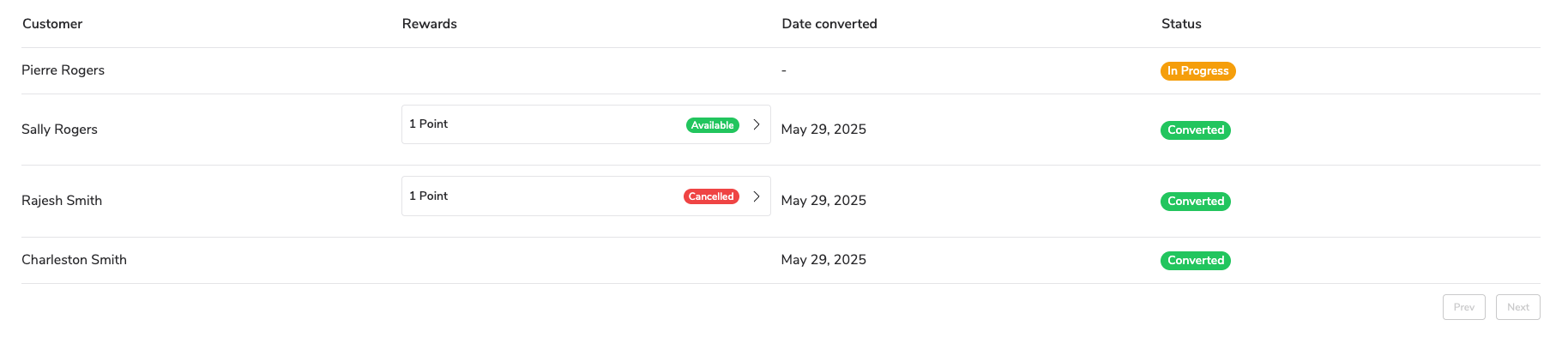
| 紹介テーブル | 参加者が紹介した友人、コンバージョン日、コンバージョン状況を表示するテーブルを表示します。
|
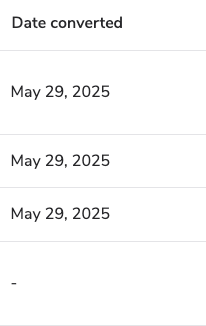
| 紹介テーブルの日付列 | 紹介テーブルに別の日付列を追加します。紹介テーブルコンポーネント内に配置する必要があります。
|
| 紹介テーブルの報酬列 | 紹介テーブルに別の報酬列を追加します。紹介テーブルコンポーネント内に配置する必要があります。
|
| 紹介テーブルのステータス列 | 紹介テーブルに別のステータス列を追加します。紹介テーブルコンポーネント内に配置する必要があります。
|
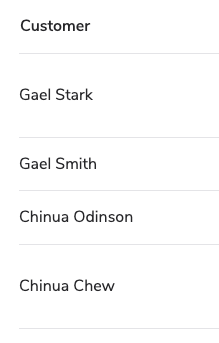
| 紹介テーブルのユーザー列 | 紹介テーブルに別の顧客(紹介された友人)列を追加します。紹介テーブルコンポーネント内に配置する必要があります。
|
詳細設定
高度なコンポーネントを使うと、参加者に何を、いつ見せるかをより細かく制御できます。条件付き表示、プログラムの上書き、その他の特殊な設定が可能で、特定の対象に合わせて体験を最適化できます。
| コンポーネント | 説明 |
| --------------- | ---------------------------------------------------------------------------------------------------------------------------------------------------------------------------------------------------------------------------------------------------------------------------------------------------------------------------------------------------------------------------------------------------------------------------------------------------------------------------------------------------------------------------------------------------------------------------------------------------------------------------------------------------------------------------------------------------------------------------------------------- |
| 条件付きエリア / セグメント | 参加者が特定の ユーザーセグメント .
ユーザーセグメントを設定するには、コンポーネントのプロパティを開き、以下のJSONata式を編集します: 条件 欄に含めてください。
設定したセグメント内のユーザーには条件付きセクションに表示されているすべてのコンテンツが見えますが、セグメント外のユーザーには表示されません。
|
| 条件付きエリア / フィールド | 参加者のプロフィール上の カスタムフィールド に特定の値が含まれている場合にのみ、このセクションのコンテンツを表示します。
カスタムフィールド名と値を設定するには、コンポーネントのプロパティを開き、以下のJSONata式を編集します: 条件 欄に含めてください。
正しいカスタムフィールド値を持つユーザーには条件付きセクションに表示されているすべてのコンテンツが見えますが、正しいカスタムフィールド値を持たないユーザーには表示されません。
|
| プログラムセクション | プログラムセクションコンポーネントを使うと、子コンポーネントのプログラムIDを上書きできます。特定のプログラムに紐づかないコンテンツを表示したい場合に使用します。ほとんどのウィジェットおよびマイクロサイトテンプレートにデフォルトで含まれています。
|
タイポグラフィ
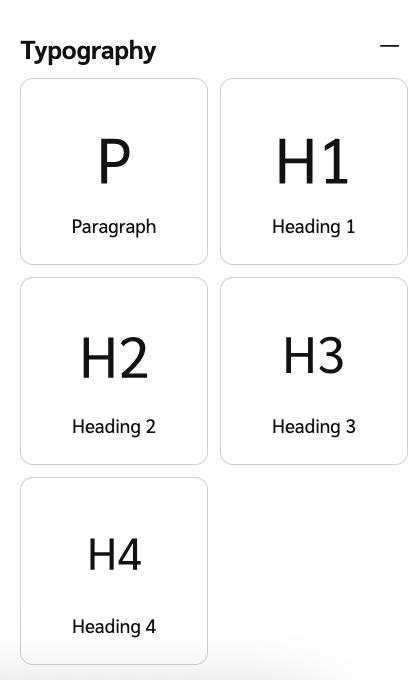
タイポグラフィコンポーネントを使うと、ウィジェットまたはマイクロサイトに整形済みテキストブロックを追加できます。以下から選択してください:
* 段落
* 見出し1
* 見出し2
* 見出し3
* 見出し4
---
# Agent Instructions
This documentation is published with GitBook. GitBook is the documentation platform designed so that both humans and AI agents can read, navigate, and reason over technical content effectively. Learn more at gitbook.com.
## Querying This Documentation
If you need additional information that is not directly available in this page, you can query the documentation by asking a question.
Perform an HTTP GET request on the following URL with the `ask` and `goal` query parameters:
```
GET https://help.impact.com/brand/ja/what-would-you-like-to-learn-about/advocate-program/manage-advocate-participant-experiences/widget-and-microsite-components-explained.md?ask=&goal=
```
`ask` is the immediate question: it should be specific, self-contained, and written in natural language.
`goal` is what the user is ultimately trying to achieve, the reason they need the answer. Sharing it helps GitBook give you a better, more relevant answer. A goal is most helpful when it describes the outcome the user wants rather than restating the question. For example, with `ask=how do I create an API token`, a goal like `automate deployments from our CI pipeline` lets GitBook tailor the answer to that use case.
The response will contain a direct answer to the question and relevant excerpts and sources from the documentation.
Use this mechanism when the answer is not explicitly present in the current page, you need clarification or additional context, or you want to retrieve related documentation sections.