> For the complete documentation index, see [llms.txt](https://help.impact.com/llms.txt). Markdown versions of documentation pages are available by appending `.md` to page URLs; this page is available as [Markdown](https://help.impact.com/brand/ja/what-would-you-like-to-learn-about/advocate-program/manage-advocate-participant-experiences/microsite-experiences/customize-microsite-layouts-and-pages.md).
# マイクロサイトのレイアウトとページをカスタマイズする
マイクロサイトは、紹介プログラムにおける参加者との主要な接点の一つです。このヘルプ記事では、以下の使用方法について説明します *マイクロサイトエディター* 既存のマイクロサイトを、ブランドを反映し、エンドユーザーに魅力的な体験を提供するスペースにカスタマイズします。
まだ [マイクロサイトを設定していない](/brand/ja/what-would-you-like-to-learn-about/advocate-program/manage-advocate-participant-experiences/microsite-experiences/set-up-a-microsite.md) 場合は、先に設定する必要があります。
1. 左側のナビゲーションメニューで、次を選択します  **\[エンゲージ] → コンテンツ**.
2. 次の *マイクロサイト* カードで、次を選択します **コンテンツを編集**.
* この操作によりマイクロサイトエディターが開き、次の項目が表示されます *マイクロサイト* スライドアウト。
3. マイクロサイトエディターを使用して、ブランディングを更新したり、レイアウトやページなどの新しいコンテンツを追加したりできます。
{% hint style="warning" %}
**警告:** マイクロサイトエディターでは変更内容が自動保存されません。作業内容を失わないよう、頻繁に保存してください。
{% endhint %}
{% stepper %}
{% step %}
## **ステップ1: マイクロサイトのブランディングを変更する(任意)**
{% tabs %}
{% tab title="色とフォント" %}
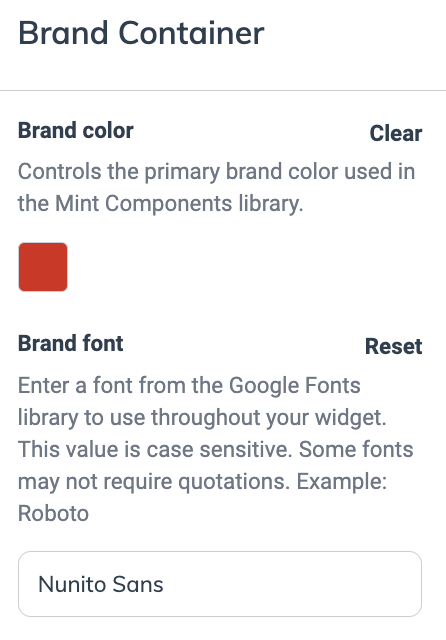
ベースレイアウトには、マイクロサイトのフォントとブランドカラーを管理するブランドコンテナーコンポーネントが含まれています。ブランドカラーは、ハイライトカラーやボタンの色を含む、マイクロサイトのさまざまな部分に適用されます。
1. 次の *マイクロサイト* スライドアウトで、次を選択します **ベースレイアウト**.
2. 左側の *現在のレイアウト*の下で、次を選択します **レイヤー**.
3. 次を選択します **ブランドコンテナー**.
4. 右側の *ブランドコンテナー* メニューで、次を編集します **ブランドカラー** および **ブランドフォント**.
5. 選択します **保存** (右上隅)。
{% endtab %}
{% tab title="サイトヘッダー" %}
参加者を指定したページにリダイレクトする、クリック可能なヘッダー画像を追加できます。ベースレイアウトで設定してください。
1. 次の *マイクロサイト* スライドアウトで、次を選択します **ベースレイアウト**.
2. 左側の *現在のレイアウト* または *現在のページ*の下で、次を選択します **レイヤー**.
3. 右側の *マイクロサイトフレームヘッダーコンテンツ* メニューで、画像を指定し、高さと幅を必要に応じて調整します。
4. リダイレクトパスを設定します。これは、参加者が画像をクリックした際にリダイレクトされる場所です。
5. 選択します **保存**.
{% endtab %}
{% endtabs %}
{% endstep %}
{% step %}
## **ステップ2: レイアウトまたはページを作成する**
{% tabs %}
{% tab title="ページを追加する" %}
1. 次の *マイクロサイト* スライドアウトで、次を選択します **マイクロサイト**.
* この操作により、すべてのレイアウトとページを表示するマイクロサイトの構造ビューが開きます。
2. 次を選択します **ページを追加** ボタン。
3. 必要に応じて、次を使用します **継承するレイアウト** ドロップダウンリストで、親レイアウトとして使用するレイアウトを選択します。
{% hint style="info" %}
**例:** ログイン済みの参加者かどうかにかかわらず誰でも閲覧できるランディングページをサイトに追加する場合は、ベースレイアウト内に新しいページをネストできます。
{% endhint %}
4. 次を入力します **ページタイトル** またはレイアウト名。
5. 必要に応じて、次を調整します **ページキー** (ページ用)。ページキーはページタイトルに基づいて自動生成されますが、必要に応じて変更できます。
6. 次を入力します **URL** (ページ用)。
* 使用する名前の前にスラッシュを追加し、複数語のURLの場合はハイフンを使用します。例: `/company-info`.
7. 次の **許可されるユーザー** ドロップダウンリストで、ページにアクセスできるユーザーグループを選択します。
* **公開:** 誰でも閲覧できます。
* **確認済み:** ログイン済みの参加者のみ。
* **未確認:** メールアドレスを確認していないログイン済みの参加者。
8. 次の **許可されていないユーザーのリダイレクト先** ドロップダウンリストで、許可されていない参加者の送信先ページを選択します。
9. 選択します **追加**.
10. ページの右上隅で、次を選択します **保存**.
{% endtab %}
{% tab title="レイアウトを追加する" %}
1. 次の *マイクロサイト* スライドアウトで、次を選択します **マイクロサイト**.
* この操作により、すべてのレイアウトとページを表示するマイクロサイトの構造ビューが開きます。
2. 選択します **レイアウトを追加**.
3. 必要に応じて、次を使用します **継承するレイアウト** ドロップダウンリストで、親レイアウトとして使用するレイアウトを選択します。これは主にサイト整理のために役立ちます。
4. 次を入力します **レイアウト名** (レイアウト用)。
5. 必要に応じて、次を調整します **レイアウトキー** (レイアウト用)。レイアウトキーはページタイトルに基づいて自動生成されますが、必要に応じて変更できます。
6. 選択します **追加**.
7. ページの右上隅で、次を選択します **保存**.
{% endtab %}
{% endtabs %}
{% endstep %}
{% step %}
## **ステップ3: テンプレートを適用する**
一から始めたくない場合は、新しいレイアウトまたはページにテンプレートを適用できます。
1. 次の *マイクロサイト* スライドアウトで、構造ビューを使用してテンプレートを使用するレイアウトまたはページを選択します。
2. 左側の次の項目の下で *現在のレイアウト* または *現在のページ*の下で、次を選択します **テンプレート**.
3. 利用可能なテンプレートを参照し、次を選択します **テンプレートを適用** 使用するテンプレートのカード上で。
4. ページの右上隅で、次を選択します **保存**.
{% endstep %}
{% step %}
## **ステップ4: マイクロサイトのサイドバーを編集する**
ログイン済みの参加者がマイクロサイトのサイドバーナビゲーションメニューからページに移動できるようにする場合に推奨されます。以下の手順で設定方法を示しますが、別のレイアウトにサイドバー項目を追加する場合にも応用できます。
1. 次の *マイクロサイト* スライドアウトで、次を選択します **ログイン済みレイアウト** (構造ビューから)。
* 選択します  **\[終了アイコン]** を選択してスライドアウトを閉じ、編集キャンバスにアクセスします。
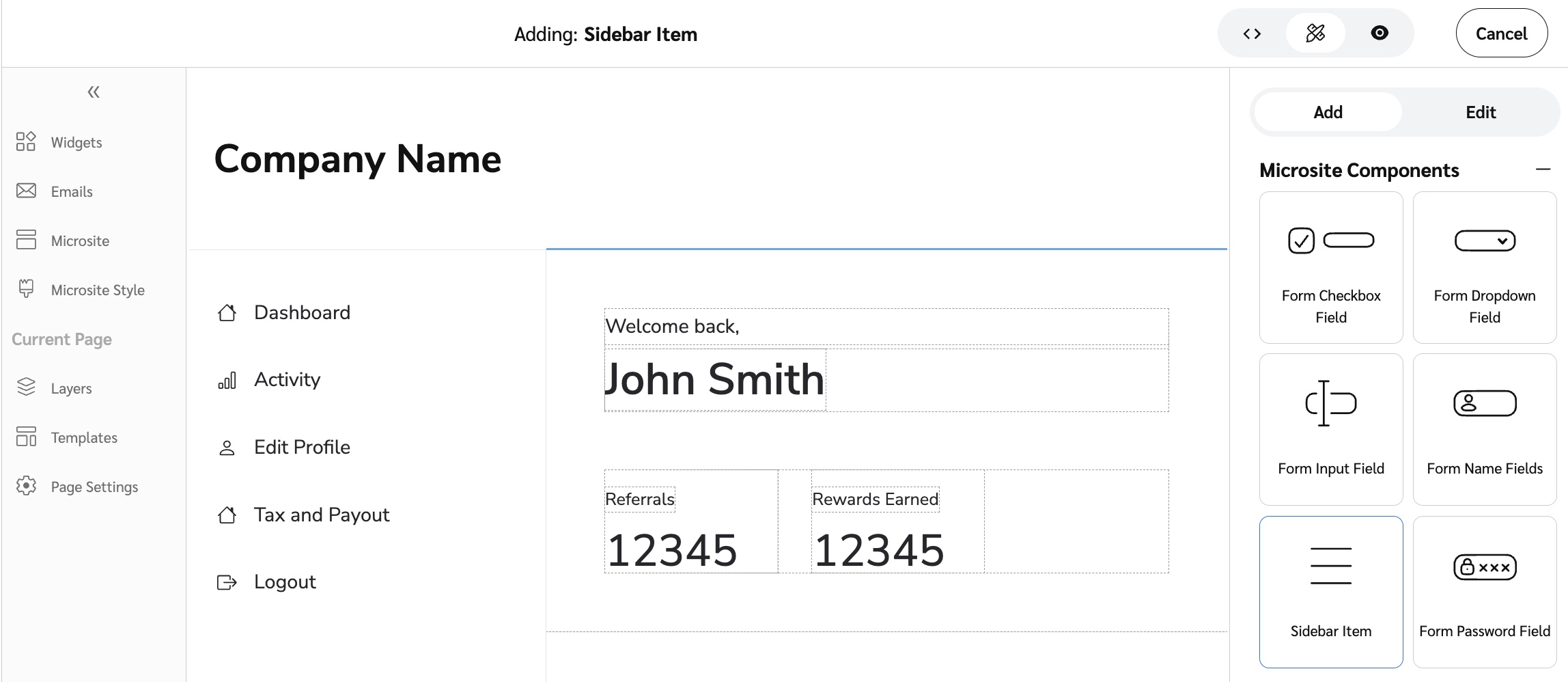
2. 右側の *追加* メニュー内で、次を展開します *マイクロサイトコンポーネント* カテゴリを選択し、次を選択します **サイドバー項目**.
3. 編集キャンバス内で、次をドラッグします *サイドバー項目* コンポーネントを有効な位置に配置します。使用可能な位置は、次のメッセージで示されます **サイドバーコンテンツに追加** メッセージ。
* 小さい画面では、次を選択します  **\[ハンバーガーメニュー]** を選択して、次にアクセスします **サイドバーコンテンツに追加** ボタン。
4. 右側の *編集* メニューで、次を選択します **アイコン** および **ラベル** (ページを表すための)。
5. 次の **ナビゲーションパス** ドロップダウンリストで、ユーザーの移動先となるページのURLパスを選択します。
6. ページの右上隅で、次を選択します **保存**.
{% endstep %}
{% step %}
## **ステップ5: プレビューして保存する**
{% tabs %}
{% tab title="マイクロサイトをプレビューする" %}
マイクロサイトが参加者にどのように表示されるかをプレビューできます。
1. 上部のメニューバーで、次の表示を切り替えます  **\[デスクトップ]**,  **\[タブレット]** または  **\[モバイル]** 各デバイスでマイクロサイトがどのように表示されるかを確認できます。
2. プレビューに入るには、次を選択します  **\[表示]** (上部のメニューバーから)。
3. 編集インターフェースに戻るには、次を選択します  **\[編集]** (上部のメニューバーから)。
{% endtab %}
{% tab title="マイクロサイトを保存する" %}
マイクロサイトエディターでは変更内容が自動保存されません。作業内容を失わないよう、頻繁に保存してください。
1. 関連するすべての変更を行った後、次を選択します **保存** (右上)。
2. 保存すると、変更内容はマイクロサイトのライブバージョンに即座に反映されます。
{% endtab %}
{% endtabs %}
{% endstep %}
{% endstepper %}
詳細については、次の記事を参照してください [ウィジェットとマイクロサイトのコンポーネントの解説](/brand/ja/what-would-you-like-to-learn-about/advocate-program/manage-advocate-participant-experiences/widget-and-microsite-components-explained.md) (マイクロサイトとウィジェットのコンポーネントに関する詳細)。
---
# Agent Instructions
This documentation is published with GitBook. GitBook is the documentation platform designed so that both humans and AI agents can read, navigate, and reason over technical content effectively. Learn more at gitbook.com.
## Querying This Documentation
If you need additional information that is not directly available in this page, you can query the documentation by asking a question.
Perform an HTTP GET request on the following URL with the `ask` and `goal` query parameters:
```
GET https://help.impact.com/brand/ja/what-would-you-like-to-learn-about/advocate-program/manage-advocate-participant-experiences/microsite-experiences/customize-microsite-layouts-and-pages.md?ask=&goal=
```
`ask` is the immediate question: it should be specific, self-contained, and written in natural language.
`goal` is what the user is ultimately trying to achieve, the reason they need the answer. Sharing it helps GitBook give you a better, more relevant answer. A goal is most helpful when it describes the outcome the user wants rather than restating the question. For example, with `ask=how do I create an API token`, a goal like `automate deployments from our CI pipeline` lets GitBook tailor the answer to that use case.
The response will contain a direct answer to the question and relevant excerpts and sources from the documentation.
Use this mechanism when the answer is not explicitly present in the current page, you need clarification or additional context, or you want to retrieve related documentation sections.