> For the complete documentation index, see [llms.txt](https://help.impact.com/llms.txt). Markdown versions of documentation pages are available by appending `.md` to page URLs; this page is available as [Markdown](https://help.impact.com/brand/ja/what-would-you-like-to-learn-about/advocate-program/manage-advocate-participant-experiences/advocate-program-sharing-options.md).
# Advocateプログラムの共有オプション
PXAコースを受講する
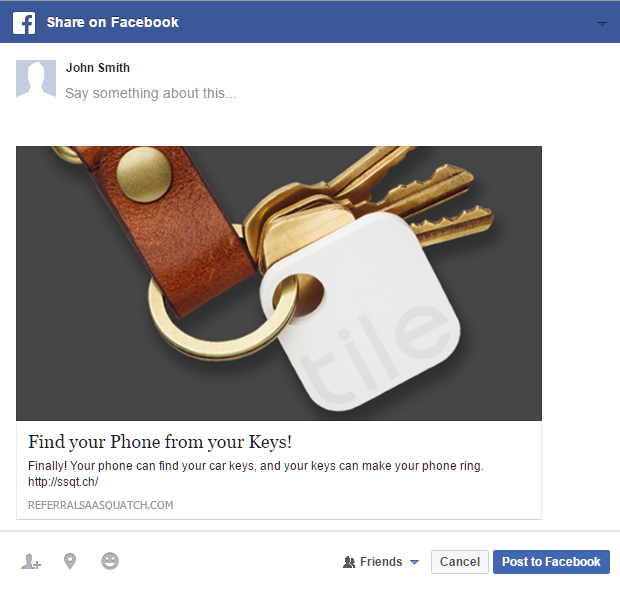
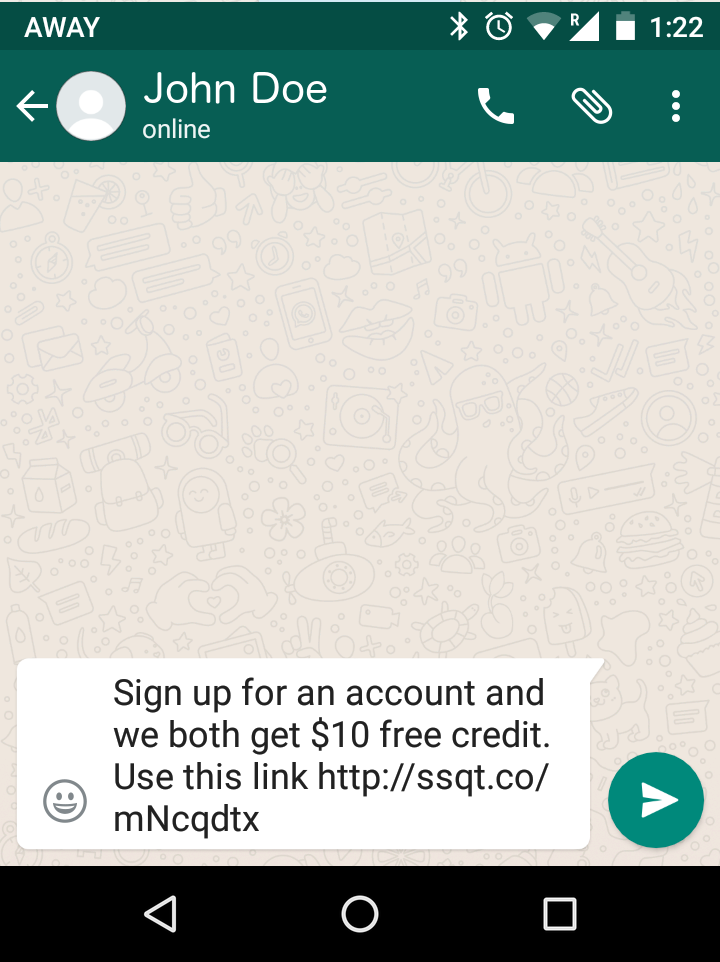
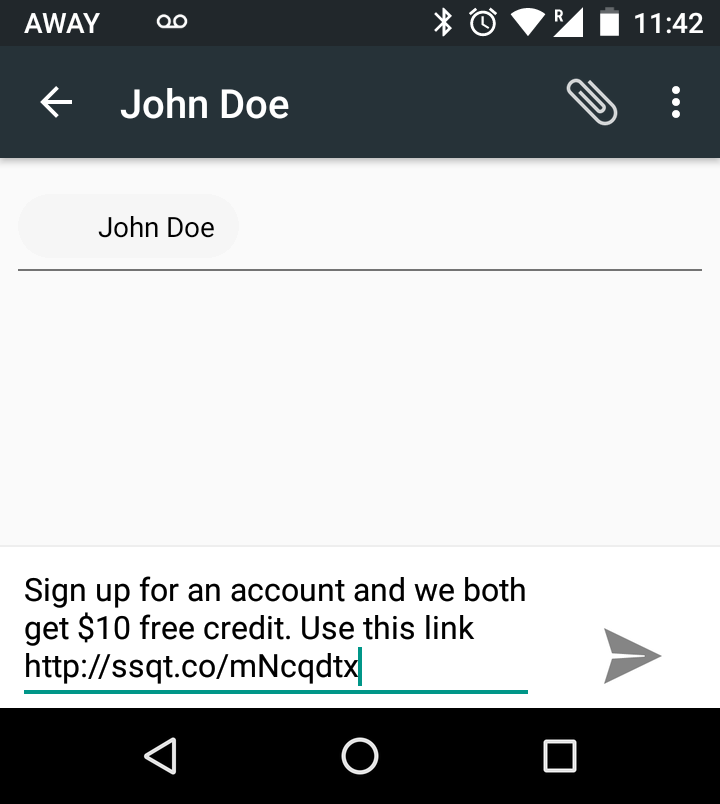
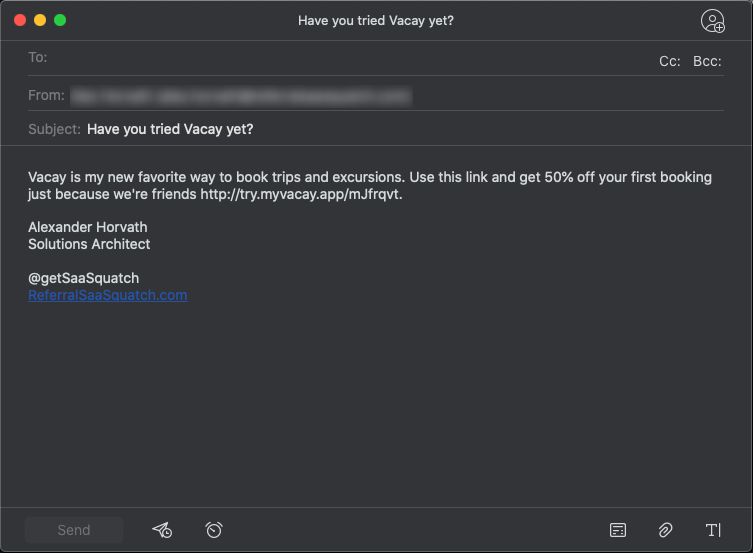
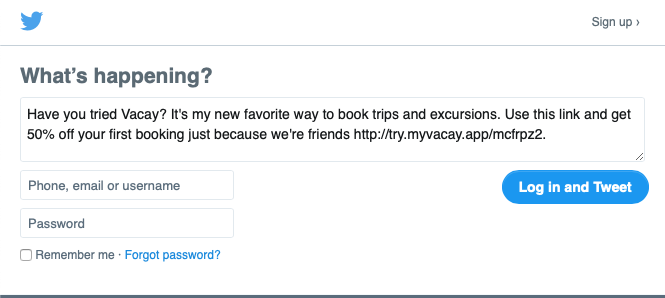
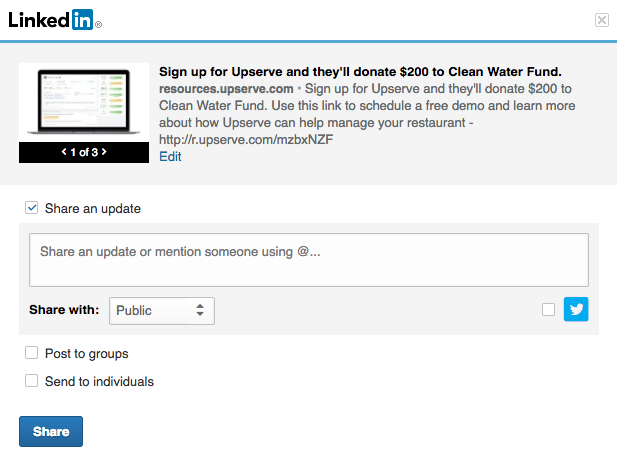
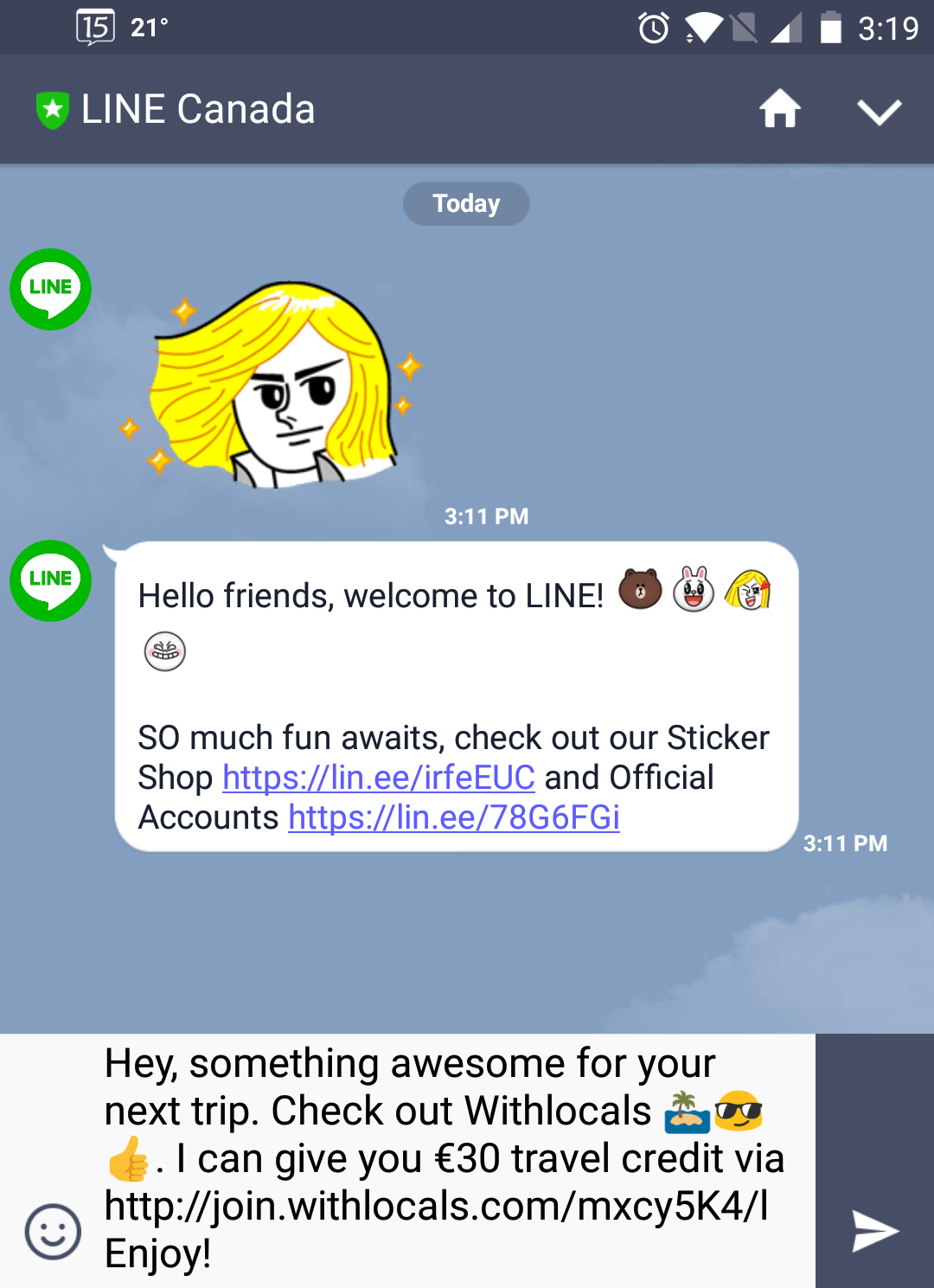
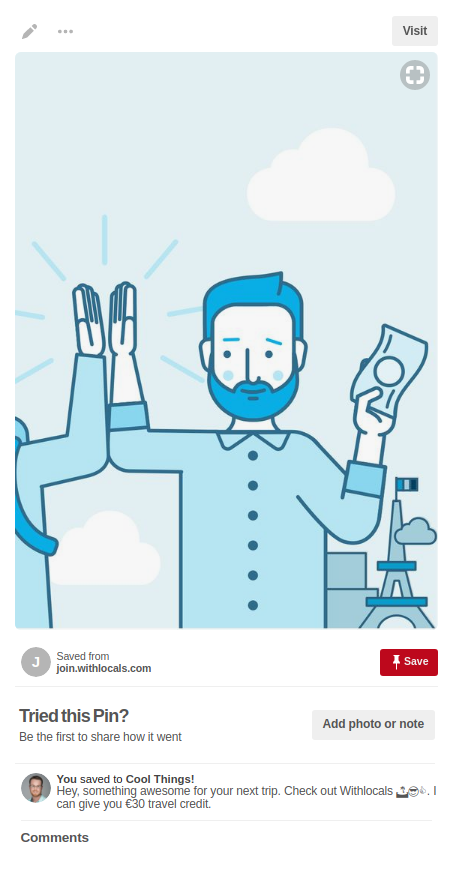
あなたの顧客アンバサダーは、紹介プログラムを利用して紹介情報を共有するための幅広い方法を持っています。ポップアップや埋め込みウィジェット、通知やトランザクションメール、またはモバイルアプリを通じて共有できます。
これらの各エンゲージメント媒体から、プログラムの参加者が共有を開始する方法はいくつかあります。この記事では、紹介プログラムで利用できる各共有媒体、設定方法、そして参加者がそれらを使用する際の体験について説明します。
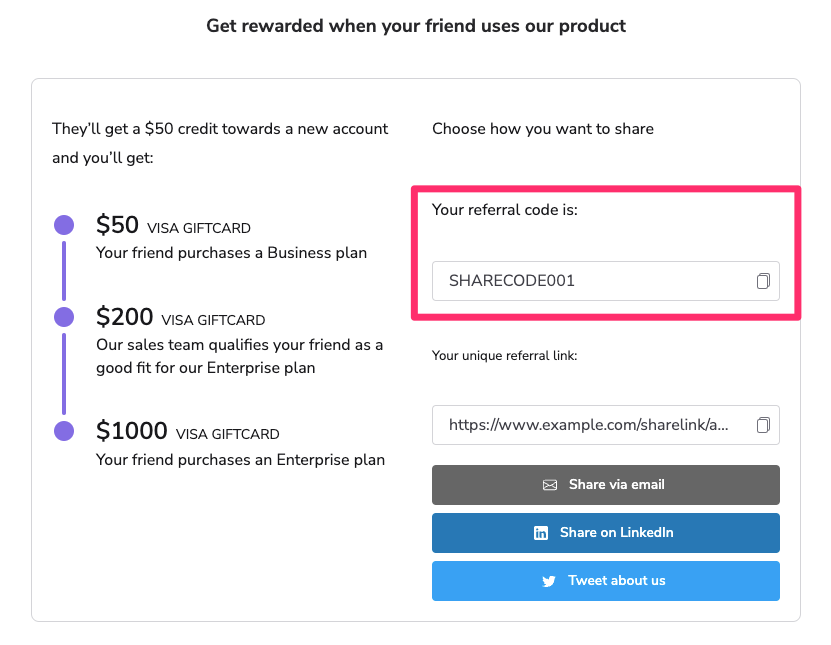
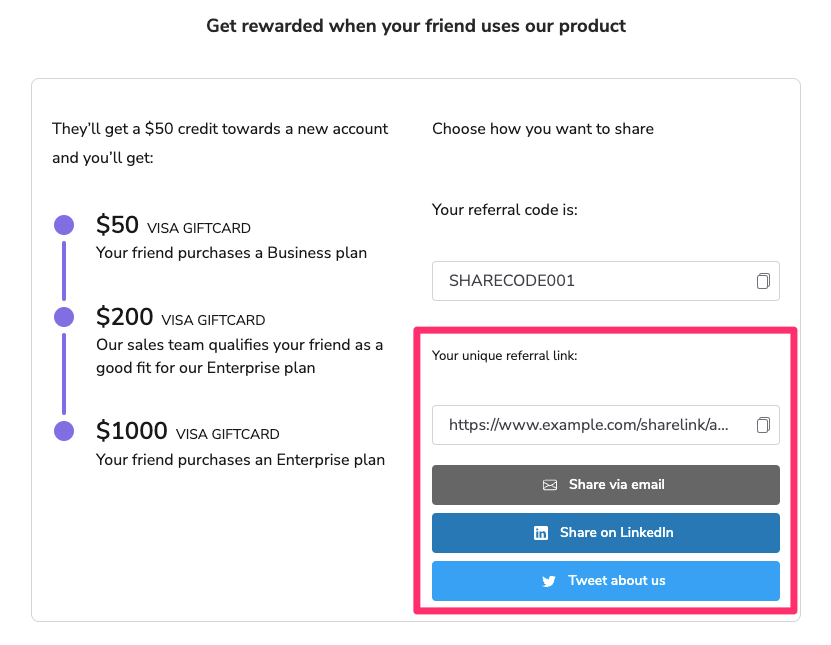
共有リンク
紹介プログラムの各参加者には、家族や友人に簡単に紹介できる固有のリンクがあります。これらのリンクは、紹介を受けた友人を紹介プログラム用に設定したランディングページへ誘導し、そこで UTT がアンバサダーと紹介された友人との間のアトリビューションを作成します。代わりに、紹介ウィジェットやメール内で QR コードを使用することもできます。
参加者は、製品内の紹介ウィジェット、またはリンクを含めたメールから、自分の固有のリンクにアクセスできます。
共有リンクはデフォルトでは impact.com の短縮ドメインを使用しますが、 [設定して](/brand/ja/what-would-you-like-to-learn-about/advocate-program/manage-advocate-participant-experiences/introduction-to-participant-experiences.md) 独自のドメインを使用することもできます。
---
# Agent Instructions
This documentation is published with GitBook. GitBook is the documentation platform designed so that both humans and AI agents can read, navigate, and reason over technical content effectively. Learn more at gitbook.com.
## Querying This Documentation
If you need additional information that is not directly available in this page, you can query the documentation by asking a question.
Perform an HTTP GET request on the following URL with the `ask` and `goal` query parameters:
```
GET https://help.impact.com/brand/ja/what-would-you-like-to-learn-about/advocate-program/manage-advocate-participant-experiences/advocate-program-sharing-options.md?ask=&goal=
```
`ask` is the immediate question: it should be specific, self-contained, and written in natural language.
`goal` is what the user is ultimately trying to achieve, the reason they need the answer. Sharing it helps GitBook give you a better, more relevant answer. A goal is most helpful when it describes the outcome the user wants rather than restating the question. For example, with `ask=how do I create an API token`, a goal like `automate deployments from our CI pipeline` lets GitBook tailor the answer to that use case.
The response will contain a direct answer to the question and relevant excerpts and sources from the documentation.
Use this mechanism when the answer is not explicitly present in the current page, you need clarification or additional context, or you want to retrieve related documentation sections.



 |
|
|
|  |
|
|
|  |
|
|
|  |
|
|
|  |
|
|
|  |
|
|
|  |
|
|
|  |
|