> For the complete documentation index, see [llms.txt](https://help.impact.com/llms.txt). Markdown versions of documentation pages are available by appending `.md` to page URLs; this page is available as [Markdown](https://help.impact.com/brand/ja/what-would-you-like-to-learn-about/advocate-program/advocate-rewards/set-up-reward-exchange-options.md).

# 報酬交換オプションを設定する

{% hint style="warning" %}
**制限付き**：報酬交換オプションは特定のプログラム版でのみ利用できます。 [サポートにお問い合わせください](https://app.impact.com/support/portal.ihtml?createTicket=true&) アドボケイトプログラムをアップグレードするには。
{% endhint %}

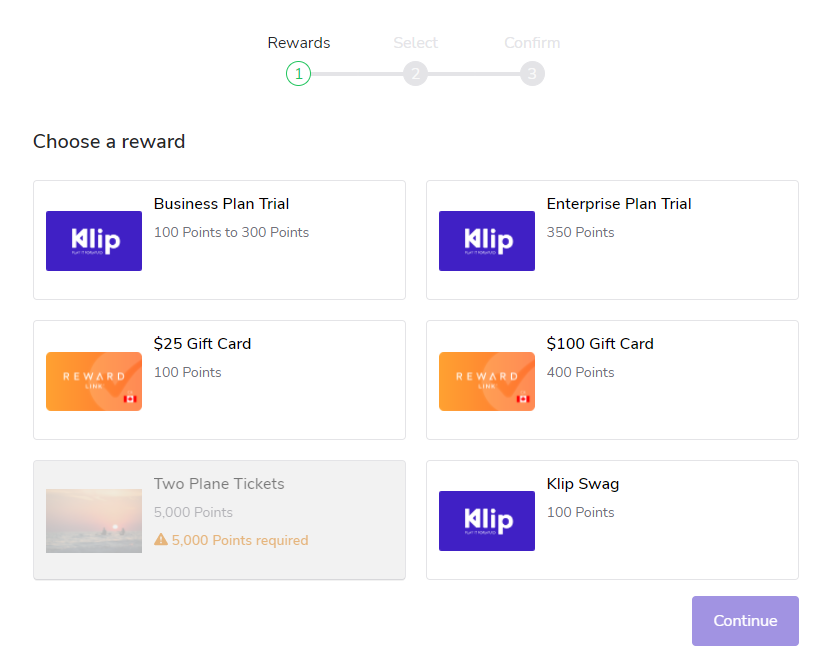
Reward Exchange は、参加者が獲得した報酬ユニットを、ギフトカードにポイントを交換するように、別の報酬や他の報酬ユニットと交換できるようにする機能です。プログラムで Reward Exchange を使用するには、1つまたは複数の報酬交換オプションを設定し、次のルールを選択できます。

* 参加者が交換できる報酬ユニット
* その代わりに受け取れるもの
* 交換オプションを表示・利用できる人

フルアクセスおよびプログラムマネージャーのチームメンバーは、報酬交換オプションを作成し、そのルールを設定できます。

<div data-with-frame="true"><figure><img src="/files/ee21fb77cf98b63f76d1591365089055bf738fd6" alt="" width="375"><figcaption></figcaption></figure></div>

{% stepper %}
{% step %}
**ステップ1：報酬交換オプションを作成する**

1. 左側のナビゲーションメニューから、 ![](/files/7ddd72d8e69e7055d9408cf4847c5c54abf9f71d) **\[Engage] → 報酬 → 交換**.
2. 選択して **交換オプションを作成**.
3. 報酬交換オプションの名前を入力してください。
   {% endstep %}

{% step %}
**ステップ2：交換ルールを設定する**

設定できる固定交換と変動交換の種類について詳しくは、次のドキュメントをご覧ください。 [報酬の交換](/brand/ja/what-would-you-like-to-learn-about/advocate-program/advocate-rewards/reward-exchange-explained.md).

1. 次の **送信元** 参加者が交換できる報酬ユニットを選択するためのドロップダウンリスト。
2. 次の **交換先** 参加者が受け取る報酬または報酬ユニットを選択するためのドロップダウンリスト。
   * ドロップダウンリスト内で新しい報酬ユニットまたは報酬を作成できます。
3. 次のいずれかを設定します： **コスト** または **交換レート** と **増分** 報酬ユニットの最小単位で指定します。たとえば、報酬ユニットがドルの場合はセントです。

   | 1つの報酬ユニットを…と交換する場合                  | その場合                                                                                                                                                                                                                                                                            |
   | ----------------------------------- | ------------------------------------------------------------------------------------------------------------------------------------------------------------------------------------------------------------------------------------------------------------------------------- |
   | <p>・カタログ内の固定値報酬</p><p>・一連の報酬</p>    | <p>次を設定します <strong>コスト</strong>.</p><p>選択したのが <strong>一連の報酬</strong>の場合は、各報酬にコストを割り当てる必要があります。選択してください <strong>固定報酬オプションを追加</strong> 参加者により多くの選択肢を提供するためです。</p>                                                                                                                 |
   | <p>・別の報酬ユニット</p><p>・カタログ内の変動値報酬</p> | <p>1. 次を設定します。 <strong>交換レート</strong>。これは、選択した報酬または報酬ユニット1つを得るのに必要な元の報酬ユニット数です。</p><p>2. 次を入力します。 <strong>増分</strong>。これは次に利用可能なアイテムのコストがどれだけ増加するかを定義し、交換レートと組み合わせて、参加者が選択できる報酬値を計算するために使用されます。</p><p>3. 次を設定します。 <strong>最小交換</strong> と <strong>最大交換</strong> 参加者が交換できる値。</p> |

次に、この報酬交換オプションを誰が表示・利用できるかを決めるための利用条件を設定します。
{% endstep %}

{% step %}
**ステップ3：利用条件を設定する**

この *利用条件* セクションでは、この報酬交換オプションを誰が表示できるか、またいつ利用できるかについて、任意のルールを設定できます。

**交換オプションを表示または非表示にする**

既定では、この交換オプションはすべての参加者に表示されます。状況によっては、特定の交換オプションを非表示にしたい場合があります。たとえば、米国の参加者にだけ、ポイントを米ドルに交換できるオプションを表示したい場合です。以下の手順は任意です。

1. 次を使用します。 **国** ドロップダウンリストで、交換オプションを利用可能にしたい国を選択します。

   <div data-gb-custom-block data-tag="hint" data-style="success" class="hint hint-success"><p><strong>注：</strong> これは、参加者に次があるかどうかを確認します。 <code>countryCode</code> 参加者のプロフィールにある、選択した国と一致するフィールド。国を除外したい場合は、JSONata式で追加のフィルターを設定する必要があります。</p></div>
2. 交換オプションを表示または非表示にするための他の条件を設定します。
   * 選択して **条件を追加**.
   * ドロップダウンリストを使用して、参加者の既定フィールド、カスタムフィールド、または計算フィールドに基づく条件を設定します。選択してください **詳細設定に切り替え** JSONataを使った式を入力したい場合。

**交換オプションを有効または無効にする**

既定では、この交換オプションは、交換可能な残高があるすべての参加者に対して有効です。Goldセグメントに属しているなど、特定の条件を満たす参加者にのみ交換オプションを有効にするルールを追加できます。以下の手順は任意です。

1. 選択して **ルールを追加**.
2. ドロップダウンメニューを使用して、参加者の既定フィールド、カスタムフィールド、または計算フィールドに基づく条件を設定します。
   * 選択して **詳細設定に切り替え** JSONataを使った式を入力したい場合。
     {% endstep %}

{% step %}
**ステップ4：表示オプションを選択する**

表示設定を変更しない場合、参加者には既定のギフト画像と報酬のコストが表示されます。交換オプションは作成された順、つまり古いものから新しいものへ表示されます。

1. 参加者に表示したい名前を入力してください。
2. 表示順を設定します。
   * 既定の表示順を上書きするには、このボックスに数値を入力します。 `1` が最優先となり、最初に表示されます。
3. 1〜2文の説明を入力してください。
4. 次のいずれかの方法で、交換オプションを表す画像を選択します。
   * パソコンから画像をアップロードする
   * URLを貼り付ける
     {% endstep %}

{% step %}
**ステップ5：確認して保存する**

設定フローの最後のセクションで、選択内容の要約が表示されます。

1. 交換ルールと対象条件が正しいことを確認してください。
2. 選択して **保存**.

次に、参加者が交換オプションを表示・利用できるように、ウィジェットまたはマイクロサイトに Reward Exchange コンポーネントを追加します。
{% endstep %}

{% step %}
**ステップ6：ウィジェットまたはマイクロサイトに Reward Exchange コンポーネントを追加する**

{% hint style="success" %}
**注：** Reward Exchange は、mint コンポーネントがインストールされた、検証済みアクセスのウィジェットまたはマイクロサイトでのみ互換性があります。
{% endhint %}

1. 左側のナビゲーションメニューから、 ![](/files/7ddd72d8e69e7055d9408cf4847c5c54abf9f71d) **\[Engage] → コンテンツ**.
2. 次を選択してウィジェットエディタを開きます。 **ウィジェットを編集** または次を選択してマイクロサイトエディタを開きます。 **コンテンツを編集**.
3. カスタマイズに関するガイドに従ってください [プログラムウィジェット](/brand/ja/what-would-you-like-to-learn-about/advocate-program/manage-advocate-participant-experiences/widget-experiences/customize-program-widgets.md) または [マイクロサイトのレイアウトとページ](/brand/ja/what-would-you-like-to-learn-about/advocate-program/manage-advocate-participant-experiences/microsite-experiences/customize-microsite-layouts-and-pages.md) 新しいコンポーネントの追加でサポートが必要な場合。
   * Reward Exchange コンポーネントは、報酬カテゴリで利用できます。
4. **保存** を選択します。
   {% endstep %}
   {% endstepper %}


---

# Agent Instructions
This documentation is published with GitBook. GitBook is the documentation platform designed so that both humans and AI agents can read, navigate, and reason over technical content effectively. Learn more at gitbook.com.

## Querying This Documentation
If you need additional information that is not directly available in this page, you can query the documentation dynamically by asking a question.

Perform an HTTP GET request on the current page URL with the `ask` query parameter, and the optional `goal` query parameter:

```
GET https://help.impact.com/brand/ja/what-would-you-like-to-learn-about/advocate-program/advocate-rewards/set-up-reward-exchange-options.md?ask=<question>&goal=<endgoal>
```

`ask` is the immediate question: it should be specific, self-contained, and written in natural language.
`goal` is optional and describes the broader end goal you are ultimately trying to accomplish on behalf of the user. GitBook uses it to tailor the answer towards what is most useful for that goal.

The response will contain a direct answer to the question and relevant excerpts and sources from the documentation.

Use this mechanism when the answer is not explicitly present in the current page, you need clarification or additional context, or you want to retrieve related documentation sections.