> For the complete documentation index, see [llms.txt](https://help.impact.com/llms.txt). Markdown versions of documentation pages are available by appending `.md` to page URLs; this page is available as [Markdown](https://help.impact.com/brand/ja/what-would-you-like-to-learn-about/advocate-program/advocate-rewards/set-up-a-fuel-tank-reward.md).
# Fuel Tank報酬を設定する
Fuel Tank機能では、固有のクーポンコードを使って報酬を配布するプロセスを効率化できます。プログラム参加者はこれらのコードを割引、クレジット、その他の報酬タイプと引き換えできます。詳細は、 [Fuel Tank報酬の解説](/brand/ja/what-would-you-like-to-learn-about/advocate-program/advocate-rewards/fuel-tank-rewards-explained.md).
#### Fuel Tank報酬を作成する
Fuel Tank報酬は、プログラム固有の報酬として設定することも、複数のプログラムで再利用できる報酬として設定することもできます。再利用可能な報酬は、Reward Catalogで設定することをおすすめします。
1. 左側のナビゲーションメニューで、  **\[Engage] → 報酬 →** **カタログ**.
2. 選択してください **報酬を作成**.
3. 報酬に名前を付けます。
4. 次の **Fuel Tank** の報酬タイプ。
5. 次の **Fuel Tankタイプ** 割引またはクレジット報酬を選択するためのドロップダウンリスト。
6.  **\[オンに切り替え]** その **報酬保留期間** 取り消しの可能性に備えて時間の余裕を設定したい場合のオプション。
* たとえば、返品期間が終了してから報酬を付与されるようにするために、返品期間の終了日を設定したい場合があります。
7. 有効にする **Shopifyにリンク** impact.comにコードをアップロードした際に、Shopifyでコードを同期します。
* 次を [Shopify用の同期済みコード](#synced-codes-for-shopify) コードを設定・管理するセクション。
8.  **\[オンに切り替え]** その **報酬の有効期限** 報酬を指定期間に設定したい場合のオプションです。時間が経過すると、報酬は期限切れとなり、無効になります。
9. 割引率、またはクレジット金額と報酬単位を設定します。
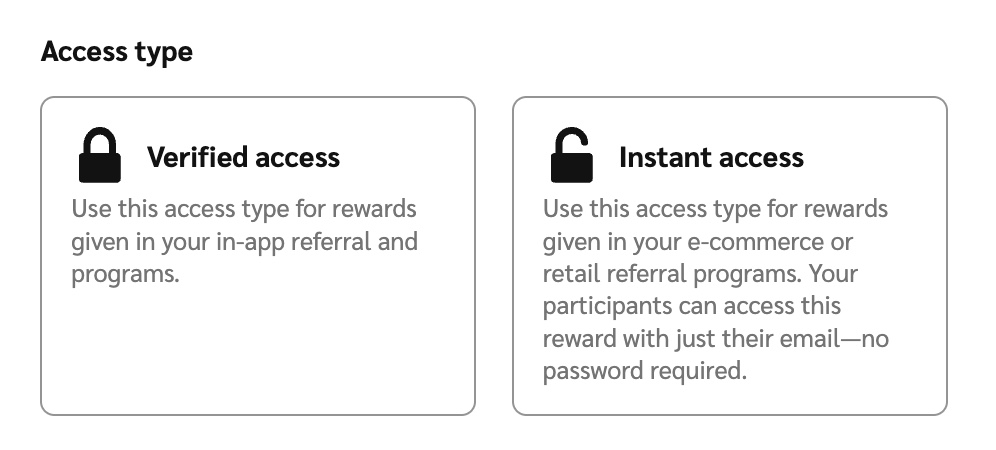
10. Fuel Tank報酬をどちらにするか選択します **検証済みアクセス** または **即時アクセス**.
11. 選択してください **報酬を作成**.
#### クーポンコードを追加
{% hint style="success" %}
**注:** Fuel Tank報酬のクーポンコード用のCSVインポートファイルの例は [こちらからダウンロードできます](https://assets.contentful.com/s68ib1kj8k5n/4JaVWQPdI48Ey600sGOQUQ/a8cb4afbaddfc4bb0f7e7827bbe26889/example_fueltank_import.csv).
{% endhint %}
Fuel Tank報酬を機能させるには、固有のクーポンコードを用意する必要があります。コードをShopifyアカウントと同期すると、コードがShopifyに追加される旨が通知されます。
1. 左側のナビゲーションメニューで、  **\[Engage] → 報酬 →** **Code Manager**.
2. 次の *Code Manager* 画面で、クーポンコードをアップロードしたいFuel Tank報酬にカーソルを合わせて、 **コードをアップロード**.
3. 選択してください **ファイルを選択** を選択し、固有のクーポンコードを含むファイルをデバイスからアップロードします。
* impact.comでは、この [ダウンロード可能なサンプルCSVファイル](https://assets.contentful.com/s68ib1kj8k5n/4JaVWQPdI48Ey600sGOQUQ/a8cb4afbaddfc4bb0f7e7827bbe26889/example_fueltank_import.csv) のコピーを編集して使うことを推奨していますが、独自の `.xlsx`, `.ods`, `.tsv`、または `.txt` ファイル(改行区切りのみ)をアップロードすることもできます。
4. ファイルは以下のガイドラインに従う必要があります:
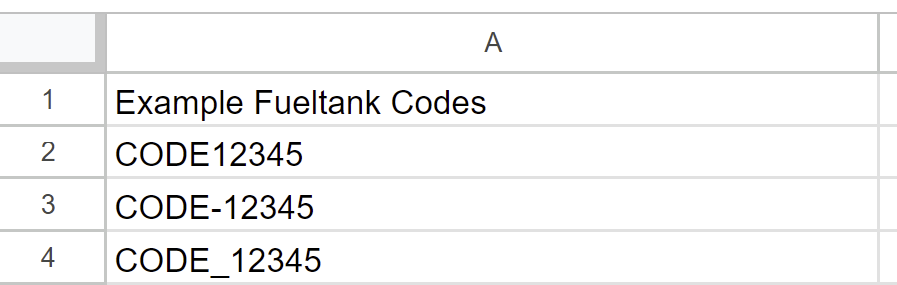
* インポートしたいコードはすべて同じ列にあり、その列の内容はコードのみである必要があります。
* 各コードは最大64文字までです。次の文字の組み合わせが使用できます:
* 英大文字・英小文字 A-Z
* 数字 0-9
* ハイフン(-)
* アンダースコア(\_)
5. ファイルに複数の列がある場合は、 **データ列を選択** して、どの列にクーポンコードが含まれているかを右側のパネルで指定できます。
* プレビューを表示して、システムが無効と判断したクーポンコードがあるかどうかを確認します。
6. 左側のパネルで、ファイル内のクーポンコードを **置き換える** か、既存のコードに **追加** 追加する
7. 選択してください **アップロード**.
* 必要に応じて、次を選択します **コードを表示** してクーポンコードを管理します。
#### アップロード済みのクーポンコードを管理
1. クーポンコードをアップロードしたら、ポップアップモーダルで **コードを表示** を選択します。
* これで次の画面に移動します [*コードを表示*](https://app.impact.com/secure/advertiser/engage/advocate/p/651d9f42ffdad26e631d75c1/t/live/fueltank/manage/r%2FCoupon-20) 画面。
2. ページタイトルの下で、 **検索** 特定のクーポンコードを名前で検索したり、ドロップダウンメニューを使ってプログラム別またはステータス別(つまり、コードが使用済みかどうか)に絞り込んだりできます。
3. 不要なコードを削除するには、関連する行の  **[未チェックのボックス]** を選択してから **削除**.
#### Shopify用の同期済みコード
コードをShopifyと同期しておくことで、紹介された顧客が遅延なく報酬を引き換えられるようになり、信頼とスムーズな紹介体験の維持に役立ちます。AdvocateのShopify連携を使えば、割引コードの作成と同期を自動化でき、時間の節約とエラーのリスク軽減につながります。
**Shopifyコード同期を設定する**
1. 左側のナビゲーションメニューで、次を選択します  **\[Engage] → 報酬** → **カタログ** → **報酬を作成**.
2. 選択してください **Fuel Tank** を報酬タイプとして。
3. の *Shopifyにリンク* セクションで、  **\[チェックボックス]** **報酬が付与されたときに割引コードをShopifyへ同期する**.
* 上の画面が表示されない場合は、ツールチップで当社の [Shopify連携](https://integrations.impact.com/integration-guides/for-brands/advocate/advocate-plugin-integration/integrate-with-shopify-for-advocate) に関するドキュメントを参照して、Shopifyコード同期を設定するよう案内されます。
4. の *割引コードを自動作成* セクションで、  **\[チェックボックス]** **プレフィックスで始まるコードを生成** コードを自動生成して個別化したい場合は、
* 提供されている入力欄に、自動生成されるコードに追加したいプレフィックスを入力します。このプレフィックスはすべてのコードで共通になります。例: `CODE0835A`, `CODE04359B`.
{% hint style="success" %}
**注:** 報酬が付与されると、Advocateで固有のコードが自動生成され、その後Shopifyに同期されます。発生する可能性のあるエラーを確認するため、定期的に再確認することをおすすめします。
{% endhint %}
独自のコードを使いたい場合は、 [Code Managerからアップロードする](#manage-uploaded-coupon-codes)ことで対応できます。どのコードが誰に発行され、正常に同期されたかを追跡できます。これにより、チームと顧客の両方にシームレスな体験を提供できます。
**Shopifyコードを管理**
この *Code Manager* 画面に加え、その配下の *コードを表示* 画面と *Reward Feed* は、Advocateプログラムの報酬として使われる割引コードを管理・監視するのに役立ちます。Shopifyを使用している場合、これらのツールでコードを自動同期できるため、手動アップロードは不要です。
{% tabs %}
{% tab title="Code Manager" %}
この画面では、クーポンコードの一覧とその詳細を確認できます。
1. 左側のナビゲーションメニューで、  **\[Engage] → 報酬 →** **Code Manager**.
2. 該当するコードを見つけ、左端のデータを表示して *利用可能なコード* 列で、Shopifyストアと同期されているかどうかを確認します。コードがShopifyと同期されている場合は注記が表示されます。
* 以下を参照してください *Code Manager参照* 表を参照してください。
Code Manager参照
| 列 | 説明 |
| -------- | -------------------------------------------------------- |
| 名前 | これは報酬コードの名前を表示します。コード作成時に選択した名前です。 |
| 種類 | これは提供される報酬コードの種類を表示します。例: `PCT_DISCOUNT` (パーセンテージ割引コード)。 |
| 値 | この項目は、コードの合計値をパーセンテージ割引または通貨額で表示します。 |
| 利用可能なコード | この項目は、アップロードされたコードの数を示します。 |
{% endtab %}
{% tab title="コード表示画面" %}
この画面では、利用可能な紹介用クーポンコードを表示し、コードが関連付けられているプログラム、コードが使用済みかどうかで並べ替えたり、名前で特定のコードを検索したりできます。
1. 左側のナビゲーションメニューで、  **\[Engage] → 報酬 →** **Code Manager**.
2. 表示したい報酬コードにカーソルを合わせて、 **管理する**.
3. 次の画面に移動します [*コードを表示*](https://app.impact.com/secure/advertiser/engage/advocate/p/651d9f42ffdad26e631d75c1/t/live/fueltank/manage/r%2FCoupon-20) 画面には、その報酬コード名で生成されたさまざまなクーポンコードがすべて一覧表示されます。
* 以下を参照してください *コード表示参照* 表を参照してください。
コード表示参照
| 列 | 説明 |
| ------- | ----------------------------------------------------------------------------------------------------------------------------------------------------------------------------------------------------------------------------------------------------------------------------------------------------------------------------------------------------------------------------------------------------------------------------------------------------------------------------- |
| コード | この項目は、使用されたクーポンコードを表示します。例: `DISCOUNT123` |
| 報酬付与日 | これは、コードがユーザー/顧客に付与された日付です。 |
| アップロード日 | これは、コードが生成されシステムにアップロードされた日付です。 |
| 報酬付与先 | この項目は、コードの受取人が誰で、どのメールアドレスに送信されたかを示します。 |
| 値 | この項目は、コードの値をパーセンテージ割引または通貨額で示します。 |
| 同期ステータス | この項目は、コードがShopifyに同期されたかどうかを示します。Shopifyとの同期が 同期済み , 失敗 か、または 保留中 .
• をオンにするには、 Shopifyにリンク を参照してください ステップ8 の Fuel Tank報酬を作成する 上記セクション。
注 : 同期ステータス 列は、同期が一度もオンになっていない場合は表示されません。同期がオンになっている場合、または一度オンにした後でオフにした場合に表示されます。
{% endtab %}
{% tab title="Reward Feed" %}
Reward Feedには同期済みコードのステータスが表示され、同期にエラーがあったかどうかを確認するのに役立ちます。コード同期に関連するステータスは3種類あります:
* **保留中:** システムが自動再試行を実行中の間、ステータスは保留中と表示されます。
* **Shopifyコード同期エラー:** 連携または設定のエラーにより再試行が失敗した場合。
* **利用可能:** コードがShopifyに同期されたとき。
次の [Reward Feedの解説](/brand/ja/what-would-you-like-to-learn-about/advocate-program/advocate-rewards/reward-feed-explained.md) 記事をご覧ください。
{% endtab %}
{% endtabs %}
**報酬コードを削除**
生成した報酬コードは、Shopifyと同期したコードも含めて削除できます。
{% hint style="success" %}
**注**: Shopifyと同期したコードを削除するには、impact.comのAdvocateアカウントからコードを削除する必要があります [およびShopifyアカウントでも](https://help.shopify.com/en/manual/discounts/managing-discount-codes#delete-discounts).
{% endhint %}
1. 左側のナビゲーションメニューで、  **\[Engage] → 報酬 → Code Manager**.
2. 右上隅で、次を選択します **コードを表示**.
3. 表示したい報酬コードにカーソルを合わせて、 **管理する**.
4. 次の  **\[チェック済みのボックス]** のコードの横にあります。
5. 削除したいコードをすべて選択したら、次の項目を選択します **削除** ボタン。
&goal=
```
`ask` is the immediate question: it should be specific, self-contained, and written in natural language.
`goal` is what the user is ultimately trying to achieve, the reason they need the answer. Sharing it helps GitBook give you a better, more relevant answer. A goal is most helpful when it describes the outcome the user wants rather than restating the question. For example, with `ask=how do I create an API token`, a goal like `automate deployments from our CI pipeline` lets GitBook tailor the answer to that use case.
The response will contain a direct answer to the question and relevant excerpts and sources from the documentation.
Use this mechanism when the answer is not explicitly present in the current page, you need clarification or additional context, or you want to retrieve related documentation sections.