> For the complete documentation index, see [llms.txt](https://help.impact.com/llms.txt). Markdown versions of documentation pages are available by appending `.md` to page URLs; this page is available as [Markdown](https://help.impact.com/brand/ja/what-would-you-like-to-learn-about/advocate-program/advocate-rewards/pay-with-cash/set-up-cash-payouts-for-advocate.md).
# Advocate向けの現金支払いを設定する
ウィジェットまたはマイクロサイトを設定して、参加者の税務情報と銀行口座情報を収集できます。情報が登録されると、参加者は現金報酬を受け取る資格を得ます(プログラムの目標に沿って)。この機能の詳細や、ブランドおよび参加者に求められる要件については、次を参照してください。 [Advocate の現金支払いの解説](/brand/ja/what-would-you-like-to-learn-about/advocate-program/advocate-rewards/pay-with-cash/cash-payouts-for-advocate-explained.md).
{% stepper %}
{% step %}
### 現金支払いを有効にする
アカウントが現金支払いの対象であれば、アカウント設定からこのオプションを有効にできます。
1. 上部のナビゲーションバーから、  **\[ユーザープロフィール] → \[設定]**.
2. 左側で、以下の項目の下に *Advocate 設定*、選択します **一般**.
3. 〜で *税務コンプライアンス* セクションで、選択します **支払いと税務コンプライアンスを有効にする**.
* すでに W-9 税務コンプライアンス機能を使用している場合、impact.com 内で現金支払いと税務コンプライアンスを有効にすることはできません。次へお問い合わせください。 [サポート](mailto:saasquatch-support@impact.com) サポートが必要な場合は。
ウィジェット
次のいずれかを追加できます: *税金と現金* ウィジェットにコンポーネントを追加するか、次を適用します: *現金支払い紹介ウィジェット* テンプレート。
{% hint style="warning" %}
**重要:** 既存のウィジェットにテンプレートを適用すると、すべてのカスタマイズが削除されます。そのため、テンプレートは新しいウィジェットでのみ使用することをお勧めします。
{% endhint %}
1. 左側のナビゲーションメニューで、〜を選択します  **\[Engage] → コンテンツ**.
2. 〜の上で *ウィジェット* カードで、選択します **ウィジェットを編集**.
3. を選択 *プログラムウィジェット* を編集します。
4. ここから、次のいずれかを追加できます: *税金と現金* コンポーネントを追加するか、次を適用します: *現金支払い紹介ウィジェット* テンプレート。
* コンポーネントの追加方法またはテンプレートの適用方法を確認する [ウィジェットエディタで](/brand/ja/what-would-you-like-to-learn-about/advocate-program/manage-advocate-participant-experiences/widget-experiences/customize-program-widgets.md)。利用可能な税務および現金コンポーネントの説明については、次を参照してください。 [ウィジェットとマイクロサイトのコンポーネントの解説](/brand/ja/what-would-you-like-to-learn-about/advocate-program/manage-advocate-participant-experiences/widget-and-microsite-components-explained.md).
5. 必要に応じて、コンポーネントの内容と表示をカスタマイズします。
6. 選択 **下書きを保存** ページ右上で。
* 保存した変更は、次を行うまで参加者には表示されません: [プログラムの下書きを公開する](/brand/ja/what-would-you-like-to-learn-about/advocate-program/getting-started-with-advocate/create-and-publish-a-program-draft-for-advocate.md).
マイクロサイト
### **新しいマイクロサイト**
まだマイクロサイトがない場合は、自動セットアップオプションを使用して、事前構成済みの *現金支払いマイクロサイト*を作成できます。マイクロサイトがある場合は、次へ進んでください: *既存のマイクロサイト* セクション。
**ステップ 1: マイクロサイトを設定する**
1. 左側のナビゲーションメニューで、〜を選択します ![\[Engage\] v2](https://paligoapp-cdn-eu1.s3.eu-west-1.amazonaws.com/impact/attachments/f01cdffa431a4d75ff09c130b66974d4-aa671735ec2b65af79961eaf59ab60af.svg) **\[Engage] → コンテンツ**.
2. 〜の上で *マイクロサイト* カードで、選択します **セットアップ**.
* 新しいセットアップ画面が開きます。
3. 〜の上で *自動セットアップ* カードで、選択します **紹介マイクロサイトをセットアップ**.
4. 次を選択します: **現金支払いマイクロサイト** オプションを選択し、次に **自動セットアップ**.
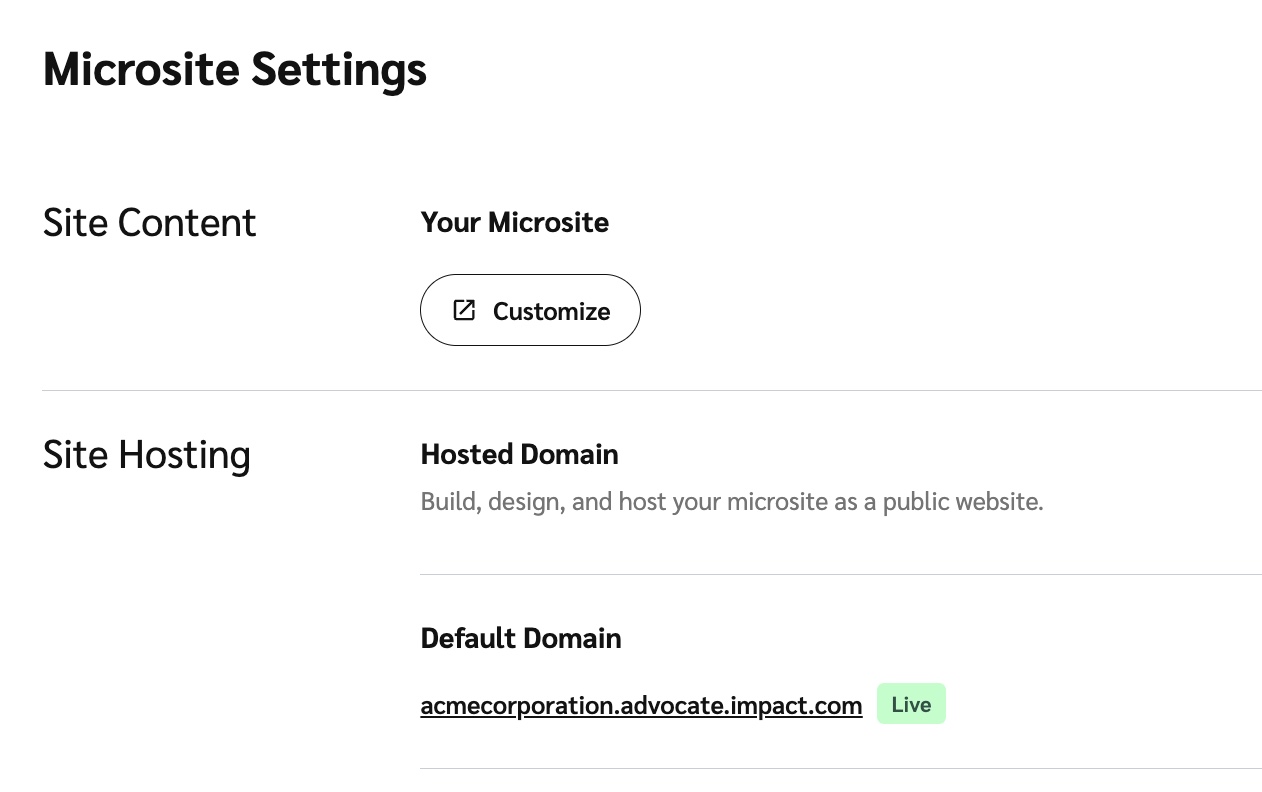
5. サイトコンテンツセクションで「カスタマイズ」を選択すると、マイクロサイトをさらに変更できます。
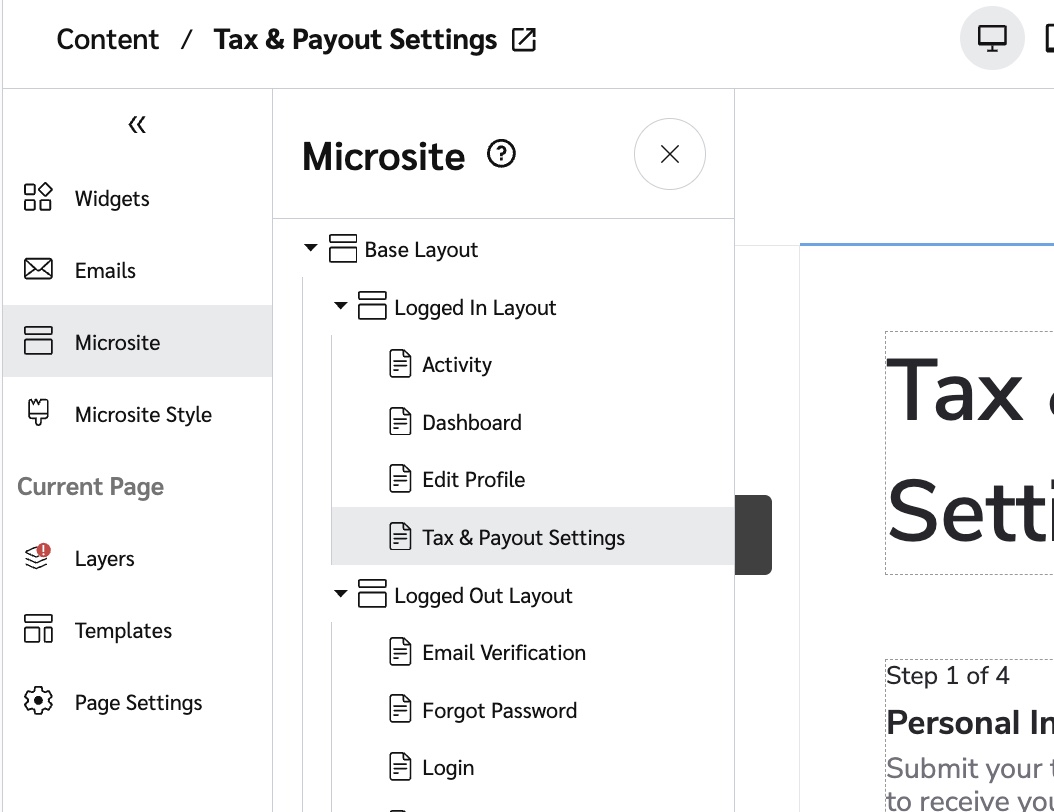
6. 新しいマイクロサイトには、 *税金と現金* 内のページがあり、 *ログイン後レイアウト*があり、参加者はそこで税務情報と銀行口座情報を提供できます。
* 〜についてさらに詳しく学ぶ [マイクロサイトエディター](/brand/ja/what-would-you-like-to-learn-about/advocate-program/manage-advocate-participant-experiences/microsite-experiences/microsite-editor-explained.md) および方法 [マイクロサイトのレイアウトとページをカスタマイズする](/brand/ja/what-would-you-like-to-learn-about/advocate-program/manage-advocate-participant-experiences/microsite-experiences/customize-microsite-layouts-and-pages.md).
**ステップ 2: 必要に応じて、支払いリマインダーのメールをカスタマイズする**
参加者が現金報酬を獲得しているものの、税務情報または銀行口座情報をまだ提供していない場合、impact.com からこの情報を提供して報酬を受け取れるようにするためのリマインダーが送信されます。メールはブランドに合わせて変更できます。
1. 〜で *コンテンツ* メニューで、〜を選択し **メール** を選択すると、メールエディタに切り替わります。
2. 選択 **tax-payout-reminder-email**.
3. 送信者情報、件名、本文を必要に応じてカスタマイズします。
* 詳細はこちら: [Advocate プログラムのメールの編集](/brand/ja/what-would-you-like-to-learn-about/advocate-program/manage-advocate-participant-experiences/email-experiences/create-and-customize-advocate-program-emails.md).
***
### **既存のマイクロサイト**
既存のマイクロサイトがある場合は、ログイン後レイアウトに税務・現金ページを追加する必要があります。
**ステップ 1: 新しいページを追加する**
1. 左側のナビゲーションメニューで、〜を選択します ![\[Engage\] v2](https://paligoapp-cdn-eu1.s3.eu-west-1.amazonaws.com/impact/attachments/f01cdffa431a4d75ff09c130b66974d4-aa671735ec2b65af79961eaf59ab60af.svg) **\[Engage] → コンテンツ。**
2. 〜の上で *マイクロサイト* カードで、選択します **コンテンツを編集**.
3. 左側の *マイクロサイト* メニューで、〜を選択し **+ ページを追加**.
4. 〜から *継承レイアウト* ドロップダウンリストで、次を選択します: **ログイン後レイアウト**.
5. 入力してください **ページタイトル**、例: `支払い設定`.
6. 次を入力します: **URL** ページ用の URL。マイクロサイトのサイドバーナビゲーションメニューにページを追加する際、この URL を参照します。
* 先頭にスラッシュ(`/`)を付け、複数語の URL の場合はハイフンを使用します。例: `/payout-settings`.
* サイドバーナビゲーションメニューにページを追加する詳しい手順については、次を参照してください。 [マイクロサイトのレイアウトとページをカスタマイズする](/brand/ja/what-would-you-like-to-learn-about/advocate-program/manage-advocate-participant-experiences/microsite-experiences/customize-microsite-layouts-and-pages.md).
7. 〜から *許可されたユーザー* ドロップダウンリストで、次を選択します: **認証済み**.
8. 〜から *許可されていないユーザーのリダイレクト* ドロップダウンリストで、認証されていないユーザーを送信するページを選択します。例: **ログイン** または **登録** ページ。
9. 選択 **追加**.
新しいページが次の下に表示されます: *ログイン後レイアウト* 〜の *マイクロサイト* メニュー。
**ステップ 2: 税務・現金支払いテンプレートを適用する**
1. 〜で *マイクロサイトメニュー*で、ステップ 1 で作成した新しいページを選択します。バックグラウンドで読み込まれます。
2. 〜で *マイクロサイト* メニューで、次の *現在のページ* セクションで、選択します **テンプレート**.
3. 次を見つけます: *税務・現金支払いテンプレート* カードを選択し、次を選択します: **テンプレートを適用 → テンプレートを適用**.
4. ページ右上で、次を選択します: **保存**.
**ステップ 3: 必要に応じて、支払いリマインダーのメールをカスタマイズする**
参加者が現金報酬を獲得しているものの、税務情報または銀行口座情報をまだ提供していない場合、impact.com からこの情報を提供して報酬を受け取れるようにするためのリマインダーが送信されます。メールはブランドに合わせて変更できます。
1. 〜で *コンテンツ* メニューで、〜を選択し **メール** を選択すると、メールエディタに切り替わります。
2. 選択 **tax-payout-reminder-email**.
3. 送信者情報、件名、本文を必要に応じてカスタマイズします。
* 詳細はこちら: [Advocate プログラムのメールの編集](/brand/ja/what-would-you-like-to-learn-about/advocate-program/manage-advocate-participant-experiences/email-experiences/create-and-customize-advocate-program-emails.md).
{% endstep %}
{% endstepper %}
---
# Agent Instructions
This documentation is published with GitBook. GitBook is the documentation platform designed so that both humans and AI agents can read, navigate, and reason over technical content effectively. Learn more at gitbook.com.
## Querying This Documentation
If you need additional information that is not directly available in this page, you can query the documentation dynamically by asking a question.
Perform an HTTP GET request on the current page URL with the `ask` query parameter, and the optional `goal` query parameter:
```
GET https://help.impact.com/brand/ja/what-would-you-like-to-learn-about/advocate-program/advocate-rewards/pay-with-cash/set-up-cash-payouts-for-advocate.md?ask=&goal=
```
`ask` is the immediate question: it should be specific, self-contained, and written in natural language.
`goal` is optional and describes the broader end goal you are ultimately trying to accomplish on behalf of the user. GitBook uses it to tailor the answer towards what is most useful for that goal.
The response will contain a direct answer to the question and relevant excerpts and sources from the documentation.
Use this mechanism when the answer is not explicitly present in the current page, you need clarification or additional context, or you want to retrieve related documentation sections.