
# イベントタイプ別パフォーマンスレポート

その *イベント種別別のパフォーマンス* レポートは、オンライン販売やリード送信など、プログラム内で追跡するイベントに関する特定のデータを表示します。

#### レポートの管理

1. 左側のナビゲーションバーから、次を選択します ![](https://1458456015-files.gitbook.io/~/files/v0/b/gitbook-x-prod.appspot.com/o/spaces%2FwMLlMoFBtKJa8ptd3zaw%2Fuploads%2Fgit-blob-230534471fef5f40808e921e41ee44e4a06ded03%2Fe6cb9548999afdc1ed3ce4942e4cb5b45b5cecbd323267aac2a7cd1915fccc09.svg?alt=media) **［エンゲージ］** → **レポート → その他のレポート**.
2. の下で *その他のレポート*を選択します **パフォーマンス** を検索バーの横のフィルターとして選択します。
3. 選択 **イベント種別別のパフォーマンス**.

   <div data-with-frame="true"><figure><img src="https://1458456015-files.gitbook.io/~/files/v0/b/gitbook-x-prod.appspot.com/o/spaces%2FwMLlMoFBtKJa8ptd3zaw%2Fuploads%2Fgit-blob-73a8ab4da71f85aa74a911f76c189c4510592b61%2F99c70814ac109f7d788b2a5ecbf052593c21d9bfdfbc426147d9870e8c066bd1.png?alt=media" alt=""><figcaption></figcaption></figure></div>
4. 以下 *イベント種別別のパフォーマンス*で、表示したいデータをフィルタリングできます。選択してください ![](https://1458456015-files.gitbook.io/~/files/v0/b/gitbook-x-prod.appspot.com/o/spaces%2FwMLlMoFBtKJa8ptd3zaw%2Fuploads%2Fgit-blob-26956d35e17c61868ca8dba76097721fd6066ab4%2F69945c787eb2db89761c82e0cd32fb31d2fc690bfb8592d9a08b7e7983b7445b.svg?alt=media) **\[検索]** フィルターを設定したら選択します。
   * を表示します *フィルタ参照* 詳細については以下をご覧ください。
   * ページ右上のアイコンを使って、次の操作ができます ![](https://1458456015-files.gitbook.io/~/files/v0/b/gitbook-x-prod.appspot.com/o/spaces%2FwMLlMoFBtKJa8ptd3zaw%2Fuploads%2Fgit-blob-b44564db773ea1c7a886bb9901170326c10084b4%2Faa27f7c03133c6ad09d0f3a4ca381ae1b87f12b667300388bfcc470be0f09e0a.svg?alt=media) **ピン留め**, ![](https://1458456015-files.gitbook.io/~/files/v0/b/gitbook-x-prod.appspot.com/o/spaces%2FwMLlMoFBtKJa8ptd3zaw%2Fuploads%2Fgit-blob-35facc2c11e2e3f782a63ef7241eaa9c40914543%2Fb679d566990407e260094f9b63d01f6cf597a94795debd99e3fb1fb359989cea.svg?alt=media) [スケジュール](https://help.impact.com/brand/ja/nitsuitebitaidesuka/platform-features/multi-program-reports/data-lab-custom-reports/schedule-a-custom-report), ![](https://1458456015-files.gitbook.io/~/files/v0/b/gitbook-x-prod.appspot.com/o/spaces%2FwMLlMoFBtKJa8ptd3zaw%2Fuploads%2Fgit-blob-25dab3f362bb9c9d77a8b97441a2c215105483bf%2F31ea10a1b0183a610131ba72f72750ca83187188e67236f703e51fb010ad24d6.svg?alt=media) **ダウンロード** （PDF、Excel、またはCSV形式）、または [レポートをエクスポート](https://integrations.impact.com/impact-brand/reference/export-reports) ![](https://1458456015-files.gitbook.io/~/files/v0/b/gitbook-x-prod.appspot.com/o/spaces%2FwMLlMoFBtKJa8ptd3zaw%2Fuploads%2Fgit-blob-9a49ee9cc17599e14412d092465d1bc5240a6af6%2Fb2a3061723b00736e4828981ae4709e0cc4026c20060b07e3f4f3d30896414e7.svg?alt=media) （API経由）。

#### レポートデータへのアクセス

レポートデータをトレンドグラフまたは表で表示し、特定の指標を比較できます。

{% tabs %}
{% tab title="トレンドグラフ" %}
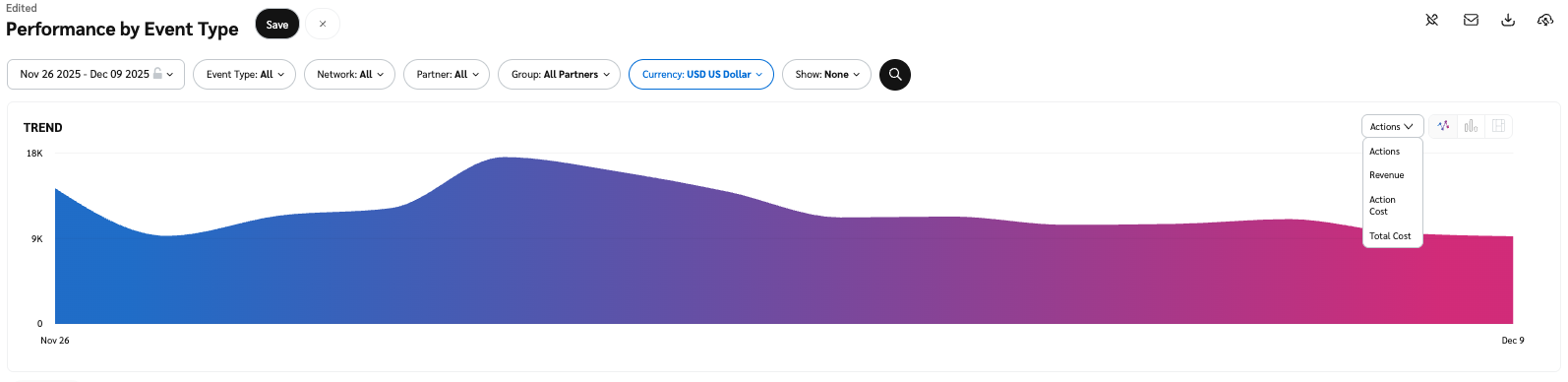
トレンドグラフでは、最も価値を生む主要な指標群に基づいてレポートをフィルタリングできます。このビューは、選択した指標の特定の期間における日次トレンドを提供します。

1. を選択します ![](https://1458456015-files.gitbook.io/~/files/v0/b/gitbook-x-prod.appspot.com/o/spaces%2FwMLlMoFBtKJa8ptd3zaw%2Fuploads%2Fgit-blob-c2cb550b55c51ea1eeff0acbd6f437a03b621a2c%2F60d033ae8a04c14498d5229c3c0160ac05feea7f605dbd770741793c900469f0.svg?alt=media) **\[ドロップダウンメニュー]** 右上の角にあるメニューで、特定の指標を選択します。
2. 表示アイコンを選択して、ライン、棒、ツリーマップの表示を切り替えます。

   <div data-with-frame="true"><figure><img src="https://1458456015-files.gitbook.io/~/files/v0/b/gitbook-x-prod.appspot.com/o/spaces%2FwMLlMoFBtKJa8ptd3zaw%2Fuploads%2Fgit-blob-73a8ab4da71f85aa74a911f76c189c4510592b61%2F99c70814ac109f7d788b2a5ecbf052593c21d9bfdfbc426147d9870e8c066bd1.png?alt=media" alt=""><figcaption></figcaption></figure></div>

{% endtab %}

{% tab title="データテーブル" %}
トレンドグラフの下にデータテーブルがあります。データテーブルは、列表示で異なるデータポイントを提供します。このビューは、選択した期間にわたる比較可能な詳細な数値セットを提供します。

* を参照してください *レポートデータ列の参照* データテーブルの列に関する詳細は下を参照してください。
* レポートテーブルから列を追加または削除するには、次を使用します ![](https://1458456015-files.gitbook.io/~/files/v0/b/gitbook-x-prod.appspot.com/o/spaces%2FwMLlMoFBtKJa8ptd3zaw%2Fuploads%2Fgit-blob-55f9a4ba17f1edde22510bc766728b311864c461%2Feaf620c7b74ff071d06c5e1b12bb1bd184361280cdc0ea896c3f8058c11b8532.svg?alt=media) **\[列]** レポート右上のアイコン。

<div data-with-frame="true"><figure><img src="https://1458456015-files.gitbook.io/~/files/v0/b/gitbook-x-prod.appspot.com/o/spaces%2FwMLlMoFBtKJa8ptd3zaw%2Fuploads%2Fgit-blob-0b2be307231df9b0746d0cd0049fe18294608547%2Fd74000e5c18a802d8aee5bc15384fbfcf89c71543c2defc2e0fc27e27e878a86.png?alt=media" alt=""><figcaption></figcaption></figure></div>
{% endtab %}

{% tab title="比較グラフ" %}
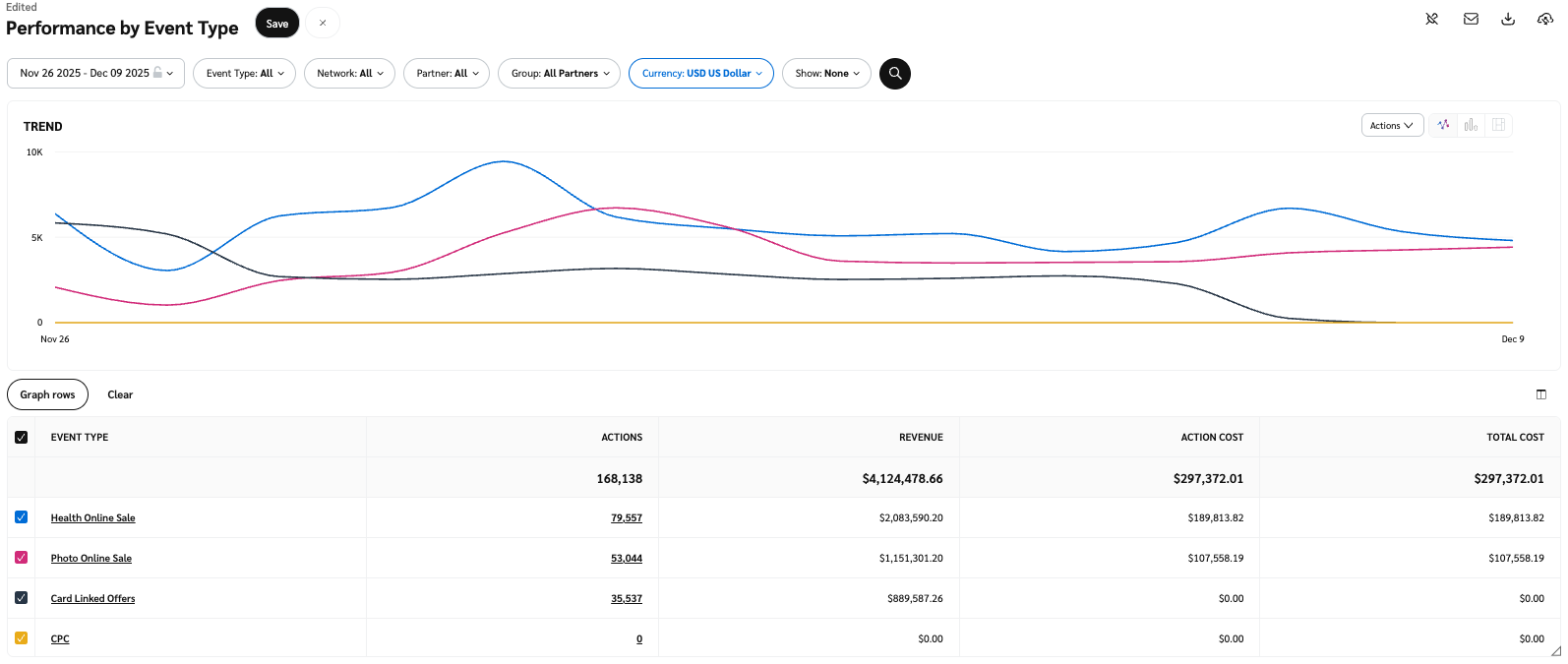
比較グラフは、トレンドグラフで選択された指標に基づいてデータテーブルの選択行の *イベントタイプ* トレンドグラフで選択した指標に基づいて、データテーブルの選択された行の割合。このグラフは、選択した日付範囲にわたる選択したイベントタイプの日次トレンドを表示します。

1. トレンドグラフのから特定の指標を選択します。 ![](https://1458456015-files.gitbook.io/~/files/v0/b/gitbook-x-prod.appspot.com/o/spaces%2FwMLlMoFBtKJa8ptd3zaw%2Fuploads%2Fgit-blob-c2cb550b55c51ea1eeff0acbd6f437a03b621a2c%2F60d033ae8a04c14498d5229c3c0160ac05feea7f605dbd770741793c900469f0.svg?alt=media) **\[ドロップダウンメニュー]** トレンドグラフ内の
2. データテーブルの行の横にある空のチェックボックスを選択して、比較したい指標を指定します。
   * 選択された各チェックボックスは特定の色で表示され、その色がトレンドグラフに反映されます。
3. 選択 **グラフ行** を使用して選択した行を比較します。
4. 選択 **比較をクリア** を選択してトレンド表示をクリアします。

   <div data-with-frame="true"><figure><img src="https://1458456015-files.gitbook.io/~/files/v0/b/gitbook-x-prod.appspot.com/o/spaces%2FwMLlMoFBtKJa8ptd3zaw%2Fuploads%2Fgit-blob-75af5115e09b30835b739a9f3c78c927a12da892%2Fc5082e4b4c9d696861ab54a0c1d0db9768af625af82b3aa83371de49c3449b59.png?alt=media" alt=""><figcaption></figcaption></figure></div>

{% endtab %}
{% endtabs %}

<details>

<summary>フィルタ参照</summary>

| フィルター   | 説明                                                                                                                                                                                                                                                                                                                                                                                                                                                             |
| ------- | -------------------------------------------------------------------------------------------------------------------------------------------------------------------------------------------------------------------------------------------------------------------------------------------------------------------------------------------------------------------------------------------------------------------------------------------------------------- |
| 日付範囲    | <p>データが作成された日時でデータをフィルタリングします。2つの期間を互いに比較することもできます。</p><p>最大で <strong>366日</strong> のデータです。ただし、\[前年比較]を選択することで前年同期比較のレポートは可能です。 <img src="https://paligoapp-cdn-eu1.s3.eu-west-1.amazonaws.com/impact/attachments/f01cdffa431a4d75ff09c130b66974d4-396370c2cdec89ba7d714c4c58e6845b.svg" alt="[Unchecked box]"> <strong>\[チェックを外すボックス]</strong> <strong>{前年} と比較</strong>.</p><p>を選択することで、前年同時期のレポートを実行することは可能です。366日を超えるデータを取得したい場合は、複数のレポートを作成する必要があります。</p> |
| イベントタイプ | オンライン販売やリードなど、データを表示したいイベントタイプを選択します。                                                                                                                                                                                                                                                                                                                                                                                                                          |
| ネットワーク  | データソースでフィルタリングします。                                                                                                                                                                                                                                                                                                                                                                                                                                             |
| パートナー   | パフォーマンスデータを表示したいパートナーを選択します。                                                                                                                                                                                                                                                                                                                                                                                                                                   |
| グループ    | でデータをフィルタリングします [パートナーグループ](https://help.impact.com/brand/ja/nitsuitebitaidesuka/platform-features/reach-out-to-partners/partner-groups/create-and-manage-partner-groups).                                                                                                                                                                                                                                                                                     |
| 通貨      | レポートデータを表示したい通貨を設定します。impact.comは金額を選択した通貨に変換します。                                                                                                                                                                                                                                                                                                                                                                                                              |
| 表示      | 多数の選択肢からデータを追加します。これらのデータポイントは、グラフの下のテーブルレポートに、を選択した後に追加されます ![\[Search\] vNext](https://paligoapp-cdn-eu1.s3.eu-west-1.amazonaws.com/impact/attachments/f01cdffa431a4d75ff09c130b66974d4-378d7abd37e544e2e1a120594a46cf7a.svg) **\[検索]**.                                                                                                                                                                                                                     |

**データポイントの説明**

| データポイント                           | 説明                                                                                                                                                                                      |
| --------------------------------- | --------------------------------------------------------------------------------------------------------------------------------------------------------------------------------------- |
| 支払対象クリック数                         | トラッキングされたユニーククリック数。                                                                                                                                                                     |
| ネットワーク                            | データソースでフィルタリングします。                                                                                                                                                                      |
| アクションあたりのコスト（CPA）                 | 合計 **アクションのコスト** をアクション数で割ったもの。                                                                                                                                                         |
| 広告費用対効果（ROAS）                     | この数値は次を表します **収益** を次で割ったもの **総コスト**.                                                                                                                                                   |
| 投資収益率（ROI）                        | この数値は次を表します **収益** を次で割ったもの **総コスト**.                                                                                                                                                   |
| 平均注文額（AOV）                        | 販売アクションの総収益を販売アクション数で割ったもの。                                                                                                                                                             |
| マージン                              | この数値は次を表します **収益** マイナス **商品コスト**.                                                                                                                                                      |
| 総事業コスト                            | 合計 **商品のコスト** に加えて **総コスト**.                                                                                                                                                            |
| アクションとともに別の日時を渡した場合、それがここに表示されます。 | コンバージョン時に適用された割引額。                                                                                                                                                                      |
| どのマーケティングチャネルがアクションを促したか。         | **どのマーケティングチャネルがアクションを促したか。** 代理店から請求される費用に加えて **総コスト**.                                                                                                                                |
| 割引率                               | 割引率は次のように計算される割合です **アクションとともに別の日時を渡した場合、それがここに表示されます。** を次で割ったもの **収益**.                                                                                                               |
| アイテム数                             | コンバージョン時にカゴに入っていた商品の数。                                                                                                                                                                  |
| 商品コスト                             | コンバージョン時にカゴに入っていた商品の合計コスト。                                                                                                                                                              |
| 取り消された収益                          | の総収益 **取り消されたアクション**.                                                                                                                                                                   |
| 取り消されたアクション                       | 取り消された [コンバージョンの数](https://help.impact.com/brand/ja/nitsuitebitaidesuka/platform-features/actions-and-payouts/payouts/approve-reverse-and-modify-pending-payouts-for-actions) プログラム全体で。 |
| 取り消しアクションコスト                      | 合計 **アクションコスト** の **取り消されたアクション**.                                                                                                                                                      |
| 取り消し率                             | 取り消し数を次で割ったもの **合計アクション数**.                                                                                                                                                             |
| 期限未定のアクション                        | の合計数 [*保留中*](https://help.impact.com/brand/ja/nitsuitebitaidesuka/platform-features/actions-and-payouts/understand-the-action-life-cycle-and-finance) のアクション。                           |
| 承認済みアクション                         | の合計数 [*承認された*](https://help.impact.com/brand/ja/nitsuitebitaidesuka/platform-features/actions-and-payouts/understand-the-action-life-cycle-and-finance) のアクション。                         |
| 応答された通話                           | CallStatusが `の追跡された電話の数` の `ANSWERED`.                                                                                                                                                  |

</details>

<details>

<summary>レポートデータ列の参照</summary>

|          |                                                                         |
| -------- | ----------------------------------------------------------------------- |
| **列**    | **説明**                                                                  |
| イベントタイプ  | パートナーのオーディエンスによって追跡された特定のアクションを確認します。例：オンライン販売、アプリインストールなど。             |
| アクション    | 特定のイベントタイプについて追跡された転換（販売、アプリインストールなど）の総数。この数値には取り消された転換は含まれません。         |
| 収益       | 指定された日付範囲内でこの契約により発生したすべての誘導アクションの総収益。                                  |
| アクションコスト | コンバージョンをもたらしたトラフィックを誘導したことに対して、特定の契約に関連するパートナーに支払われた報酬額。                |
| クリックコスト  | クリックを発生させたことに対してパートナーに支払われる合計金額の集計値。                                    |
| その他のコスト  | パフォーマンスボーナス、埋め合わせ支払い、および掲載料に関連する追加費用。                                   |
| 総コスト     | 選択した期間にこの契約に対して支払われた総額、つまりあなたの～の合計 *アクションコスト*, *クリックコスト*、および *その他のコスト*. |

</details>
