# 公開向けテンプレート条件の表示設定を構成する
PXAコースを受講する
複数の公開テンプレート条件を持つことで、特定の公開向けコミッションオファーを同時に調整できます。1つのデフォルトを設定し、 *包括的な* 一般向けの申請に適用されるコミッション率を設定しつつ、どのパートナーセグメントにマーケットプレイスでどの具体的なオファーを表示するかを制御するルールによって、戦略的なパートナータイプ向けに、より魅力的なターゲット料金も提供できます。その後、パートナーは属性に基づいて関連する条件を確認します。
#### 主な違い
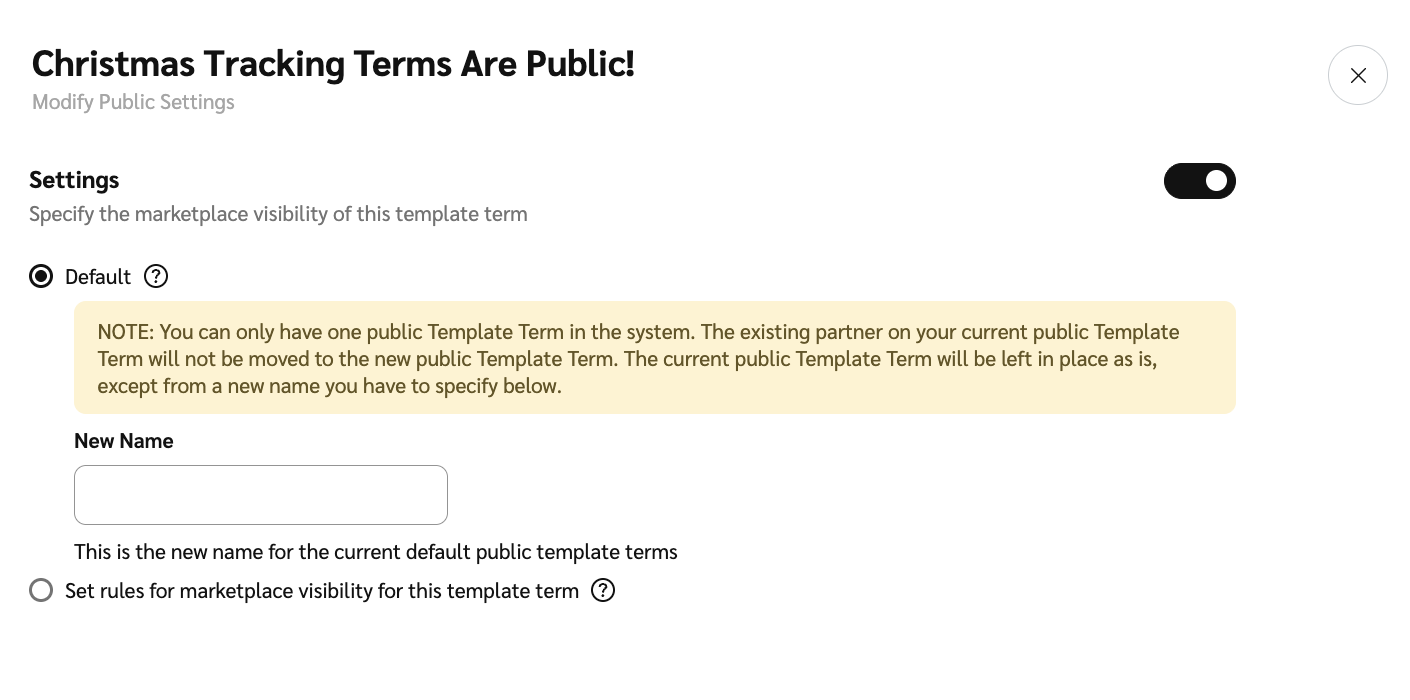
* **新しいデフォルトの公開条件を設定:** これにより、既存のデフォルト公開条件が置き換えられます。選択した条件は、他のルールが適用されない限り、マーケットプレイス上でパートナーに表示される唯一の一般公開オファーになります。以前のデフォルト公開条件は、もはやデフォルトの公開オファーではなくなります。条件自体(およびそれに署名したパートナー)は同じままです。
* **ターゲットを絞った公開向け条件を追加:** これにより、デフォルトの公開条件に加えて、追加の公開向け条件を定義できます。パートナーのペルソナやビジネスモデルなどの特定のルールを設定して、マーケットプレイス上の対象パートナーにデフォルトのテンプレート条件ではなく、より有利なこれらの条件を表示できます。
#### 新しいデフォルトの公開条件を設定
{% hint style="info" %}
**注:** このオプションは現在の公開条件では利用できません。
{% endhint %}
1. 左側のナビゲーションメニューから、次を選択します ![\[Engage\] v2](https://paligoapp-cdn-eu1.s3.eu-west-1.amazonaws.com/impact/attachments/f01cdffa431a4d75ff09c130b66974d4-aa671735ec2b65af79961eaf59ab60af.svg) **\[Engage]** → **契約** → [**テンプレート条件**](https://app.impact.com/secure/advertiser/engage/contracts/library/view-manage-ios-flow.ihtml).
2. 一覧で、デフォルトの公開条件として設定したい条件を見つけ、その行にカーソルを合わせて、 ![\[More\] vNext](https://paligoapp-cdn-eu1.s3.eu-west-1.amazonaws.com/impact/attachments/f01cdffa431a4d75ff09c130b66974d4-73f43076a692f2dcc8960037fabdca9c.svg) **\[More]** → **公開設定を変更**.
3. ![\[Toggle on\]](https://paligoapp-cdn-eu1.s3.eu-west-1.amazonaws.com/impact/attachments/f01cdffa431a4d75ff09c130b66974d4-84d1224fd3bb6ba94b899febe2021eaa.svg) **[トグルをオンにする]** **設定** → を選択します ![\[Radio button\]](https://paligoapp-cdn-eu1.s3.eu-west-1.amazonaws.com/impact/attachments/f01cdffa431a4d75ff09c130b66974d4-b7d91d1c012267bd96951fe6c2b643a4.svg) **\[ラジオボタン]** **デフォルト**.
4. 入力する **新しい名前** 旧デフォルトの公開条件に対して、その後 **保存**.
* このテンプレート条件が、既存のデフォルト公開テンプレート条件に代わる新しいデフォルトになります。
#### ターゲットを絞った公開向け条件を追加
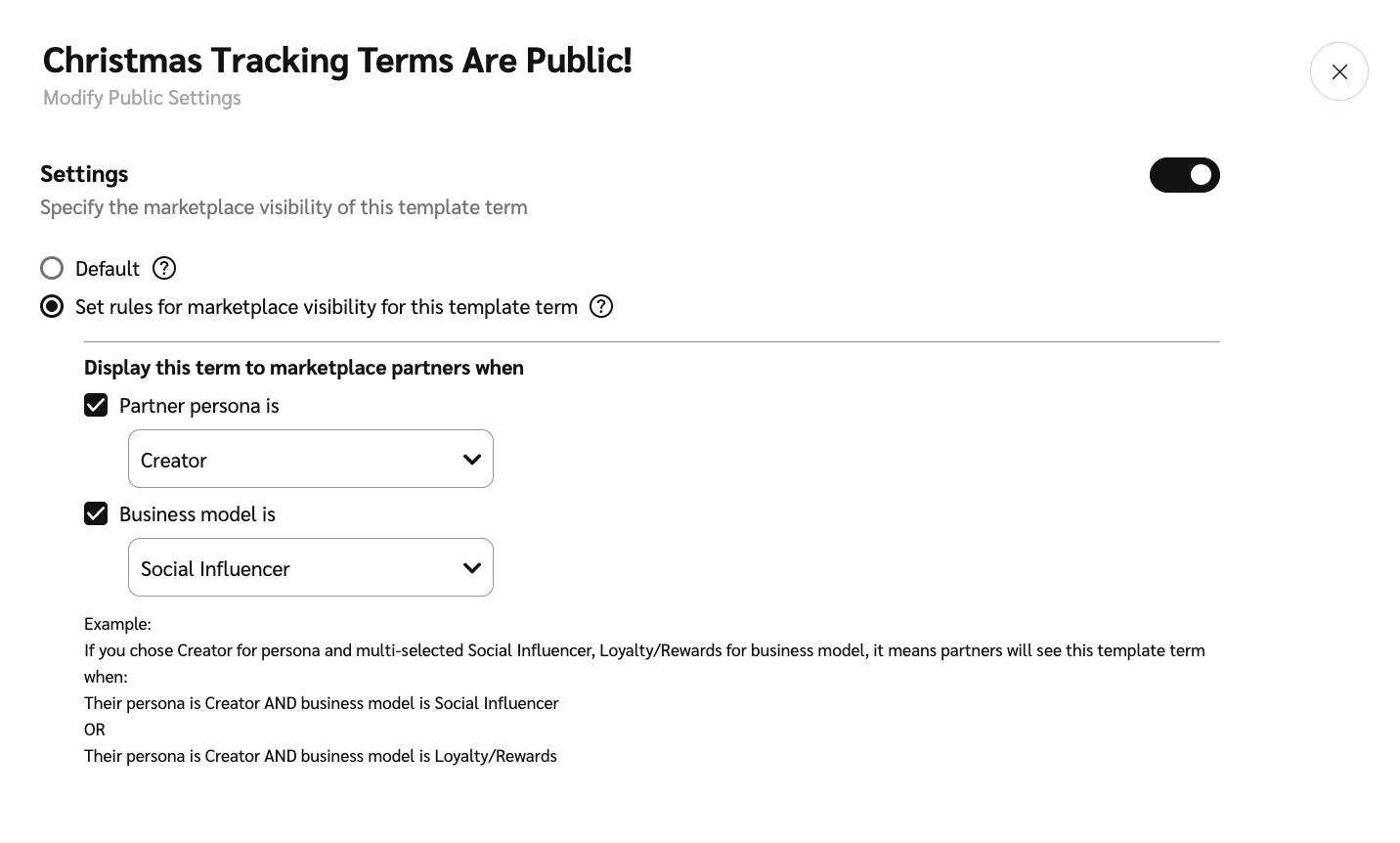
さまざまな公開向けテンプレート条件の表示ルールを設定する際、主に2つのカテゴリから条件を定義できます: *パートナーペルソナ* および *ビジネスモデル*。条件が重複する場合、該当するパートナーには最新のものが表示されます。例:アフィリエイトパートナーのみに関連付けたテンプレート条件を作成し、その後アフィリエイトまたはクリエイターパートナーに関連付けた新しい条件を作成した場合、両方の条件に関連付けられているアフィリエイトパートナーには、最新の条件が最初に表示されます。
**テンプレート条件の構成**
* **この `および` ルール(タイプ間):**テンプレートを表示するには、パートナーは *パートナーペルソナ* `および` *ビジネスモデル* の要件を満たす必要があります。
* **例:** 特定のペルソナと特定のビジネスモデルの要件を設定した場合、パートナーはテンプレート条件を表示するためにその両方に一致する必要があります。
* **この `または` ルール(各タイプ内):** 単一のタイプ(ビジネスモデルなど)内では、パートナーは選択したオプションのうち1つに一致する必要があります `または` 別の
* **例:** を選択すると、 *ソーシャルインフルエンサー* および *ロイヤルティ/リワード* 許容されるビジネスモデルとして、Social Influencer であるパートナー、または `または` Loyalty/Rewards パートナーであるパートナーは、そのルール部分を満たします。
1. 左側のナビゲーションメニューから、次を選択します ![\[Engage\] v2](https://paligoapp-cdn-eu1.s3.eu-west-1.amazonaws.com/impact/attachments/f01cdffa431a4d75ff09c130b66974d4-aa671735ec2b65af79961eaf59ab60af.svg) **\[Engage]** → **契約** → [**テンプレート条件**](https://app.impact.com/secure/advertiser/engage/contracts/library/view-manage-ios-flow.ihtml).
2. 一覧で、公開表示ルールを設定したい条件を見つけ、その行にカーソルを合わせて、 ![\[More\] vNext](https://paligoapp-cdn-eu1.s3.eu-west-1.amazonaws.com/impact/attachments/f01cdffa431a4d75ff09c130b66974d4-73f43076a692f2dcc8960037fabdca9c.svg) **\[More]** → **公開設定を変更**.
3. ![\[Toggle on\]](https://paligoapp-cdn-eu1.s3.eu-west-1.amazonaws.com/impact/attachments/f01cdffa431a4d75ff09c130b66974d4-84d1224fd3bb6ba94b899febe2021eaa.svg) **[トグルをオンにする]** **設定** → を選択します ![\[Radio button\]](https://paligoapp-cdn-eu1.s3.eu-west-1.amazonaws.com/impact/attachments/f01cdffa431a4d75ff09c130b66974d4-b7d91d1c012267bd96951fe6c2b643a4.svg) **\[ラジオボタン]** **このテンプレート条件のマーケットプレイス表示ルールを設定**.
4. 以下 *次の場合に、この条件をマーケットプレイスのパートナーに表示*、マーケットプレイス表示ルールを設定します。ルール構成の仕組みについては、 [テンプレート条件の構成](/brand/ja/nitsuitebitaidesuka/platform-features/contracts-and-template-terms/template-terms/configure-public-facing-template-term-visibility.md) を参照してください。
* 次を選択します ![\[Checked box\]](https://paligoapp-cdn-eu1.s3.eu-west-1.amazonaws.com/impact/attachments/f01cdffa431a4d75ff09c130b66974d4-aee23966cd91ec2a9f9985361c43ab1a.svg) **\[チェックボックス]** **パートナーペルソナは** これらの条件が適用されるパートナータイプを選択します。
* 次を選択します ![\[Checked box\]](https://paligoapp-cdn-eu1.s3.eu-west-1.amazonaws.com/impact/attachments/f01cdffa431a4d75ff09c130b66974d4-aee23966cd91ec2a9f9985361c43ab1a.svg) **\[チェックボックス]** **ビジネスモデルは** これらの条件が適用されるビジネスモデルを選択します。
5. 次を選択します **保存**.
{% hint style="info" %}
**注:** テンプレート条件の表示設定を編集した後、パートナーが更新された条件を確認できるようになるまで最大60分かかる場合があります。
{% endhint %}
---
# Agent Instructions: Querying This Documentation
If you need additional information that is not directly available in this page, you can query the documentation dynamically by asking a question.
Perform an HTTP GET request on the current page URL with the `ask` query parameter:
```
GET https://help.impact.com/brand/ja/nitsuitebitaidesuka/platform-features/contracts-and-template-terms/template-terms/configure-public-facing-template-term-visibility.md?ask=
```
The question should be specific, self-contained, and written in natural language.
The response will contain a direct answer to the question and relevant excerpts and sources from the documentation.
Use this mechanism when the answer is not explicitly present in the current page, you need clarification or additional context, or you want to retrieve related documentation sections.