> For the complete documentation index, see [llms.txt](https://help.impact.com/llms.txt). Markdown versions of documentation pages are available by appending `.md` to page URLs; this page is available as [Markdown](https://help.impact.com/brand/it/what-would-you-like-to-learn-about/platform-features/tracking/mobile-app-tracking/configure-deep-linking-logic-with-uri-schemes.md).
# Configura la logica di deep linking con schemi URI
Alcune app mobili con browser personalizzati integrati non supportano tutte le tecnologie di deep linking, rendendo necessario usare [schemi URI](https://en.wikipedia.org/wiki/List_of_URI_schemes) per garantire un tracciamento coerente quando il deep linking standard non funziona. Segui i passaggi di questo articolo per migliorare l'accuratezza del tracciamento delle conversioni quando gli utenti interagiscono con la tua landing page di vendita tramite questi browser personalizzati integrati nell'app.
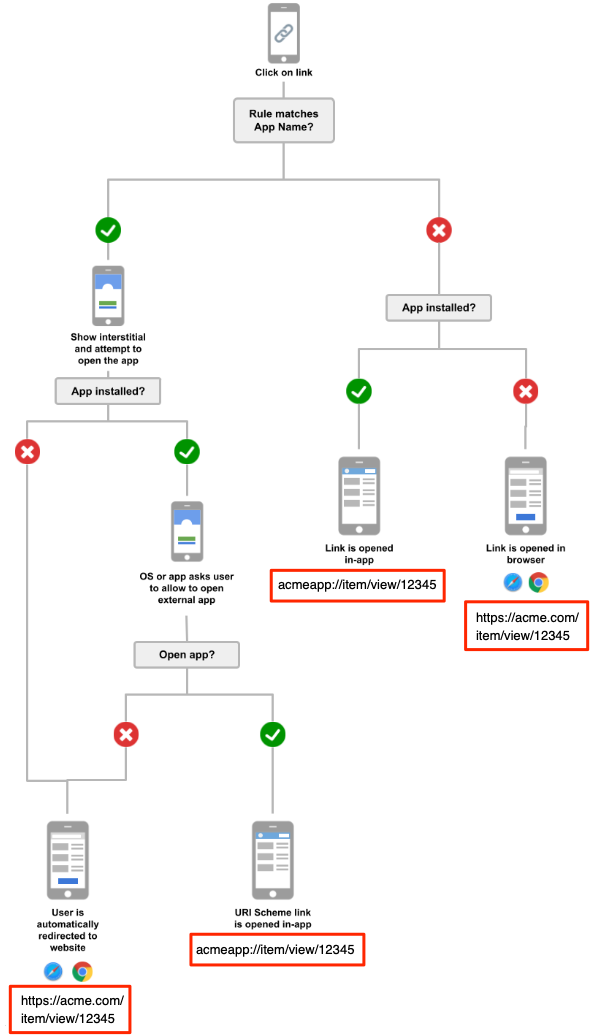
#### Diagramma di flusso del risultato desiderato
Il diagramma di flusso seguente rappresenta il risultato che desideri ottenere. In breve, vuoi configurare una regola di reindirizzamento su impact.com per indirizzare gli utenti che fanno clic sul tuo link di tracciamento alla pagina dell'app mobile pertinente ogni volta che è possibile. Se non è possibile perché l'app non è installata sul dispositivo dell'utente, vorrai indirizzarli alla versione web di quella pagina. Puoi anche configurare una landing page interstiziale su impact.com, poiché ciò ti consentirà di assicurarti che l'utente venga reindirizzato solo alle pagine di destinazione riconosciute dalla tua app.
#### Prerequisiti
* Lo schema URI della tua app mobile, ad es. **`acmeapp://`**`item/view/12345`, deve essere lo stesso nelle versioni Android e iOS della tua app.
* I percorsi degli URL web devono essere mappati allo schema URI della tua app mobile affinché il reindirizzamento funzioni; ad es., se l'URL di ACME Corporation è `https://acme.com/item/view/12345`, il loro URI sarà `acmeapp://item/view/12345`.
* Devi conoscere eventuali percorsi non supportati (ovvero, percorsi che non sono mappati) all'interno della tua app mobile, in modo da poter implementare i filtri corrispondenti per la pagina interstiziale nelle condizioni della regola, come descritto di seguito.
#### Configura il tracciamento dello schema URI
{% stepper %}
{% step %}
**Passaggio 1: configura il tracciamento dello schema URI sulla tua app**
Configura la tua app mobile per tracciare quando il referrer è uno schema URI.
1. Analizza il `clickid` dallo schema URI e dagli altri parametri di tracciamento del gateway rilevanti.
2. Chiama l'API PageLoad, passando l'URI al campo PageUrl negli eventi di apertura dell'app.
* Vedi il [Crea un Page Load](https://integrations.impact.com/brand-api-reference/reference/page-load/page-load) consulta la documentazione API per ulteriori dettagli.
Esempio: acmeapp://item/view/12345?clickid=abcdef12345.
Indica quando aprire la tua app mobile:
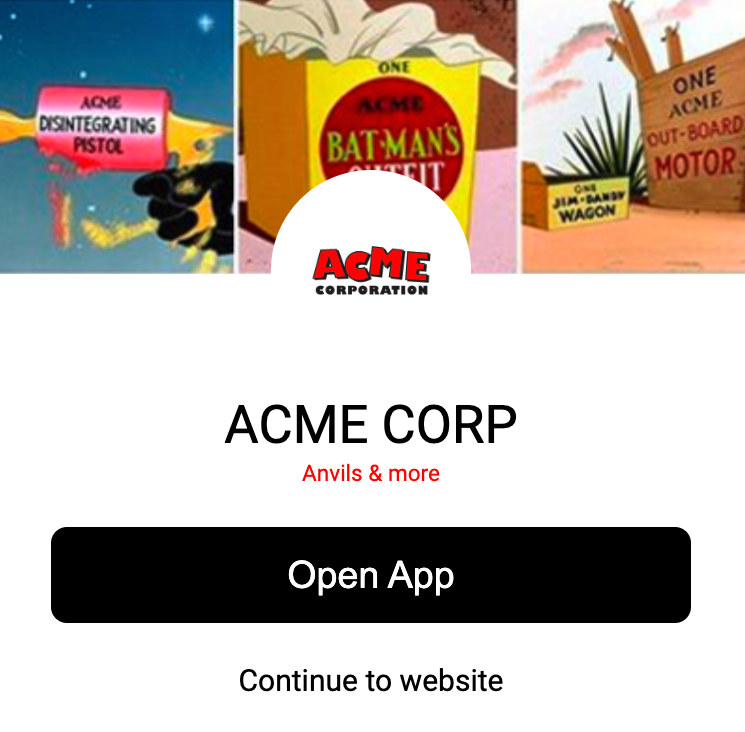
• Non appena l'interstitial viene caricato \[Consigliato] — apri automaticamente la tua app mobile sul dispositivo dell'utente non appena l'interstitial viene caricato.
• Quando viene toccato il pulsante — dopo il caricamento dell'interstitial, richiedi all'utente di approvare l'apertura della tua app mobile sul suo dispositivo.
|
| Reindirizzamento automatico | Seleziona il  **\[casella non selezionata]** per definire un timeout nel caso in cui l'apertura dell'app fallisca, dopo il quale verranno reindirizzati automaticamente al link web. impact.com consiglia un timeout di **10**- secondi di timeout. |
| Percorso URI predefinito | Inserisci un percorso URI, ad esempio quello della home page del tuo sito web, da usare quando non viene estratto dall'URL. In questo modo la tua app si apre correttamente anche da un browser personalizzato integrato nell'app che altrimenti non riuscirebbe ad aprire la tua app. Ad es., se l'URL della tua pagina di destinazione è `https://acme.com`, e inserisci un percorso URI predefinito di `home`, il link risultante dello schema URI sarà `acmeapp://home`. |
| Regex URI personalizzata | Per impostazione predefinita, impact.com crea un link con schema URI aggiungendo i percorsi dell'URL della landing page di destinazione allo schema URI. Ad es., se l'URL della tua pagina di destinazione è acmeapp, lo schema URI risultante sarà acmeapp\://product/12345.
Tuttavia, puoi anche usare regex per specificare quali parti di un URL della pagina di destinazione devono essere estratte e aggiunte allo schema URI. Ad es., se l'URL della tua pagina di destinazione è acme.com.\*$, lo schema URI risultante sarà acmeapp\://acme.com/product/12345.
|
2. Ricordati di **Salva** salvare la regola al termine.
{% endstep %}
{% endstepper %}
#### Uso degli interstitial con i postback
Se usi [postback](/brand/it/what-would-you-like-to-learn-about/account-administration/account-settings/notifications/enable-event-notification-postbacks-for-brands.md) per tracciare le conversioni tra vari tipi di programmi impact.com, impact.com consiglia di implementare l'interstitial solo sul tuo programma principale. Il programma principale gestisce l'ultimo reindirizzamento prima della pagina di destinazione, assicurando che tutti i clic vengano tracciati prima di aprire la tua app mobile. Questo approccio garantisce che l'attribuzione funzioni correttamente quando la conversione viene registrata in uno dei programmi figlio.
---
# Agent Instructions
This documentation is published with GitBook. GitBook is the documentation platform designed so that both humans and AI agents can read, navigate, and reason over technical content effectively. Learn more at gitbook.com.
## Querying This Documentation
If you need additional information that is not directly available in this page, you can query the documentation by asking a question.
Perform an HTTP GET request on the following URL with the `ask` and `goal` query parameters:
```
GET https://help.impact.com/brand/it/what-would-you-like-to-learn-about/platform-features/tracking/mobile-app-tracking/configure-deep-linking-logic-with-uri-schemes.md?ask=&goal=
```
`ask` is the immediate question: it should be specific, self-contained, and written in natural language.
`goal` is what the user is ultimately trying to achieve, the reason they need the answer. Sharing it helps GitBook give you a better, more relevant answer. A goal is most helpful when it describes the outcome the user wants rather than restating the question. For example, with `ask=how do I create an API token`, a goal like `automate deployments from our CI pipeline` lets GitBook tailor the answer to that use case.
The response will contain a direct answer to the question and relevant excerpts and sources from the documentation.
Use this mechanism when the answer is not explicitly present in the current page, you need clarification or additional context, or you want to retrieve related documentation sections.