> For the complete documentation index, see [llms.txt](https://help.impact.com/llms.txt). Markdown versions of documentation pages are available by appending `.md` to page URLs; this page is available as [Markdown](https://help.impact.com/brand/it/what-would-you-like-to-learn-about/platform-features/review-partner-applications/manage-applications-and-send-proposals.md).

# Gestisci le candidature e invia proposte

<a href="https://pxa.impact.com/student/activity/1087831?sid=0c0e3e5c-54c9-4435-9bee-ebcdccb7f292&#x26;sid_i=0?utm_source=app.impact.com&#x26;utm_medium=owned-platform&#x26;utm_content=part-351&#x26;utm_campaign=help-center" class="button primary">Segui il corso PXA</a>

{% embed url="<https://files.gitbook.com/v0/b/gitbook-x-prod.appspot.com/o/spaces%2FwMLlMoFBtKJa8ptd3zaw%2Fuploads%2FM649z66ubxjs2Zs6dSLU%2Fdis-250-4.mp4?alt=media&token=edb2f768-7631-4eee-a48b-065986230776>" %}

Quando decidi se accettare o rifiutare la candidatura di un partner, potresti voler prima verificare se il partner è adatto. Per aprire il profilo di un candidato:

1. Dal menu di navigazione a sinistra, seleziona ![](/files/56eb48c7f3195590132b62ea75c0575abe0113e5) **\[Engage] → Partner →** [**Candidature**](https://app.impact.com/secure/advertiser/engage/contracts/activity/adv-manage-pending-public-ios-v2-flow.ihtml).
2. Sulla *Candidature* schermata, trova il partner che ti interessa e seleziona **il suo nome**.

   * Si aprirà un pannello laterale con una serie di dettagli sul partner e ti consentirà di contattarlo.

   <div data-gb-custom-block data-tag="hint" data-style="info" class="hint hint-info"><p><strong>Utile:</strong> Per inviare un'e-mail a un potenziale partner, seleziona <img src="/files/bc58bf489a4072605a2aa5e6004d931180c24915" alt=""> <strong>[Email]</strong> e segui il <a href="/pages/2b040632dece74eff4aa68de111e34a6bbd087f7"><em>riferimento dei dettagli dell'e-mail</em></a> per assistenza.</p></div>
3. Puoi inviare un'e-mail al partner selezionando l' ![](/files/042cc607eed4f282891e0d1fc1576fe8e9a927ec) **\[icona Email]** e procedendo con i seguenti passaggi:
   1. Inserisci il **Nome mittente** che i destinatari vedranno quando riceveranno l'e-mail.
   2. Inserisci il **Indirizzo e-mail di risposta** che il destinatario utilizzerà per contattarti quando risponderà a questa e-mail.
   3. Inserisci il **Oggetto** di questa e-mail.
   4. Nella *Contenuto* sezione, utilizza l'editor WYSIWYG per creare o modificare il contenuto della tua e-mail. Passa il mouse sulle icone per visualizzare le opzioni di formattazione e contenuto (ad esempio, per caricare un allegato, seleziona ![](/files/9cd97c864a9e75195c01283f87ec5ac4d66231ab) **\[File]** e trascina il tuo file).
   5. Facoltativamente, seleziona **Mostra le opzioni dei token speciali**. Questo ti consente di incorporare token speciali nel contenuto della tua e-mail che compilano dinamicamente i valori.
      * Consulta il *riferimento dei token speciali* qui sotto per ulteriori informazioni su queste opzioni.
   6. Seleziona **Invia**.

<details>

<summary>riferimento dei token speciali</summary>

| Token              | Descrizione                                                                  |
| ------------------ | ---------------------------------------------------------------------------- |
| {adcode\<adid>}    | Il codice dell'annuncio per un determinato annuncio (esempio: {adcode\_12}). |
| {mpid}             | L'ID del partner (ad esempio, 98765).                                        |
| {mpname}           | Il nome dell'azienda del partner.                                            |
| {firstName}        | Il nome del referente dell'account partner (ad esempio, John).               |
| {lastName}         | Il cognome del referente dell'account partner (ad esempio, Doe).             |
| {currentDay}       | Il giorno corrente (ad esempio, 19 gennaio 2038).                            |
| {currentTime}      | L'ora corrente, inclusi i secondi (ad esempio, 19-gen-2038 03:14:08 UTC).    |
| {currentMonthYear} | Il mese e l'anno correnti (ad esempio, gennaio 2038).                        |

</details>

#### Visualizza le informazioni di un candidato

{% tabs %}
{% tab title="Proprietà" %}
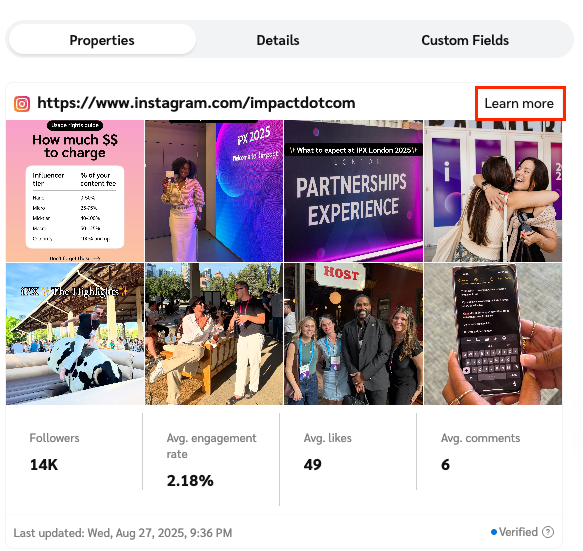
Questa scheda elenca le proprietà media del partner, vale a dire:

* Siti web
* Pagine dei social media
* App mobili
* Newsletter via e-mail
* Podcast
* Proprietà media offline e altre

<div data-with-frame="true"><figure><img src="/files/b3d3ca9b7232161e56a28de2152cd834518dd321" alt="" width="437"><figcaption></figcaption></figure></div>
{% endtab %}

{% tab title="Dettagli" %}
Questa scheda mostra la descrizione fornita dal partner, il suo modello di business, le categorie promozionali, i download del media kit disponibili, i link correlati, le aree promozionali e i dettagli finanziari.

<div data-with-frame="true"><figure><img src="/files/a1504fa3505bff425f9ba5ea6b24b7332dd8c3b2" alt="" width="455"><figcaption></figcaption></figure></div>
{% endtab %}

{% tab title="Campi personalizzati" %}
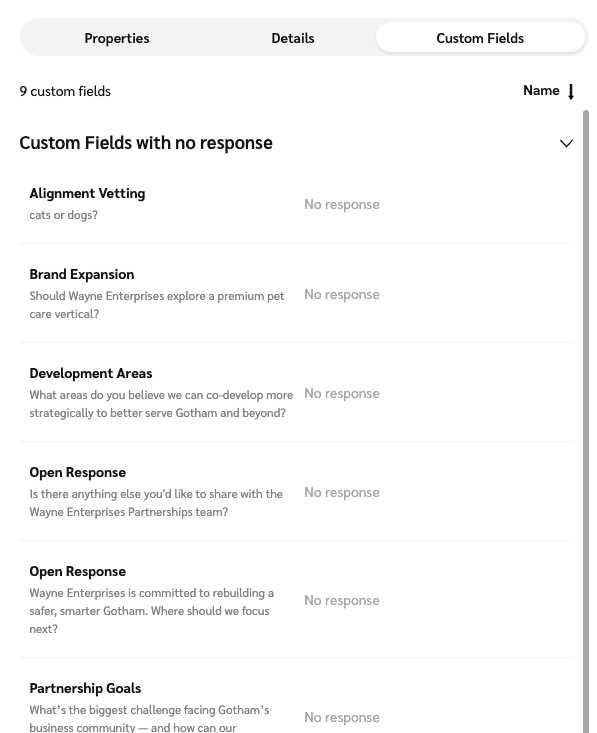
Questa scheda è visibile solo se hai i sondaggi abilitati con [campi personalizzati](/brand/it/what-would-you-like-to-learn-about/platform-features/reach-out-to-partners/surveys/create-custom-fields-for-surveys.md). Mostra le risposte del partner alle domande dei tuoi campi personalizzati e gli eventuali file allegati.

<div data-with-frame="true"><figure><img src="/files/c363e415ad11441fd408008a9a95986058a439d6" alt="" width="448"><figcaption></figcaption></figure></div>
{% endtab %}
{% endtabs %}

#### Accetta un candidato

1. Dal menu di navigazione a sinistra, seleziona ![](/files/56eb48c7f3195590132b62ea75c0575abe0113e5) **\[Engage] → Partner →** [Candidature](https://app.impact.com/secure/advertiser/engage/contracts/activity/adv-manage-pending-public-ios-v2-flow.ihtml).
2. Sulla *Candidature* schermata, trova il candidato che ti interessa e seleziona **il suo nome**, quindi nel pannello laterale, seleziona **Accetta**.
   * In alternativa, passa il mouse sopra la candidatura nella *Candidature* schermata e seleziona ![](/files/6a36670a9e3518128f7130049c54b7a9613f756b) **\[Altro] → Accetta**.
3. Il *Accetta candidatura* verrà visualizzata la finestra modale. Rivedi e aggiorna le seguenti impostazioni secondo necessità:
   * **Termini del contratto:** Rivedi i termini del contratto per cui il partner ha fatto domanda, oppure invia una nuova proposta. Per maggiori informazioni, consulta [Invia una controproposta a un nuovo partner](/brand/it/what-would-you-like-to-learn-about/platform-features/review-partner-applications/manage-applications-and-send-proposals.md).
   * **Data di inizio:** Seleziona se il contratto debba entrare in vigore *Immediatamente* oppure *In futuro*.
   * **Durata del contratto:** Seleziona se il contratto debba essere *Continuativo* oppure *Temporaneo*. Se temporaneo, seleziona una data di fine e termini di fallback per quando il contratto scade.
   * **Gruppi di partner:** Digita il nome di un gruppo di partner per aggiungere il partner a un gruppo specifico.
   * **Aggiungi i candidati selezionati ad altri programmi:** ![](/files/bcb6da087265fb9beef85997a54e50203691b8d1) **\[Attiva]** se gestisci più programmi e vuoi aggiungere il partner ad altri programmi oltre a quello a cui ha fatto domanda.
   * **Contrassegna i candidati come partner preselezionati:** ![](/files/bcb6da087265fb9beef85997a54e50203691b8d1) **\[Attiva]** se vuoi accettare automaticamente il partner per eventuali futuri programmi che creerai.
   * **Messaggio:** Facoltativamente, lascia un messaggio di accettazione per il partner. Il messaggio verrà inviato come e-mail di benvenuto predefinita o personalizzata.
4. In fondo alla finestra modale, seleziona **Accetta**.

<div data-with-frame="true"><figure><img src="/files/fc6a125e067d345447bbd28aa378a2110e942919" alt="" width="375"><figcaption></figcaption></figure></div>

{% hint style="warning" %}
**Importante:** Quando accetti una proposta da qualsiasi partner, *nuovo* oppure *aderito*, rivedi attentamente i termini **attentamente**, poiché accettare la candidatura renderà l'accordo vincolante per te. Se un partner propone *Commissioni di collocamento*, questo potrebbe influire inaspettatamente sul tuo budget.
{% endhint %}

#### Rifiuta un candidato

1. Dal menu di navigazione a sinistra, seleziona ![](/files/56eb48c7f3195590132b62ea75c0575abe0113e5) **\[Engage] → Partner →** [**Candidature**](https://app.impact.com/secure/advertiser/engage/contracts/activity/adv-manage-pending-public-ios-v2-flow.ihtml).
2. Sulla *Candidature* schermata, trova il candidato che vuoi rifiutare e **seleziona il suo nome**, quindi nel pannello laterale, seleziona **Rifiuta**.
   * In alternativa, passa il mouse sopra la candidatura nella *Candidature* schermata e seleziona ![](/files/6a36670a9e3518128f7130049c54b7a9613f756b) **\[Altro] → Rifiuta**.
3. Il *Rifiuta candidatura* verrà visualizzata la finestra modale. Rivedi e aggiorna le seguenti impostazioni secondo necessità:
   * **Termini del contratto:** Visualizza i termini del contratto a cui il partner ha fatto domanda.
   * **Motivo:** Seleziona un motivo per rifiutare la candidatura per dare al partner un'idea del perché è stato rifiutato.
   * **Blocca il partner dal ripresentare domanda:** Seleziona se desideri bloccare il partner dal ripresentare domanda al programma specifico o a tutti i programmi. (Selezionando *Tutti i miei programmi* si applica solo ai programmi a cui hai accesso e potrebbe non includere tutti i programmi del brand disponibili.)
   * **Messaggio:** Facoltativamente, lascia un messaggio di rifiuto che il partner riceverà via e-mail. Qui puoi spiegare meglio perché il partner non ha soddisfatto i tuoi requisiti.
4. In fondo alla finestra modale, seleziona **Rifiuta**.

<div data-with-frame="true"><figure><img src="/files/b8e3f605b8fc838e48a08124e807334c28edbc7e" alt="" width="375"><figcaption></figcaption></figure></div>

#### Invia una controproposta

Se un partner ha proposto i propri termini per aderire al tuo programma, puoi fare una controproposta con un contratto diverso (ad esempio, una diversa serie di termini più adatta al modello di business del partner).

1. Dal menu di navigazione a sinistra, seleziona ![](/files/56eb48c7f3195590132b62ea75c0575abe0113e5) **\[Engage] → Partner →** [**Candidature**](https://app.impact.com/secure/advertiser/engage/contracts/activity/adv-manage-pending-public-ios-v2-flow.ihtml).
2. Sulla *Candidature* schermata, trova il candidato che vuoi rifiutare e **seleziona il suo nome**, quindi nel pannello laterale, seleziona **Controproponi**.
   * In alternativa, passa il mouse sopra la candidatura nella *Candidature* schermata e seleziona ![](/files/6a36670a9e3518128f7130049c54b7a9613f756b) **\[Altro] → Controproponi**.
3. Sulla *Controproponi* schermata, rivedi e aggiorna le seguenti impostazioni secondo necessità:
   * **Termine del modello:** Usa il menu a discesa per selezionare il nuovo termine del modello.
   * **Date del contratto:** Imposta la data di inizio del contratto e specifica se il contratto debba essere *Continuativo* oppure *Temporaneo*. Se temporaneo, seleziona una data di fine e termini di fallback per quando il contratto scade.
   * **Opzioni di approvazione:** Seleziona *Proponi* e usa le caselle di controllo per specificare se questa controproposta ha una data di scadenza e se il partner può rispondere alla tua controproposta con una controproposta a sua volta.
   * **Commenti:** Facoltativamente, lascia un commento per spiegare la tua controproposta.
4. In fondo alla schermata, seleziona **Salva**.

<div data-with-frame="true"><figure><img src="/files/4bbb12e10856eed2805d7fe2f15a7467a8f33cb0" alt="" width="375"><figcaption></figcaption></figure></div>

{% hint style="success" %}
**Nota**: Lo stato della proposta cambia in `Controproposta` quando una delle due parti ripropone i termini. Ciò accade anche se i dettagli dei termini non sono cambiati, perché la riproposizione aggiorna la data di firma, che il sistema interpreta come una nuova controproposta.
{% endhint %}


---

# Agent Instructions
This documentation is published with GitBook. GitBook is the documentation platform designed so that both humans and AI agents can read, navigate, and reason over technical content effectively. Learn more at gitbook.com.

## Querying This Documentation
If you need additional information that is not directly available in this page, you can query the documentation dynamically by asking a question.

Perform an HTTP GET request on the current page URL with the `ask` query parameter, and the optional `goal` query parameter:

```
GET https://help.impact.com/brand/it/what-would-you-like-to-learn-about/platform-features/review-partner-applications/manage-applications-and-send-proposals.md?ask=<question>&goal=<endgoal>
```

`ask` is the immediate question: it should be specific, self-contained, and written in natural language.
`goal` is optional and describes the broader end goal you are ultimately trying to accomplish on behalf of the user. GitBook uses it to tailor the answer towards what is most useful for that goal.

The response will contain a direct answer to the question and relevant excerpts and sources from the documentation.

Use this mechanism when the answer is not explicitly present in the current page, you need clarification or additional context, or you want to retrieve related documentation sections.