> For the complete documentation index, see [llms.txt](https://help.impact.com/llms.txt). Markdown versions of documentation pages are available by appending `.md` to page URLs; this page is available as [Markdown](https://help.impact.com/brand/it/what-would-you-like-to-learn-about/platform-features/review-partner-applications/automate-partner-application-processing/set-up-a-workflows-reject-message.md).
# Configura un messaggio di rifiuto dei flussi di lavoro
Segui il corso PXA
Puoi rifiutare la candidatura di un partner al tuo programma con un messaggio di rifiuto configurato tramite [i workflow](/brand/it/what-would-you-like-to-learn-about/platform-features/review-partner-applications/automate-partner-application-processing/create-workflows-to-automatically-process-partner-applications.md). Questo messaggio può aiutare il partner a capire perché la sua candidatura è stata rifiutata, come correggere il problema e, possibilmente, a ripresentare la domanda.
#### Imposta un messaggio di rifiuto del workflow
1. Nel menu di navigazione a sinistra, seleziona  **\[Engage] → Partners → Automation →** [Workflows](https://app.impact.com/secure/advertiser/engage/fr/ps-bar-ui.ihtml).
2. Seleziona **Crea workflow** nell'angolo in alto a destra dello schermo.
* In alternativa, trova un workflow esistente che desideri aggiornare, passa il cursore sopra di esso e seleziona **Modifica**.
* Compila i campi obbligatori. Consulta [riferimento del modulo del workflow](/brand/it/what-would-you-like-to-learn-about/platform-features/review-partner-applications/automate-partner-application-processing/create-workflows-to-automatically-process-partner-applications.md#create-a-workflow-0-0) per ulteriori indicazioni.
3. Nel *Tipo di azione* sezione, utilizza i  **\[menu a discesa]** per selezionare **Elabora candidatura** e **Rifiuta**.
* Apparirà una casella di messaggio in cui potrai digitare un messaggio di rifiuto personalizzato che verrà inviato al partner.
* Nota il limite di 255 caratteri.
4. Una volta terminata la configurazione del workflow, seleziona **Crea** o **Salva**.
#### Aggiorna le email di rifiuto specifiche del programma
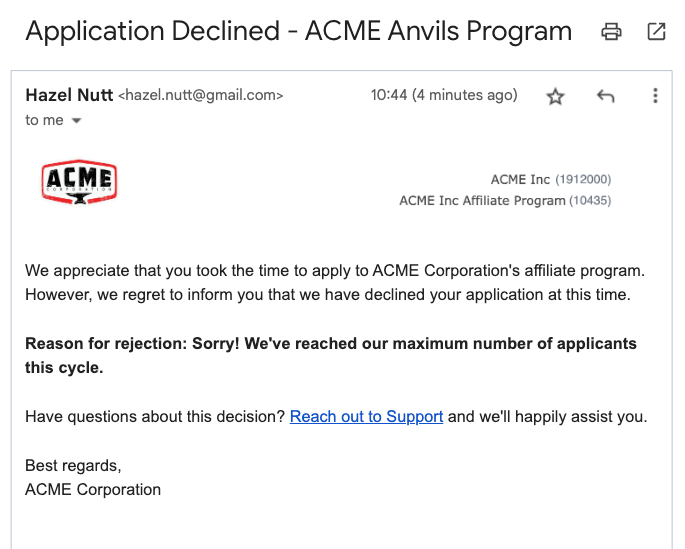
Se utilizzi email di rifiuto personalizzate specifiche del programma, dovrai aggiornare il corpo dell'email per includere un `{rejectReason}` token. Questo garantirà che il tuo messaggio di rifiuto personalizzato del Workflow sia incluso nell'email di rifiuto.
1. Nella barra di navigazione superiore, seleziona  **\[Profilo utente] → Impostazioni**.
2. Sul lato destro, sotto *Branding*, e seleziona **Email di sistema e messaggi dell'interfaccia**.
3. Vai alla *Email di rifiuto* campo e seleziona  **\[Modifica]**.
4. Seleziona  **\[Pulsante di opzione]** **Invia email di rifiuto specifica del programma**.
5. Nel *Oggetto* campo, inserisci un oggetto personalizzato per l'email.
6. Nel *Corpo email HTML* campo, inserisci il tuo messaggio email personalizzato con eventuale codice HTML pertinente.
* Puoi aggiungere nel testo tag speciali che vengono sostituiti dinamicamente quando l'email viene generata.
* Quando imposti un messaggio di rifiuto, assicurati di includere il tag **`{rejectReason}`**.
7. Seleziona **Salva**.
Email di esempio
{% hint style="info" %}
**Nota:** Nell'email di rifiuto potrebbero comparire anche altri motivi di rifiuto generati dal sistema. Esempi di questi motivi includono il rifiuto da parte di Impact AI, la sospensione o l'inserimento in una blocklist.
{% endhint %}
---
# Agent Instructions
This documentation is published with GitBook. GitBook is the documentation platform designed so that both humans and AI agents can read, navigate, and reason over technical content effectively. Learn more at gitbook.com.
## Querying This Documentation
If you need additional information that is not directly available in this page, you can query the documentation by asking a question.
Perform an HTTP GET request on the following URL with the `ask` and `goal` query parameters:
```
GET https://help.impact.com/brand/it/what-would-you-like-to-learn-about/platform-features/review-partner-applications/automate-partner-application-processing/set-up-a-workflows-reject-message.md?ask=&goal=
```
`ask` is the immediate question: it should be specific, self-contained, and written in natural language.
`goal` is what the user is ultimately trying to achieve, the reason they need the answer. Sharing it helps GitBook give you a better, more relevant answer. A goal is most helpful when it describes the outcome the user wants rather than restating the question. For example, with `ask=how do I create an API token`, a goal like `automate deployments from our CI pipeline` lets GitBook tailor the answer to that use case.
The response will contain a direct answer to the question and relevant excerpts and sources from the documentation.
Use this mechanism when the answer is not explicitly present in the current page, you need clarification or additional context, or you want to retrieve related documentation sections.

.png?alt=media&token=4c2ab257-156a-4a38-a320-ca8fc4c3217d)