> For the complete documentation index, see [llms.txt](https://help.impact.com/llms.txt). Markdown versions of documentation pages are available by appending `.md` to page URLs; this page is available as [Markdown](https://help.impact.com/brand/it/what-would-you-like-to-learn-about/platform-features/reach-out-to-partners/surveys/manage-your-surveys.md).
# Gestisci i tuoi sondaggi
Puoi creare sondaggi per [nuovi partner durante la registrazione](/brand/it/what-would-you-like-to-learn-about/platform-features/reach-out-to-partners/surveys/add-a-survey-to-the-partner-sign-up-page.md) o [partner iscritti](/brand/it/what-would-you-like-to-learn-about/platform-features/reach-out-to-partners/surveys/create-a-partner-survey.md). Una volta che hai [creato i sondaggi](/brand/it/what-would-you-like-to-learn-about/platform-features/reach-out-to-partners/surveys/create-a-partner-survey.md), potrai quindi visualizzarli, filtrarli, modificarli ed eliminarli secondo necessità. Puoi anche ottenere un link per condividere il sondaggio.
#### Visualizza i tuoi sondaggi
1. Dal menu di navigazione a sinistra, seleziona  **\[Engage]** → **Partner** → [**Sondaggi**](https://app.impact.com/secure/advertiser/engage/fr/surveys.ihtml).
2. Usa la barra di ricerca e le opzioni di filtro per cercare i tuoi sondaggi. Consulta la *Riferimento filtri* qui sotto per maggiori informazioni.
Riferimento filtri
| Filtro | Descrizione |
| ---------------- | --------------------------------------------------------------------------------------------------------------------- |
| Barra di ricerca | Filtra i tuoi sondaggi cercandone il nome o l'ID. |
| Partner | Filtra in base al partner a cui è stato inviato il sondaggio. |
| Stato | Filtra in base allo stato del sondaggio. Gli stati includono:
• Attivo
• In arrivo
• Scaduto
|
#### Visualizza le risposte del sondaggio
1. Dalla [*Sondaggi*](https://app.impact.com/secure/advertiser/engage/fr/surveys.ihtml) *schermata*, passa il mouse su un sondaggio di cui vuoi vedere le risposte, quindi seleziona **Visualizza risposte**.
* L'opzione di visualizzazione delle risposte apparirà solo se il sondaggio ha registrato risposte.
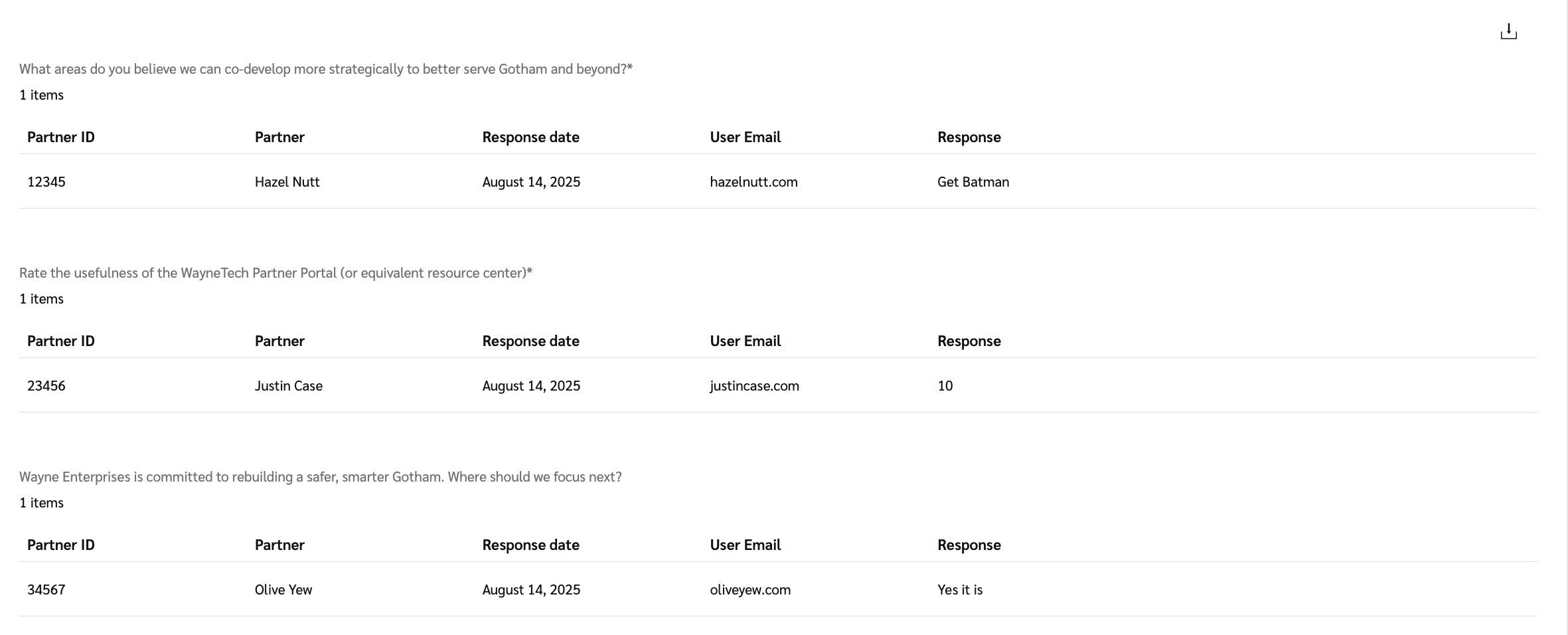
2. Visualizza le risposte e altri dettagli del partner per ogni domanda.
Riferimento ai dettagli della domanda
| Campo | Descrizione |
| ------------------- | --------------------------------------------------- |
| ID partner | Il numero identificativo univoco del partner. |
| Partner | Il nome del partner. |
| Data della risposta | La data in cui il partner ha risposto. |
| Email utente | L'indirizzo email dell'utente dell'account partner. |
| Risposta | La risposta del partner alla domanda. |
3. Per scaricare le risposte del tuo sondaggio come file .csv, seleziona  **\[Scarica]** nell'angolo in alto a destra.
#### Modifica un sondaggio
{% hint style="success" %}
**Nota:** Puoi modificare un sondaggio solo se non ha ancora registrato alcuna risposta. Una volta ricevuta una risposta, il sondaggio non può più essere modificato per garantire l'integrità dei dati raccolti.
{% endhint %}
1. Dalla [*Sondaggi*](https://app.impact.com/secure/advertiser/engage/fr/surveys.ihtml) *schermata*, passa il mouse su un sondaggio che vuoi modificare e che non ha risposte, quindi seleziona  **\[Altro]** → **Modifica**.
2. Modifica i campi che desideri cambiare.
* Seleziona  **\[Modifica]** per modificare le domande del sondaggio oppure  **\[Sposta]** per riordinare le domande.
3. Facoltativamente, seleziona **Anteprima sondaggio** per vedere come appariranno le tue modifiche.
4. Seleziona **Salva**.
#### Elimina un sondaggio
1. Dalla [*Sondaggi*](https://app.impact.com/secure/advertiser/engage/fr/surveys.ihtml) *schermata*, passa il mouse su un sondaggio che vuoi eliminare, quindi seleziona  **\[Altro]** → **Elimina**.
* Se il sondaggio non ha risposte, seleziona **Elimina**.
2. Leggi il messaggio di avviso e seleziona **OK**.
{% hint style="warning" %}
**Avviso**: Tutti i dati delle risposte verranno eliminati e il sondaggio non sarà più disponibile per i partner.
{% endhint %}
#### Recupera un link al sondaggio
Recupera un link al tuo sondaggio e condividilo con i partner iscritti.
1. Dalla [*Sondaggi*](https://app.impact.com/secure/advertiser/engage/fr/surveys.ihtml) *schermata*, passa il mouse sul sondaggio da cui desideri ottenere un link, quindi seleziona  **\[Altro]** → **Copia link**.
2. Dal modale, seleziona **Copia link**.
* Puoi generare un link del sondaggio solo se il sondaggio è attivo.
* Se hai limitato il sondaggio a partner specifici, solo quei partner avranno accesso al sondaggio tramite il link.
---
# Agent Instructions
This documentation is published with GitBook. GitBook is the documentation platform designed so that both humans and AI agents can read, navigate, and reason over technical content effectively. Learn more at gitbook.com.
## Querying This Documentation
If you need additional information that is not directly available in this page, you can query the documentation by asking a question.
Perform an HTTP GET request on the following URL with the `ask` and `goal` query parameters:
```
GET https://help.impact.com/brand/it/what-would-you-like-to-learn-about/platform-features/reach-out-to-partners/surveys/manage-your-surveys.md?ask=&goal=
```
`ask` is the immediate question: it should be specific, self-contained, and written in natural language.
`goal` is what the user is ultimately trying to achieve, the reason they need the answer. Sharing it helps GitBook give you a better, more relevant answer. A goal is most helpful when it describes the outcome the user wants rather than restating the question. For example, with `ask=how do I create an API token`, a goal like `automate deployments from our CI pipeline` lets GitBook tailor the answer to that use case.
The response will contain a direct answer to the question and relevant excerpts and sources from the documentation.
Use this mechanism when the answer is not explicitly present in the current page, you need clarification or additional context, or you want to retrieve related documentation sections.