> For the complete documentation index, see [llms.txt](https://help.impact.com/llms.txt). Markdown versions of documentation pages are available by appending `.md` to page URLs; this page is available as [Markdown](https://help.impact.com/brand/it/what-would-you-like-to-learn-about/platform-features/reach-out-to-partners/segments/best-practices-for-configuring-segment-conditions.md).
# Best practice per configurare le condizioni dei segmenti
Esplorare i doveri e i divieti del raggruppamento *Condizioni* nel tuo partner [segmenti](/brand/it/what-would-you-like-to-learn-about/platform-features/reach-out-to-partners/segments/create-a-partner-segment.md) ti aiuterà a utilizzare questi segmenti in modo efficace. Di seguito verranno mostrati esempi di raggruppamenti di condizioni efficaci e inefficaci. Seguendo queste linee guida, imparerai a creare segmenti dinamici che mantengono le tue liste di partner pertinenti e organizzate.
{% hint style="info" %}
**Nota:** Gli esempi seguenti mostreranno come usare correttamente ciascuna condizione per evitare errori durante la creazione dei tuoi segmenti partner.
{% endhint %}
#### Best practice per le condizioni di performance
Usa l'esempio di **Cose da fare** e **Cose da non fare** per identificare quali *Prestazioni* condizioni possono essere raggruppate insieme, aiutandoti a evitare errori durante la creazione dei tuoi segmenti partner.
Condizioni di performance
| Fare | Non fare |
| --------------------------------------------------------------------------------------------------------------------------------------------------------------------------------------------------------------------------------------------------------------------------------------------------------------------------------------------------------------------------------------------------------------------------------------------------- | --------------------------------------------------------------------------------------------------------------------------------------------------------------------------------------------------------------------------------------------------------------------------------------------------------------------------------------------------------------------------------------------------------------------------------------- |
| Usa *Prestazioni* filtri insieme al **Stadio della relazione** filtro impostato su **Aderito** per valutare solo quei partner che hanno instaurato una relazione e generato *Prestazioni* metriche. Senza una **Aderito** relazione, i partner non avranno dati di performance da analizzare. | Evita di usare lo stesso filtro due volte con lo stesso operatore. Ad es., *Azioni* `maggiore di` 1 + *Azioni* `maggiore di` 1. |
| Usa la Intervallo di date delle performance filtro secondo le stesse linee guida di Data dell'ultima transizione.
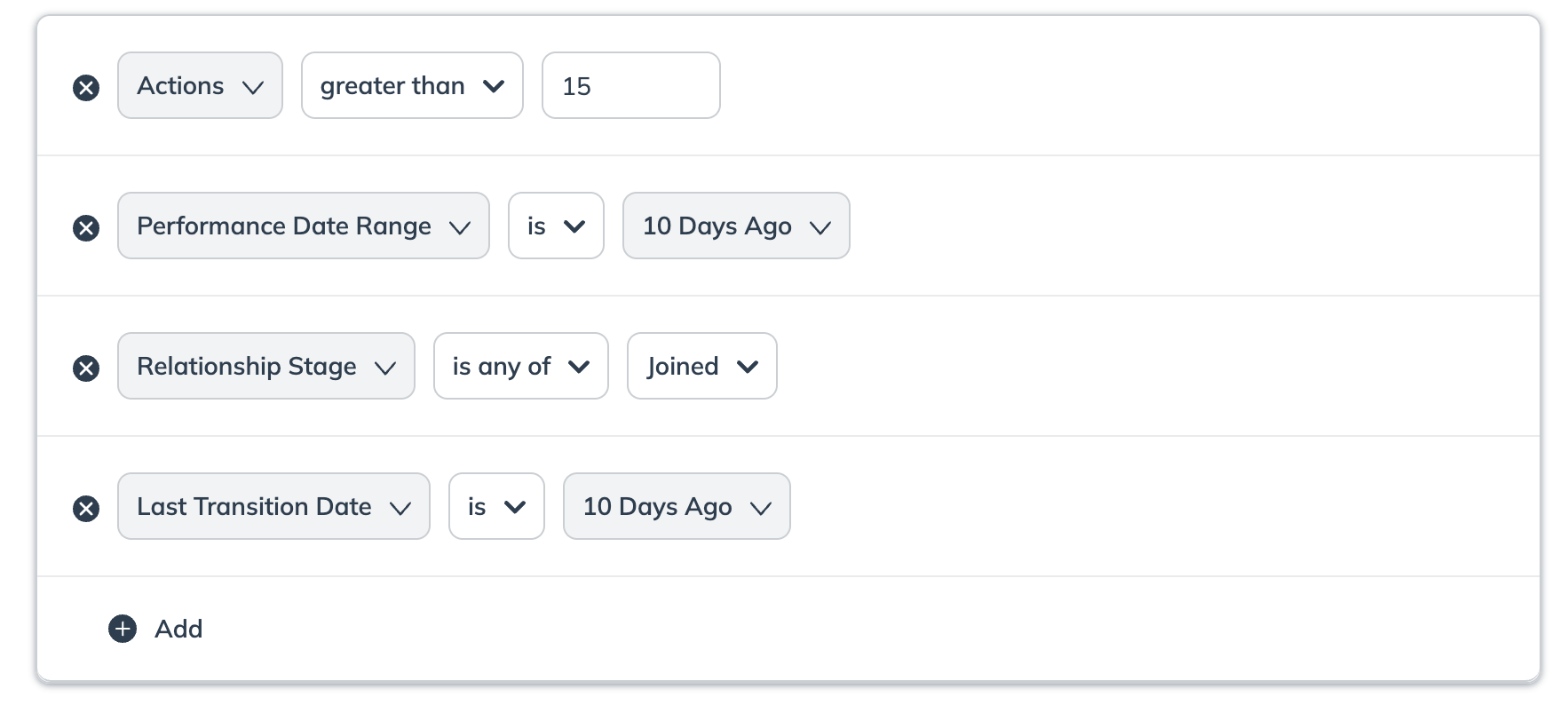
| Evita di usare lo stesso filtro due volte all'interno dello stesso segmento, anche quando è combinato con il Intervallo di date delle performance, poiché è ridondante e può portare a risultati inaspettati.
Ad es., Azioni minore di 5 + Azioni meno di 3 + Intervallo di date delle performance sia Ieri.
|
| | Non usare il **Prestazioni** filtro condizione senza specificare le metriche di performance *Clic*, *Commissione*, *Ricavi* e *Intervallo di date delle performance*. |
| Usa la *Commissione* per individuare il partner inattivo. Ad es., `sia` 0 o `minore di` 1. | |
| | Il Prestazioni filtri non devono essere inclusi con il Stadio del contratto filtro.
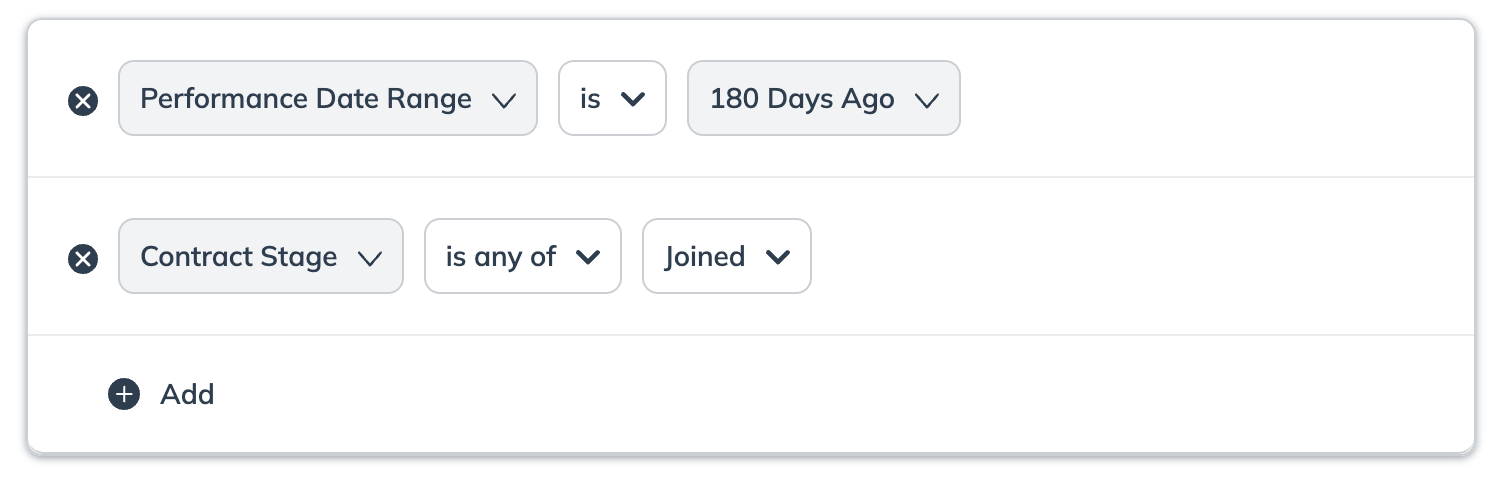
|
| | Il Prestazioni filtri non devono essere inclusi con il Stadio della relazione filtro.
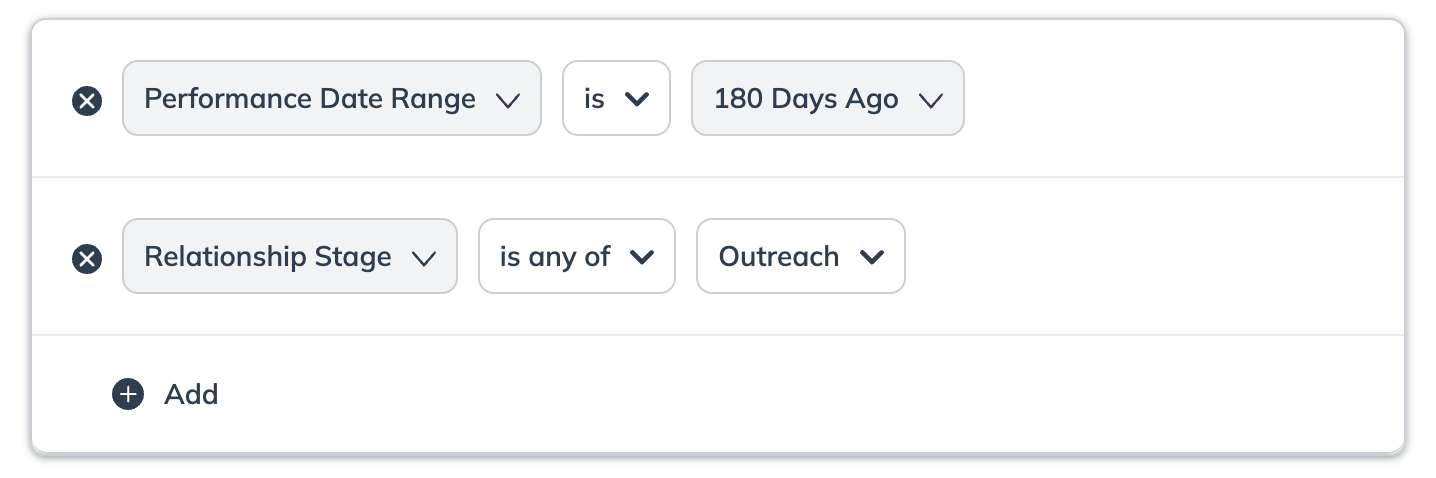
|
#### Best practice per le condizioni dei partner
Usa l'esempio di **Cose da fare** e **Cose da non fare** per identificare quali *Partner* condizioni possono essere raggruppate insieme, aiutandoti a evitare errori durante la creazione dei tuoi segmenti partner.
Stadio della relazione
| Fare | Non fare |
| --------------------------------------------------------------------------------------------------------------------------------------------------------- | ---------------------------------------------------------------------------------------------------------------------------------------------------------------------------------------------------------------------------------------------------------------------------------------------------------------------------------------------------------------------------------------------------------------------------------------------------------------------------------- |
| Assicurati di selezionare e abbinare correttamente gli **Stadi della relazione** per il tipo di segmento che intendi creare. Ad es., *Nuovo* + *Aderito*. | Non abbinare questi Stadi della relazione in una configurazione su due righe, come mostrato di seguito, poiché può portare a risultati imprecisi.
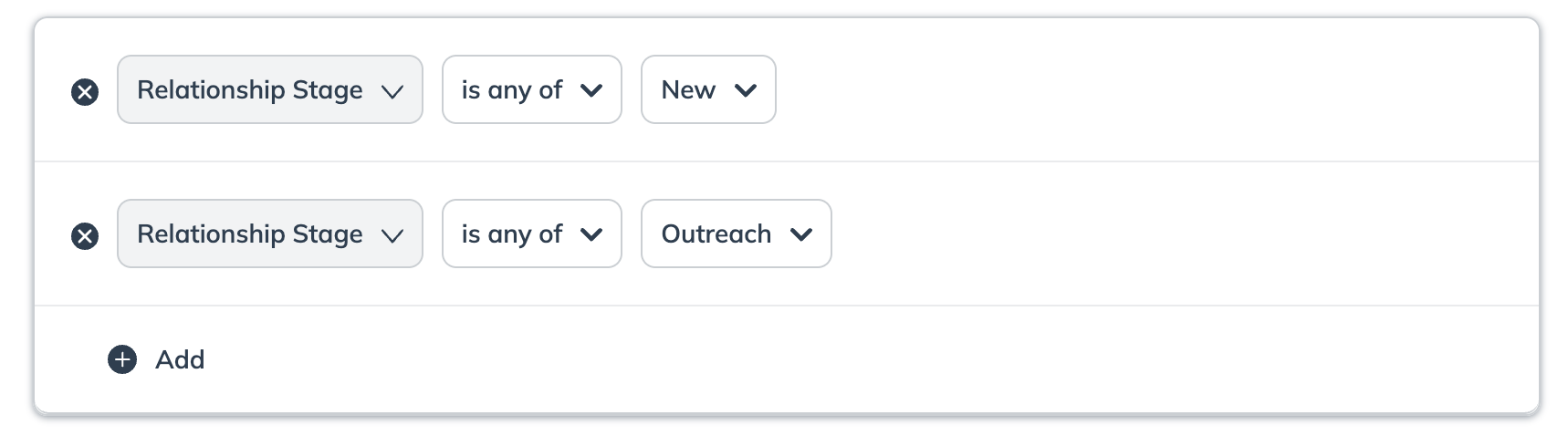
|
| | Il **Stadio della relazione** e **Stadio del contratto** filtri non devono essere inclusi insieme. |
| | Il **Stadio della relazione** e **Intervallo di date delle performance** filtri non devono essere inclusi insieme. |
Data originale di adesione
| Fare | Non fare |
| ------------------------------------------------------------------------------------------------------------------------------------------------------------------------------------------------------------------------------------------------------------------------------------------------------------------------------------------------------------- | ------------------------------------------------------------------------------------------------------------------------------------------------- |
| Filtrare per gli stessi Data originale di adesione e Data dell'ultima transizione campi può fornire risultati di ricerca più precisi e accurati.
Ad esempio, i partner il cui Data dell'ultima transizione sia Oggi e Data originale di adesione sia Oggi.
| Evita di usare il **Data originale di adesione** abbinato a **Stadio della relazione** sia *Scaduto*. Ciò potrebbe portare a risultati imprecisi. |
Data dell'ultima transizione
| Fare | Non fare |
| ----------------------------------------------------------------------------------------------------------------------------------------------------------------------------------------------------------------------------------------------------------------------------------------------------------------------------------------------------------------------------------------------------------------------------------------------------------------------------------------------------------------------------------------------------------------------------------------------------------------------------------------------- | ------------------------------------------------------------------------------------------------------------------------------------------------- |
| Combinare i Data dell'ultima transizione e Stadio della relazione campi può fornire un risultato di ricerca più preciso e accurato. Ad es., se vuoi trovare partner che sono recentemente passati allo Stadio di outreach, usa un filtro sia per lo Stadio di outreach e un recente Data dell'ultima transizione intervallo.
• Il filtraggio di entrambi i campi garantisce che tu selezioni i partner che sono passati allo stadio specificato entro un intervallo di tempo specifico, evitando discrepanze che potrebbero sorgere usando uno dei due campi da solo.
| Non usare il **Data dell'ultima transizione** campo due volte all'interno dello stesso segmento è ridondante e può portare a risultati imprecisi. |
| Usa la Data dell'ultima transizione per filtrare i partner che sono passati al loro stato attuale oggi. Ad es., l'intervallo di date sarebbe da 2024-01-01 00:00:00 per 2024-01-01 23:59:59 UTC.
• Ricorda che questo non si riferisce alle ultime 24 ore.
| |
| Usa questo filtro per selezionare i partner che sono passati al loro stato attuale tra date specifiche. Ad es., 15 settembre 2024, e 25 settembre 2024.
• Questo escluderà i partner che sono passati il 25 settembre.
| |
| Usa questo filtro per selezionare i partner che sono passati al loro stato attuale esattamente un numero specifico di giorni fa.
Ad es., Data dell'ultima transizione intervallo tra 20 e 45 giorni fa.
| |
Gruppo di partner
| Fare | Non fare |
| -------------------------------------------------------------------------------------------------------------------------------------------------------------------------------------------------------------------------------------------------------------------------------------------------------------------------------------------------------- | ---------------------------------------------------------------------------------------------------------------------------------------------------------------------------------------------------------------------------------------------------------------- |
| Per includere partner di più gruppi, usa un singolo filtro con l è uno di operatore.
Esempio: Il gruppo partner è uno di Influencer, Fedeltà.
Risultato: Questo identifica correttamente i partner che sono nel gruppo Influencer o nel gruppo Fedeltà .
| Non usare questo filtro se intendi trovare partner di due gruppi diversi. Un partner deve appartenere a entrambi i gruppi per essere incluso nei risultati; altrimenti verrà escluso. |
| Per escludere i partner da un gruppo specifico, usa non è operatore.
Esempio: Il gruppo partner non è Concorrenti.
Risultato: Questo rimuove eventuali partner nel Concorrenti gruppo dal tuo segmento.
| Non aggiungere più gruppi a un singolo `non è` filtro. Questo operatore è progettato per escludere un solo gruppo alla volta. Se devi escludere più gruppi (ad es., *Concorrenti* e *Personale interno*), devi usare un `non è` filtro separato per ogni gruppo. |
Termine del modello partner
| Fare | Non fare |
| ---------------------------------------------------------------------------------------------------------------------------------------- | --------------------------------------------------------------------------------------------------------------------------------------------------------------------------------------------------------------------------------------------------------------------------------------------------------------------------------------------------------------------------------------------------------------------------------------------------------------------------------- |
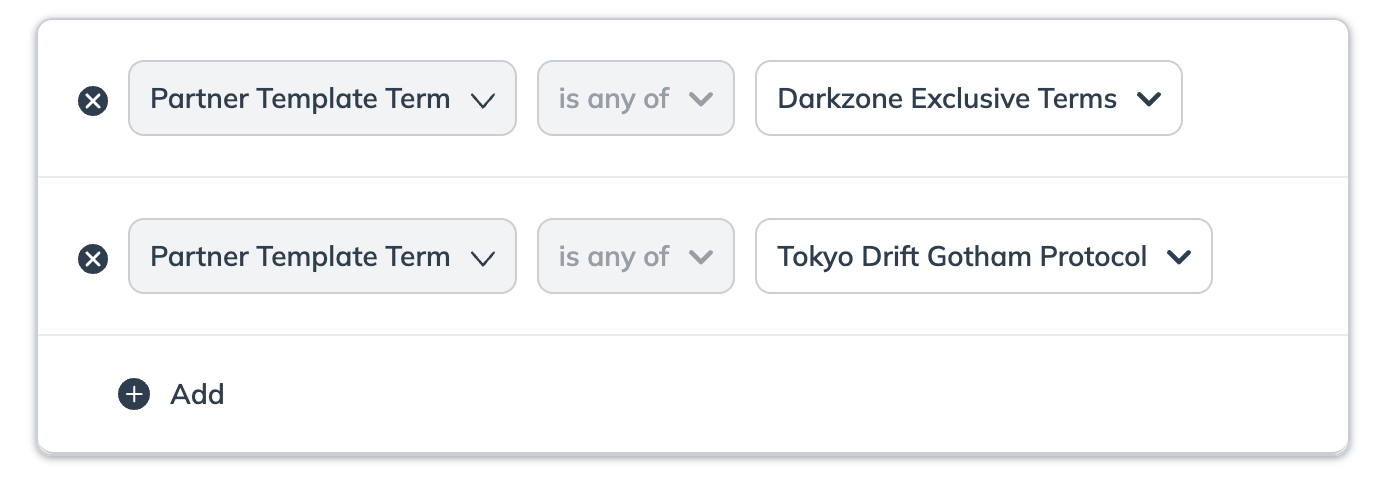
| Usa questo filtro per includere i partner contrattualizzati secondo specifici **Termini del modello partner**. Ad es., Termine pubblico. | Non abbinare questi Termini del template in una configurazione su due righe, come mostrato di seguito, poiché può portare a risultati imprecisi.
|
| Usa questo filtro per includere i partner con vari **Termini del modello partner**. Ad es., Termini pubblici **E** Termini Acme G3. | |
Stadio del contratto
| Fare | Non fare |
| ------------------------------------------------------------------------------------------------------------------------------------------------------------------------------------------------------------------------------------------------------------------------------------------------------------------------------------------------------------------------------------------------------------------------------------------------ | ----------------------------------------------------------------------------------------------------------------------------------------------------------------------------------------------------------------------------------------------------------------------------------------------------------- |
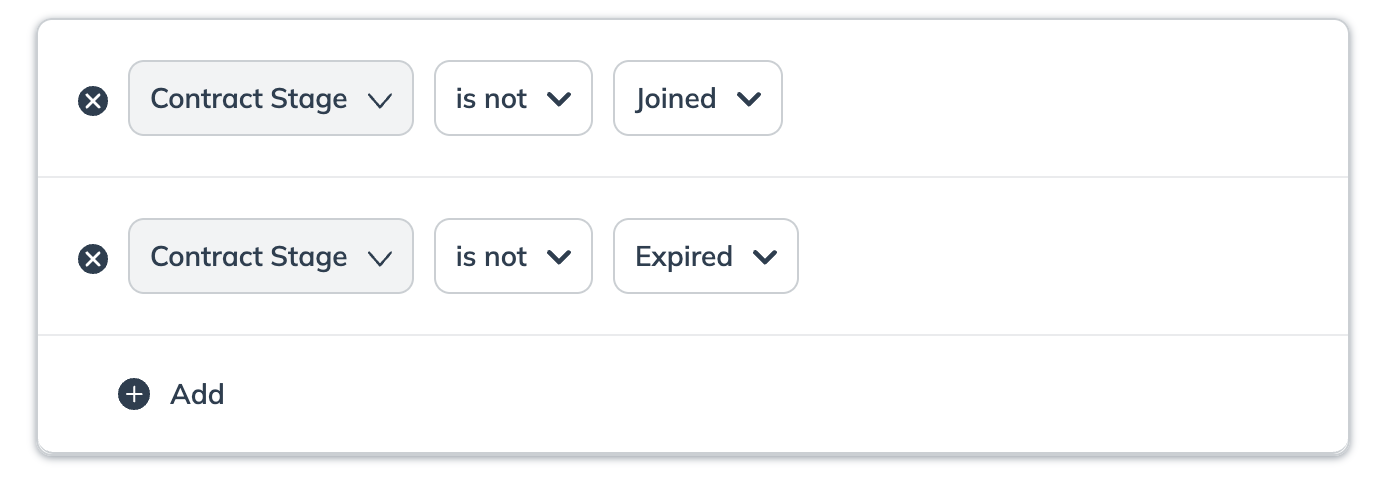
| Usa questo filtro per applicare più **Stadi del contratto**. Ad es., *Aderito* + *In attesa dell'inizio del contratto*. | Non cercare di filtrare i partner che si trovano in In attesa dell'approvazione del publisher E Rifiutato dal publisher Stadi del contratto.
• Questi stadi del contratto si escludono a vicenda e nessun partner soddisferà tali criteri.
|
| Per filtrare per non è per più Stadi del contratto nel tuo segmento, aggiungili in righe separate.
| |
| | Il **Stadio del contratto** e **Intervallo di date delle performance** filtri non devono essere inclusi insieme. |
| | Il **Stadio del contratto** e **Relazione** filtri non devono essere inclusi insieme. |
Nome del partner
| Fare | Non fare |
| --------------------------------------------------------------------------------------------- | ----------------------------------------------------- |
| Usa questo filtro per selezionare più **Nomi dei partner**. Ad es., Justin Case + Hazel Nutt. | Non selezionare lo stesso nome del partner due volte. |
ID partner
| Fare | Non fare |
| ---------------------------------------------------------------------------------------- | ------------------------------------------------------------------------------------------------------------------------------------------------------------------------------------------------------------------------------------------------------------------------------------------------------------ |
| Usa questo filtro solo se conosci l'esatto **ID partner** del partner che vuoi filtrare. | Non usare un ID partner che non corrisponde a un Nome del partner poiché il filtro potrebbe produrre risultati imprevisti.
• Ad esempio, un partner con il nome "Justin Case" potrebbe avere un ID diverso da quello previsto, causando un filtraggio errato.
|
{% hint style="warning" %}
**Avviso:** Se intendi usare un segmento per una newsletter, la dimensione del segmento deve essere in linea con il numero di codici annuncio che intendi includere per evitare il mancato invio. Vedi [Crea e invia newsletter ai partner](/brand/it/what-would-you-like-to-learn-about/platform-features/reach-out-to-partners/newsletters/create-and-send-newsletters-to-partners.md) per i limiti di dimensione specifici in base al numero di codici annuncio.
{% endhint %}
---
# Agent Instructions
This documentation is published with GitBook. GitBook is the documentation platform designed so that both humans and AI agents can read, navigate, and reason over technical content effectively. Learn more at gitbook.com.
## Querying This Documentation
If you need additional information that is not directly available in this page, you can query the documentation by asking a question.
Perform an HTTP GET request on the following URL with the `ask` and `goal` query parameters:
```
GET https://help.impact.com/brand/it/what-would-you-like-to-learn-about/platform-features/reach-out-to-partners/segments/best-practices-for-configuring-segment-conditions.md?ask=&goal=
```
`ask` is the immediate question: it should be specific, self-contained, and written in natural language.
`goal` is what the user is ultimately trying to achieve, the reason they need the answer. Sharing it helps GitBook give you a better, more relevant answer. A goal is most helpful when it describes the outcome the user wants rather than restating the question. For example, with `ask=how do I create an API token`, a goal like `automate deployments from our CI pipeline` lets GitBook tailor the answer to that use case.
The response will contain a direct answer to the question and relevant excerpts and sources from the documentation.
Use this mechanism when the answer is not explicitly present in the current page, you need clarification or additional context, or you want to retrieve related documentation sections.