> For the complete documentation index, see [llms.txt](https://help.impact.com/llms.txt). Markdown versions of documentation pages are available by appending `.md` to page URLs; this page is available as [Markdown](https://help.impact.com/brand/it/what-would-you-like-to-learn-about/platform-features/reach-out-to-partners/partner-groups/bulk-edit-partners-in-a-group.md).
# Modifica in blocco i partner di un gruppo
I gruppi partner possono essere modificati in blocco creando e caricando un file CSV.
#### Requisiti
1. Gli ID dei partner che desideri aggiungere ai gruppi o rimuovere dai gruppi.
Dal menu di navigazione a sinistra, seleziona  **\[Engage] → Partner →** [**Partner**](https://app.impact.com/secure/advertiser/engage/mediapartners/view-mediapartners-flow.ihtml) e trova gli ID sotto il nome del partner.
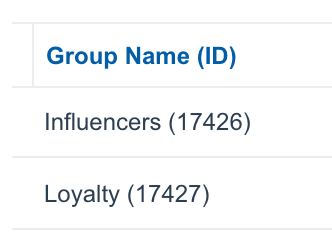
2. Gli ID del gruppo o dei gruppi partner a cui desideri aggiungere o da cui desideri rimuovere partner. Sono elencati tra parentesi accanto al nome del gruppo.
#### Modifica in blocco dei gruppi partner
1. Dal menu di navigazione a sinistra, seleziona  **\[Engage] → Partner →** [**Gruppi**](https://app.impact.com/secure/advertiser/engage/mediapartners/view-mediapartnergroups-flow.ihtml).
2. Nell'angolo in alto a destra, seleziona **Modifica massiva**.
3. Consulta il [*Linee guida per il file*](#section-idm303536626314734) sezione qui sotto per assistenza nella creazione di un file CSV.
4. Seleziona **Scegli file**, quindi seleziona il tuo file CSV.
5. Seleziona **Carica**.
6. Nel *Anteprima*, assicurati che tutte le modifiche siano corrette, quindi seleziona **Accetta e assegna gruppi**.
#### Linee guida per il file
A seconda di ciò che desideri fare, dovrai utilizzare un foglio di calcolo o un editor di testo per creare un file CSV con un massimo di 4 colonne.
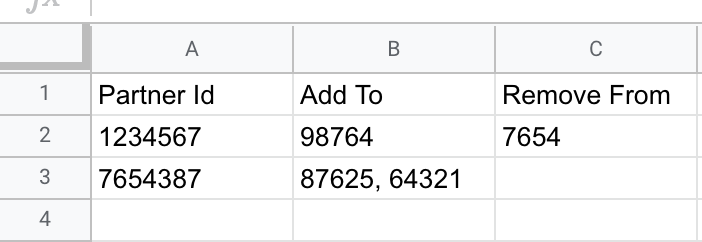
Il tuo file CSV deve avere la `Partner Id` colonna, e poi puoi combinare le altre tre colonne come preferisci. Ad esempio, se vuoi solo aggiungere partner ai gruppi, ti servirà solo la `Partner Id` e il `Aggiungi a` colonna. Se desideri aggiungere alcuni partner ai gruppi ma rimuoverne altri, puoi usare sia la `Aggiungi a` e `Rimuovi da` colonne.
| | |
| ----------------- | ------------------------------------------------------------------------------------------------------------------------------------------------------------------------------------------------------------------------------------------------------------------------------------------------------------------------------------------------------------------------------------------------------------------------------------------------------- |
| **Partner Id** | Per ogni riga in questa colonna, inserisci l'ID del partner che desideri aggiungere a un gruppo. Usa un ID per riga. |
| **Aggiungi a** | Per ogni riga in questa colonna, inserisci l'ID del/dei gruppo/i partner—non il nome del gruppo—a cui questo partner deve essere aggiunto. Se stai usando un foglio di calcolo, puoi aggiungere questo partner a più gruppi inserendo gli ID del gruppo separati da una virgola e uno spazio (12345, 54321) in una cella. Se stai creando il file in testo semplice, usa le virgolette attorno agli ID dei gruppi separati da virgole ("12345, 54321"). |
| **Rimuovi da** | Per ogni riga in questa colonna, inserisci l'ID del/dei gruppo/i partner da cui questo partner deve essere rimosso. Se stai usando un foglio di calcolo, puoi rimuovere questo partner da più gruppi inserendo gli ID del gruppo separati da una virgola e uno spazio (12345, 54321) in una cella. Se stai creando il file in testo semplice, usa le virgolette attorno agli ID dei gruppi separati da virgole ("12345, 54321"). |
| **Rimuovi tutto** | Inserisci SÌ se desideri rimuovere il partner da tutti i gruppi di cui fa attualmente parte. |
---
# Agent Instructions
This documentation is published with GitBook. GitBook is the documentation platform designed so that both humans and AI agents can read, navigate, and reason over technical content effectively. Learn more at gitbook.com.
## Querying This Documentation
If you need additional information that is not directly available in this page, you can query the documentation by asking a question.
Perform an HTTP GET request on the following URL with the `ask` and `goal` query parameters:
```
GET https://help.impact.com/brand/it/what-would-you-like-to-learn-about/platform-features/reach-out-to-partners/partner-groups/bulk-edit-partners-in-a-group.md?ask=&goal=
```
`ask` is the immediate question: it should be specific, self-contained, and written in natural language.
`goal` is what the user is ultimately trying to achieve, the reason they need the answer. Sharing it helps GitBook give you a better, more relevant answer. A goal is most helpful when it describes the outcome the user wants rather than restating the question. For example, with `ask=how do I create an API token`, a goal like `automate deployments from our CI pipeline` lets GitBook tailor the answer to that use case.
The response will contain a direct answer to the question and relevant excerpts and sources from the documentation.
Use this mechanism when the answer is not explicitly present in the current page, you need clarification or additional context, or you want to retrieve related documentation sections.
.png?alt=media&token=75e8bf50-421a-4bec-a923-4d4a6ec834b1)