> For the complete documentation index, see [llms.txt](https://help.impact.com/llms.txt). Markdown versions of documentation pages are available by appending `.md` to page URLs; this page is available as [Markdown](https://help.impact.com/brand/it/what-would-you-like-to-learn-about/platform-features/reach-out-to-partners/messaging/see-impactcom-messages-from-partners-in-slack.md).
# Visualizza in Slack i messaggi di impact.com dei partner
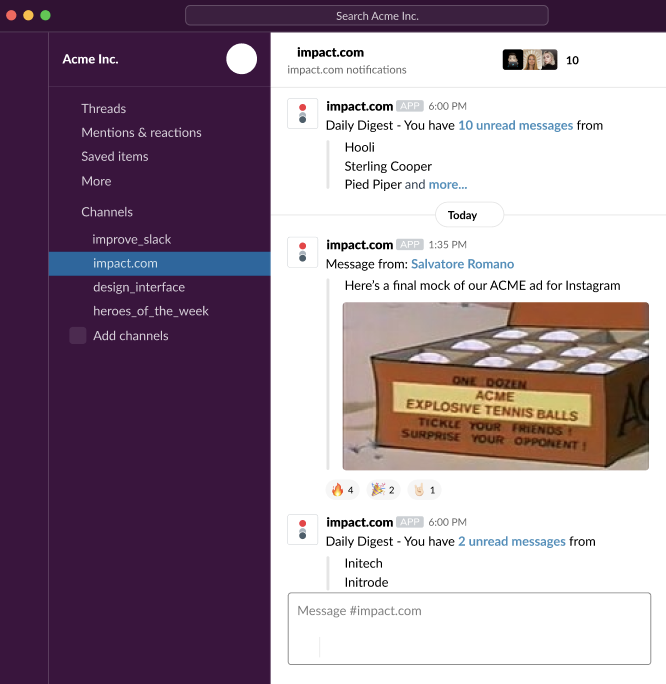
impact.com [Messaggistica](/brand/it/what-would-you-like-to-learn-about/platform-features/reach-out-to-partners/messaging/send-a-message-to-a-partner.md) consente di scambiare messaggi con i partner che hanno aderito ai tuoi programmi, e puoi anche scegliere di ricevere i messaggi e le notifiche dei partner su Slack. Continua a leggere per informazioni su come configurare un canale nel tuo workspace Slack usando gli [Webhook in entrata](https://api.slack.com/messaging/webhooks), così da poter visualizzare i messaggi di impact.com nella tua app Slack.
## Come funziona
* Dovrai creare una nuova app nel tuo workspace Slack e generare un URL Webhook per il canale in cui desideri che vengano visualizzate le notifiche.
* Nel tuo account impact.com, aggiungerai l'URL del webhook di quel canale per abilitare l'integrazione.
* Una volta connesso, Slack ti avviserà tramite il canale ogni volta che riceverai un messaggio in impact.com.
## Crea un'app di impact.com in Slack
{% hint style="warning" %}
**Importante:** Per creare app, avrai bisogno dell'accesso da sviluppatore al tuo workspace Slack.
{% endhint %}
1. Visita il [dashboard dell'app](https://api.slack.com/apps) e accedi alla piattaforma per sviluppatori di Slack.
2. Seleziona **Crea un'app**.
3. Assegna all'app un **nome**, come `Acme Inc`.
4. Seleziona il **spazio di lavoro** in cui ospitare l'app.
5. Seleziona **Crea app**.
## Abilita i webhook in entrata e crea un URL webhook
1. Nella dashboard di Slack [dashboard dell'app](https://api.slack.com/apps), trova e seleziona l' **app di impact.com** che hai creato.
2. Nella dashboard di gestione dell'app, individua la *sezione Funzionalità* a sinistra e seleziona **Webhook in entrata**.
3. Accanto a *Attiva i webhook in entrata*, seleziona  **\[Attiva]** per abilitarlo.
4. Quando la pagina si aggiorna, vai alla *sezione URL Webhook per il tuo workspace* e seleziona **Aggiungi un nuovo webhook al workspace**.
5. Nel prompt, usa il **menu a discesa** per selezionare a quale canale impact.com può pubblicare.
6. Seleziona **Autorizza**.
7. Nel *URL del webhook* sezione, seleziona **Copia** per copiare l'intero URL Webhook del canale.
## Aggiungi il tuo URL Webhook di Slack a impact.com
1. Apri il tuo account brand su impact.com. Nel menu di navigazione in alto, seleziona  **\[Notifiche]** → [**Impostazioni**](https://app.impact.com/secure/advertiser/notification/view-edit-notification-deliverychannel-settings-advertiser-flow.ihtml).
2. Nella *Frequenza delle notifiche* pagina, scorri fino alla *Messaggi* sezione.
3. Usa la  **\[Menu a discesa]** per selezionare **Impostazioni specifiche (Avanzate)**.
4. Nel *Nuovi messaggi* campo, seleziona **Slack**.
5. Nel *Integrazione Slack* campo, incolla il tuo **URL Webhook di Slack**.
6. Seleziona **Salva**.
{% hint style="success" %}
**Nota:** I nuovi messaggi possono impiegare fino a un'ora per arrivare a Slack. Inoltre, puoi rispondere a una notifica in Slack, ma il partner non la riceverà: le notifiche vanno solo in una direzione.
{% endhint %}
---
# Agent Instructions
This documentation is published with GitBook. GitBook is the documentation platform designed so that both humans and AI agents can read, navigate, and reason over technical content effectively. Learn more at gitbook.com.
## Querying This Documentation
If you need additional information that is not directly available in this page, you can query the documentation by asking a question.
Perform an HTTP GET request on the following URL with the `ask` and `goal` query parameters:
```
GET https://help.impact.com/brand/it/what-would-you-like-to-learn-about/platform-features/reach-out-to-partners/messaging/see-impactcom-messages-from-partners-in-slack.md?ask=&goal=
```
`ask` is the immediate question: it should be specific, self-contained, and written in natural language.
`goal` is what the user is ultimately trying to achieve, the reason they need the answer. Sharing it helps GitBook give you a better, more relevant answer. A goal is most helpful when it describes the outcome the user wants rather than restating the question. For example, with `ask=how do I create an API token`, a goal like `automate deployments from our CI pipeline` lets GitBook tailor the answer to that use case.
The response will contain a direct answer to the question and relevant excerpts and sources from the documentation.
Use this mechanism when the answer is not explicitly present in the current page, you need clarification or additional context, or you want to retrieve related documentation sections.