> For the complete documentation index, see [llms.txt](https://help.impact.com/llms.txt). Markdown versions of documentation pages are available by appending `.md` to page URLs; this page is available as [Markdown](https://help.impact.com/brand/it/what-would-you-like-to-learn-about/platform-features/reach-out-to-partners/emails/connect-your-personal-email-to-your-impactcom-account.md).
# Collega la tua email personale al tuo account impact.com
{% hint style="warning" %}
**Importante:** Questa funzionalità è accessibile solo alle edizioni Professional ed Enterprise.
{% endhint %}
Collega la tua email personale al tuo account impact.com per [inviare email a potenziali partner](/brand/it/what-would-you-like-to-learn-about/performance-program/recruiting-partners/prospective-partners/contact-a-prospect.md) direttamente dal tuo indirizzo email. Questo aggiunge un tocco più personale alle tue attività di recruiting e outreach.
1. Dalla barra di navigazione superiore, seleziona il tuo  **\[Profilo utente]** → **Modifica profilo**.
2. Sotto il *Indirizzo email di invio* sezione, seleziona **Collega la tua email**.
3. Seleziona il tuo provider email e inserisci il tuo indirizzo email.
4. Seleziona **Avanti**.
5. Autentica l'account completando qualsiasi passaggio di autenticazione multifattore.
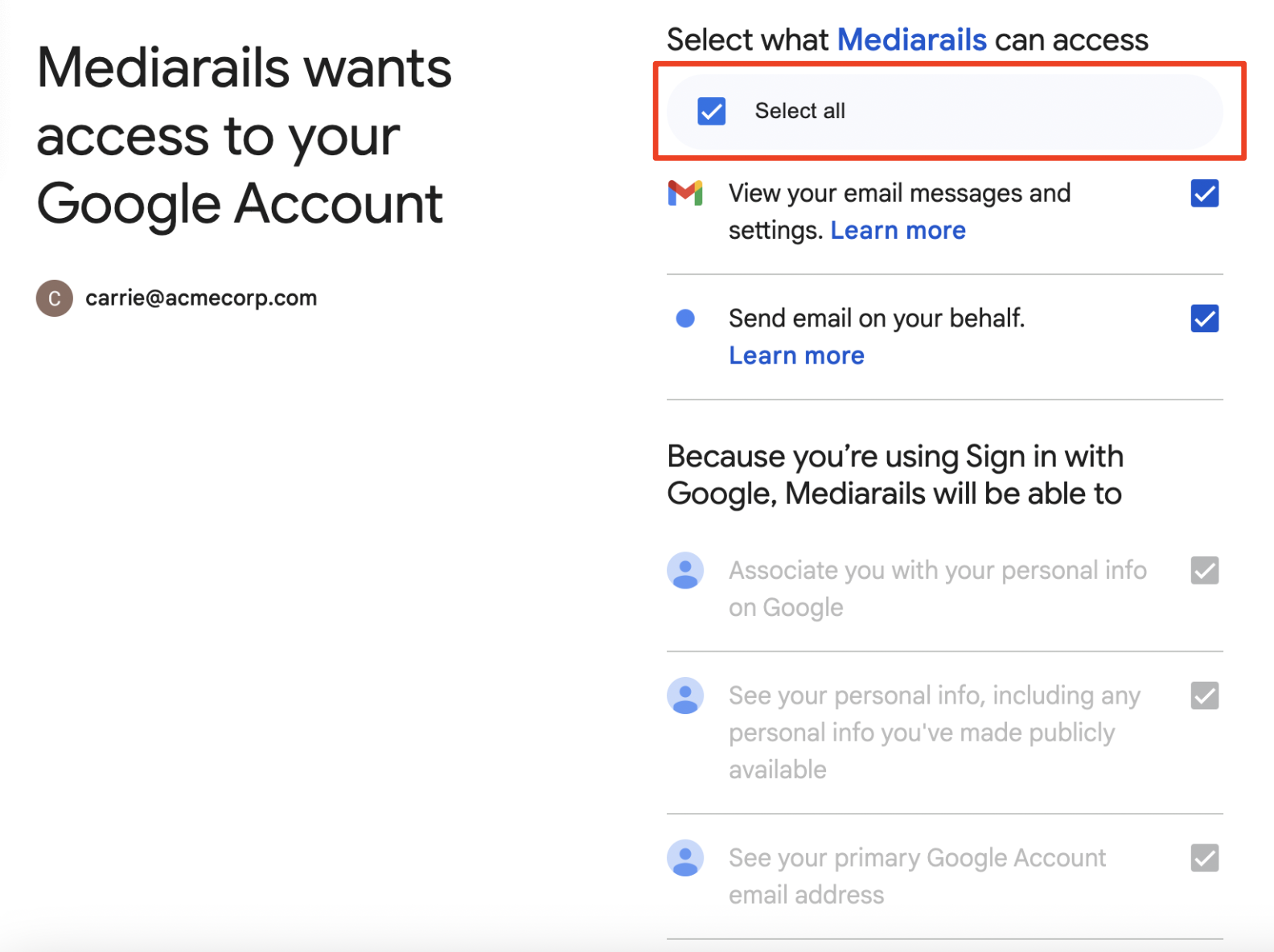
6. impact.com ti chiederà di **Accedi a Mediarails**. Mediarails è una società di impact.com ed è stata acquisita da impact.com nel settembre 2018. Seleziona **Continua**.
7. Seleziona **Seleziona tutto** per concedere a impact.com le autorizzazioni necessarie per inviare email per tuo conto.
8. Seleziona **Continua**.
* La tua email sarà ora collegata al tuo account impact.com. Ciò è indicato da  **Email collegata** la conferma sotto il tuo indirizzo email.
9. Seleziona **Salva** per finalizzare le modifiche apportate al tuo profilo.
#### Provider email supportati
impact.com supporta l'integrazione con i seguenti provider email:
* Gmail
* Microsoft Office 365
---
# Agent Instructions
This documentation is published with GitBook. GitBook is the documentation platform designed so that both humans and AI agents can read, navigate, and reason over technical content effectively. Learn more at gitbook.com.
## Querying This Documentation
If you need additional information that is not directly available in this page, you can query the documentation by asking a question.
Perform an HTTP GET request on the following URL with the `ask` and `goal` query parameters:
```
GET https://help.impact.com/brand/it/what-would-you-like-to-learn-about/platform-features/reach-out-to-partners/emails/connect-your-personal-email-to-your-impactcom-account.md?ask=&goal=
```
`ask` is the immediate question: it should be specific, self-contained, and written in natural language.
`goal` is what the user is ultimately trying to achieve, the reason they need the answer. Sharing it helps GitBook give you a better, more relevant answer. A goal is most helpful when it describes the outcome the user wants rather than restating the question. For example, with `ask=how do I create an API token`, a goal like `automate deployments from our CI pipeline` lets GitBook tailor the answer to that use case.
The response will contain a direct answer to the question and relevant excerpts and sources from the documentation.
Use this mechanism when the answer is not explicitly present in the current page, you need clarification or additional context, or you want to retrieve related documentation sections.