> For the complete documentation index, see [llms.txt](https://help.impact.com/llms.txt). Markdown versions of documentation pages are available by appending `.md` to page URLs; this page is available as [Markdown](https://help.impact.com/brand/it/what-would-you-like-to-learn-about/platform-features/reach-out-to-partners/email-workflows/reactivate-partners-with-email-workflows.md). Agents can also search and read this documentation through its [MCP server](https://help.impact.com/~gitbook/mcp).
# Riattiva i partner con i flussi di lavoro email
**Aggiornamento**: questa funzionalità è disponibile solo con alcune versioni o componenti aggiuntivi di impact.com. Se non la vedi nel tuo account, [contattaci](https://app.impact.com/support/portal.ihtml?createTicket=true&) per scoprire le opzioni di aggiornamento e ottenere l’accesso.
Semplifica e amplia il processo di riattivazione dei partner con un flusso di lavoro automatizzato via email. Seleziona il modello di flusso di lavoro per la riattivazione dei partner, apporta alcune rapide modifiche e lascia che impact.com si occupi del resto.
1. Nel menu di navigazione a sinistra, seleziona  **\[Engage] → Partner → Automazione → Flussi di lavoro**.
2. Nell’angolo in alto a destra, seleziona **Crea flusso di lavoro**, quindi scegli il modello **Riattivazione dei partner** .
3. Esamina ogni flusso di lavoro email nel modello. Seleziona **Modifica** per iniziare.
4. Controlla e approva le condizioni del segmento di partner. Quando hai finito, seleziona **Salva**.
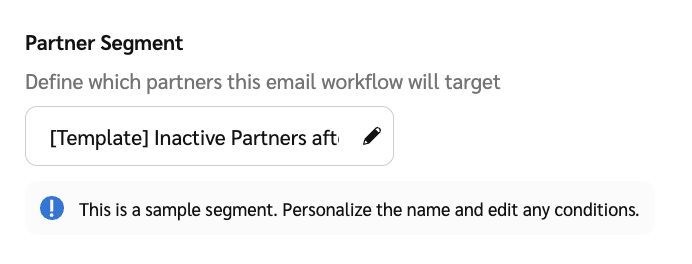
* In *Segmento di partner*, seleziona  **\[Modifica]** per visualizzare le condizioni predefinite del segmento.
* Le condizioni **preconfigurate** del segmento sono adatte alla maggior parte dei casi d’uso. Se vuoi, puoi [personalizzarle](https://help.impact.com/brand/it/what-would-you-like-to-learn-about/platform-features/reach-out-to-partners/email-workflows/partner-segments-for-email-workflows-explained.md) ulteriormente per scegliere cosa attiva i tentativi di coinvolgimento, ad esempio un numero ridotto di clic, azioni, ricavi o commissioni del partner.
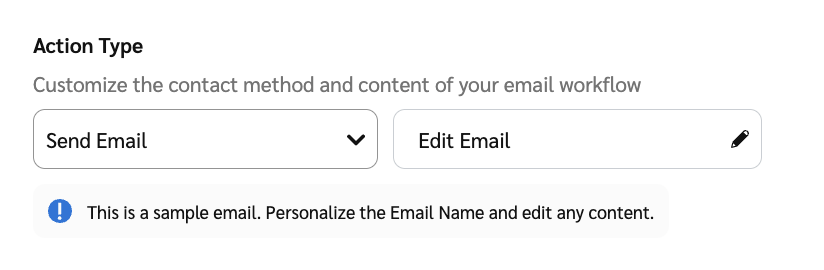
5. Imposta un indirizzo **Invia da** e un indirizzo **Rispondi a** per l’email.
* Sotto *Tipo di azione*, nel campo *Modifica email* , seleziona  **\[Modifica]** per specificare gli indirizzi email. Quindi seleziona **Fine**.
6. Seleziona **Salva** per tornare alla schermata di configurazione del flusso di lavoro email. Dopo aver personalizzato tutti i flussi di lavoro email, seleziona **Attiva flusso di lavoro** per avviarli!
Ecco fatto! Contatteremo i partner selezionati per coinvolgerli nuovamente.
{% hint style="info" %}
**Vuoi scoprire cos’altro puoi fare con i flussi di lavoro automatizzati?** Consulta la documentazione su [come creare e gestire flussi di lavoro email](https://help.impact.com/brand/it/what-would-you-like-to-learn-about/platform-features/reach-out-to-partners/email-workflows/create-and-manage-email-workflows.md) e [automatizzare le decisioni](https://help.impact.com/brand/it/what-would-you-like-to-learn-about/platform-features/review-partner-applications/automate-partner-application-processing/create-workflows-to-automatically-process-partner-applications.md) sulle applicazioni dei partner!
{% endhint %}
---
# Agent Instructions
This documentation is published with GitBook. GitBook is the documentation platform designed so that both humans and AI agents can read, navigate, and reason over technical content effectively. Learn more at gitbook.com.
## Querying This Documentation
If you need additional information that is not directly available in this page, you can query the documentation by asking a question.
Perform an HTTP GET request on the following URL with the `ask` and `goal` query parameters:
```
GET https://help.impact.com/brand/it/what-would-you-like-to-learn-about/platform-features/reach-out-to-partners/email-workflows/reactivate-partners-with-email-workflows.md?ask=&goal=
```
`ask` is the immediate question: it should be specific, self-contained, and written in natural language.
`goal` is what the user is ultimately trying to achieve, the reason they need the answer. Sharing it helps GitBook give you a better, more relevant answer. A goal is most helpful when it describes the outcome the user wants rather than restating the question. For example, with `ask=how do I create an API token`, a goal like `automate deployments from our CI pipeline` lets GitBook tailor the answer to that use case.
The response will contain a direct answer to the question and relevant excerpts and sources from the documentation.
Use this mechanism when the answer is not explicitly present in the current page, you need clarification or additional context, or you want to retrieve related documentation sections.