> For the complete documentation index, see [llms.txt](https://help.impact.com/llms.txt). Markdown versions of documentation pages are available by appending `.md` to page URLs; this page is available as [Markdown](https://help.impact.com/brand/it/what-would-you-like-to-learn-about/platform-features/reach-out-to-partners/email-workflows/create-and-manage-email-workflows.md).

# Crea e gestisci i flussi di lavoro email

<a href="https://pxa.impact.com/student/activity/1117576?sid=0c0e3e5c-54c9-4435-9bee-ebcdccb7f292&#x26;sid_i=0?utm_source=app.impact.com&#x26;utm_medium=owned-platform&#x26;utm_content=dis-350&#x26;utm_campaign=help-center" class="button primary">Segui il corso PXA</a>

I flussi di lavoro email possono aiutarti ad automatizzare le comunicazioni con i tuoi partner inviando email a specifici segmenti di partner. Puoi selezionare un modello di flusso di lavoro che include segmenti preconfigurati e un esempio di testo email, oppure creare un flusso di lavoro email da zero. Una volta attivati, i flussi di lavoro email vengono eseguiti una volta all'ora.

#### Crea un flusso di lavoro email tramite un modello

Nella maggior parte dei casi, consigliamo di partire da un *flusso di lavoro modello* e di modificare le condizioni del segmento in base alle tue esigenze. Se nessun flusso di lavoro modello copre il tuo caso d'uso, puoi creare un [flusso di lavoro personalizzato](#para-idm73509281162832) senza le condizioni suggerite per il segmento partner o il testo dell'email.

1. Dal menu di navigazione a sinistra, seleziona ![](/files/56eb48c7f3195590132b62ea75c0575abe0113e5) **\[Engage] → Partner → Automazione →** [**Flussi di lavoro**](https://app.impact.com/secure/advertiser/fr/ps-bar-ui.ihtml?route=/workflows).
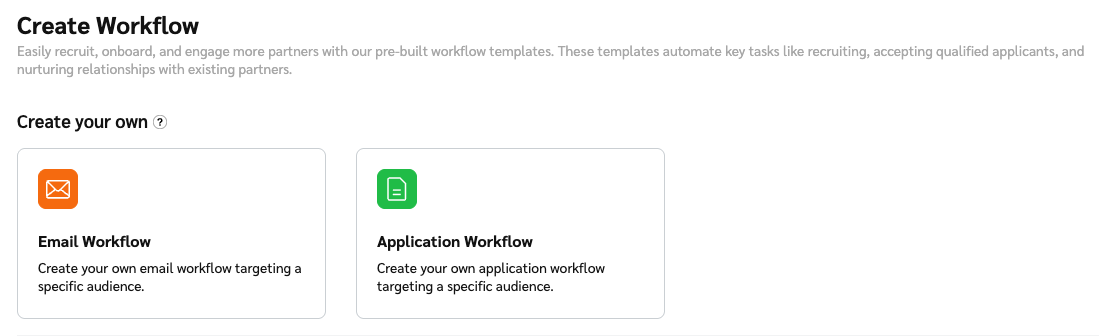
2. Nell'angolo in alto a destra della pagina, seleziona **Crea flusso di lavoro** → **Flusso di lavoro email**.
   * Se non hai flussi di lavoro esistenti, **Crea flusso di lavoro** viene visualizzato al centro dello schermo.
3. Dal *Coinvolgi i miei partner* sezione, seleziona un modello di flusso di lavoro email per iniziare.

<details>

<summary>Modelli disponibili</summary>

Un modello di flusso di lavoro include un segmento preconfigurato e un testo iniziale per il contenuto dell'email. Alcuni modelli includono più flussi di lavoro che sono *collegati in sequenza*, il che significa che verrà eseguita una sequenza di azioni in base alla configurazione dei flussi di lavoro.

I modelli con più flussi di lavoro sono indicati da icone colorate sulla scheda del modello. Se hai scelto un modello collegato in sequenza, dovrai selezionare **Modifica** sotto il primo flusso di lavoro per aprire la schermata di creazione del flusso di lavoro.

| Modello                                                                                                 | Descrizione                                                                                                                                                                                                                                                                                                                                                                                                                                                                                                                                                                 |
| ------------------------------------------------------------------------------------------------------- | --------------------------------------------------------------------------------------------------------------------------------------------------------------------------------------------------------------------------------------------------------------------------------------------------------------------------------------------------------------------------------------------------------------------------------------------------------------------------------------------------------------------------------------------------------------------------- |
| <p>Automatizza gli inviti ai prospect</p><p><em>(Performance e Creator)</em></p>                        | Invia un invito via email quando aggiungi un partner a Prospects, fai un follow-up 7 e 14 giorni dopo l'invito e accettalo automaticamente quando si iscrive.                                                                                                                                                                                                                                                                                                                                                                                                               |
| <p>Onboarding di partner/creator</p><p><em>(Performance e Creator)</em></p>                             | Invia email automatiche di onboarding ai nuovi partner o creator per farli iniziare rapidamente a promuovere.                                                                                                                                                                                                                                                                                                                                                                                                                                                               |
| <p>Sblocca il potere dei creator di punta</p><p><em>(Solo Creator)</em></p>                             | Approva i creator migliori e raggiungi milioni di follower coinvolti.                                                                                                                                                                                                                                                                                                                                                                                                                                                                                                       |
| <p>Dai il benvenuto e avvia un nuovo partner/creator</p><p><em>(Performance e Creator)</em></p>         | <p>Invia un'email di benvenuto ai partner appena iscritti, poi aiutali a diventare operativi inviando email di follow-up con materiali di onboarding. Le email inviate tramite questo flusso di lavoro possono essere inviate solo in 1 lingua.</p><p><strong>Attenzione:</strong> Dopo aver attivato questo flusso di lavoro, assicurati che le tue <a href="https://app.impact.com/secure/advertiser/campaign/campaign-systememails-settings-flow.ihtml">email di benvenuto del sistema</a> siano disattivate per evitare di inviare email duplicate ai tuoi partner.</p> |
| <p>Festeggia la prima vendita di un partner</p><p><em>(Solo Performance)</em></p>                       | Congratula i partner per la loro prima vendita con un messaggio personalizzato.                                                                                                                                                                                                                                                                                                                                                                                                                                                                                             |
| <p>Festeggia i partner con le migliori performance</p><p><em>(Solo Performance)</em></p>                | Congratula i partner per aver raggiunto un traguardo entro un periodo di tempo specifico.                                                                                                                                                                                                                                                                                                                                                                                                                                                                                   |
| <p>Riattivazione di partner/creator</p><p><em>(Solo programmi Creator Performance e evergreen)</em></p> | Automatizza il re-engagement dei partner inattivi con email a 3 intervalli specifici. Puoi modificare gli intervalli quando configuri i flussi di lavoro.                                                                                                                                                                                                                                                                                                                                                                                                                   |

</details>

4. Inserisci un breve **Nome del flusso di lavoro** fino a 50 caratteri.
5. Facoltativamente, inserisci un **Descrizione**.
6. ![](/files/bcb6da087265fb9beef85997a54e50203691b8d1) **\[Attiva]** **Pianifica l'attivazione** per selezionare una data specifica dalla quale il flusso di lavoro email sarà attivato.
   1. Una volta attivo, il sistema invia automaticamente email ai partner che soddisfano le condizioni del tuo segmento. Ricontrolla i criteri prima di pianificare, poiché l'invio delle email dipende interamente da queste regole.
7. Configura il **Segmento partner** a cui questo flusso di lavoro deve essere applicato. Verrà preconfigurato un segmento per te e potrai apportare modifiche se necessario.
   * Per suggerimenti importanti ed esempi dettagliati specifici sulla configurazione dei tuoi segmenti partner, consulta [Segmenti partner per i flussi di lavoro email spiegati](/brand/it/what-would-you-like-to-learn-about/platform-features/reach-out-to-partners/email-workflows/partner-segments-for-email-workflows-explained.md).

<details>

<summary>Modifica un segmento partner</summary>

1. Nel campo di selezione del segmento, seleziona ![](https://files.gitbook.com/v0/b/gitbook-x-prod.appspot.com/o/spaces%2FwMLlMoFBtKJa8ptd3zaw%2Fuploads%2Fgit-blob-a600f51d86cbf3c02c36ea5cf311867b2bb4cf89%2F00a06da7505c774dc36762a66bcd169b1d62cb35af729e3383729755194758fb.svg?alt=media) **\[Modifica]**.
2. Rivedi la configurazione del segmento e apporta le modifiche desiderate.

   * Facoltativamente, seleziona ![](/files/0aafef99ec4e77d9b7b3e0531467b63590add75d) **\[E]** per aggiungere altre condizioni.

   <div data-gb-custom-block data-tag="hint" data-style="warning" class="hint hint-warning"><p><strong>Assicurati che le tue modifiche non siano in conflitto con altre condizioni o altri flussi di lavoro:</strong> Ad esempio, se vuoi inviare due email dopo che un prospect si iscrive, verifica che le <em>Data di adesione originale</em> condizioni seguano una sequenza chiara (ad esempio, prima <code>7 giorni fa</code>, quindi <code>14 giorni fa</code>) e non si sovrappongano (ad esempio, evita di abbinare <code>Ultimi 7 giorni</code> con <code>Ultimi 14 giorni</code>).</p></div>
3. Seleziona **Anteprima partner del segmento** per vedere quali partner saranno targettizzati dal flusso di lavoro e confermare che i risultati soddisfino le tue aspettative.
4. Seleziona **Salva** in fondo al pannello a scorrimento.
   * Controlla attentamente le condizioni del segmento prima di salvare! Ti consigliamo di evitare di apportare modifiche a un segmento dopo che il tuo flusso di lavoro è stato attivato.

<div data-with-frame="true"><figure><img src="/files/1c7d5a9fb46a7a59f6c8fd2a15c9fadb90bc92d2" alt=""><figcaption></figcaption></figure></div>

</details>

4. Nel *Tipo di contatto* sezione, usa i ![](/files/a474859b52eb0cf0ee293759ee5542cfc1ffd5f8) **\[Menu a discesa]** per includere o rimuovere tipi di contatto specifici dall'elenco email.
   * **Marketplace:** Indirizzo email predefinito per l'account partner attualmente nel marketplace impact.com.
   * **Personalizzato:** Contatti personalizzati [aggiunti manualmente](/brand/it/what-would-you-like-to-learn-about/platform-features/reach-out-to-partners/partner-management/get-partner-contact-information.md#add-a-contact-to-your-contact-list-0-0) oppure tramite la [funzionalità Import Prospect](/brand/it/what-would-you-like-to-learn-about/platform-features/prospect-import-for-brands/prospect-import-explained.md). Il tipo di contatto personalizzato viene usato quando hai un elenco di lead, contatti provenienti da fonti esterne o hai incontrato qualcuno al di fuori della piattaforma e vuoi invitarlo a collaborare con te.
5. Nel *Tipo di azione* sezione, configura l'email che verrà inviata ai partner selezionati.

<details>

<summary>Configura l'email</summary>

1. Seleziona ![](/files/4334bf9e77c50dcf2ea2f1bfb42aaffe7d2ea72b) **\[Modifica]** per modificare il corpo e le impostazioni dell'email modello, incluse eventuali istruzioni di registrazione o contenuti dinamici.
   * Se stai usando il *Riattivazione partner* modello, non rimuovere il link: reindirizza i partner a una pagina dove possono ottenere rapidamente e facilmente i loro link di tracciamento e iniziare a promuovere.
2. Completa le informazioni della tua email:
   * Facoltativamente, ![](/files/bcb6da087265fb9beef85997a54e50203691b8d1) **\[Attiva]** la *Modello di messaggio* impostazione per applicare un modello di messaggistica esistente, quindi seleziona un modello da ![](/files/a474859b52eb0cf0ee293759ee5542cfc1ffd5f8) **\[Menu a discesa]**.
   * **Nome:** Il nome che i destinatari vedranno quando ricevono l'email.
   * **Email:** L'indirizzo email da cui viene inviata l'email.
   * **Rispondi a:** L'indirizzo email a cui i partner risponderanno quando replicano a questa email.
   * **Cc/Ccn:** ![](/files/bcb6da087265fb9beef85997a54e50203691b8d1) **\[Attiva]** per includere un destinatario email in Cc o Ccn oltre ai partner nel segmento scelto.
   * **Oggetto:** L'oggetto dell'email.
   * **Contenuto:** Usa l'editor WYSIWYG per creare o modificare il contenuto della tua newsletter.
   * Facoltativamente, sotto *Inserisci un link di iscrizione*, seleziona le ![](/files/a474859b52eb0cf0ee293759ee5542cfc1ffd5f8) **\[Menu a discesa]** per selezionare uno dei termini del modello, quindi seleziona **Inserisci**. Questo aggiungerà un **Unisciti al mio programma** pulsante al contenuto che funge da link di iscrizione ai termini del tuo modello.
   * Facoltativamente, inserisci altri campi dinamici nella tua newsletter. Puoi vedere i campi dinamici disponibili selezionando ![](/files/5655ac36f230cead399ef81d5607d3ea3807bd40) **\[Espandi]** a destra dell'opzione.
3. Se vuoi che questa email venga salvata per un uso futuro, allora ![](/files/bcb6da087265fb9beef85997a54e50203691b8d1) **\[Attiva]** **Salva come nuovo modello di messaggistica** e inserisci un modello di messaggistica **Nome**.
4. Seleziona **Fine** in fondo al pannello a scorrimento. In alternativa, puoi selezionare **Invia email di prova**. Il test verrà inviato all'indirizzo email collegato al tuo account utente.

</details>

3. Seleziona **Attiva flusso di lavoro** o **Salva come bozza**.
   * In alternativa, se hai selezionato un modello che include più flussi di lavoro, seleziona **Salva** e continua a configurare gli altri flussi di lavoro. Quando tutti i flussi di lavoro saranno stati configurati, seleziona **Attiva i flussi di lavoro** per avviarli.
   * I flussi di lavoro attivati vengono elaborati automaticamente all'inizio di ogni ora.
   * Ai flussi di lavoro in bozza si può accedere dalla sezione principale *Flussi di lavoro* schermata.

<details>

<summary>Crea un flusso di lavoro email personalizzato</summary>

{% hint style="warning" %}
**Importante:** Ti consigliamo di modificare un flusso di lavoro modello invece di crearne uno personalizzato ogni volta che è possibile.
{% endhint %}

1. Dal menu di navigazione a sinistra, seleziona ![](/files/56eb48c7f3195590132b62ea75c0575abe0113e5) **\[Engage] → Partner → Automazione → Flussi di lavoro**.
2. Nell'angolo in alto a destra della pagina, seleziona **Crea flusso di lavoro**.
   * Se non hai flussi di lavoro esistenti, **Crea flusso di lavoro** viene visualizzato al centro dello schermo.
3. Di seguito *Crea il tuo*, seleziona **Flusso di lavoro email**.

   * Più flussi di lavoro di email e [richiesta](/brand/it/what-would-you-like-to-learn-about/platform-features/review-partner-applications/automate-partner-application-processing/create-workflows-to-automatically-process-partner-applications.md) i flussi di lavoro possono lavorare insieme per coinvolgere i tuoi partner ed elaborare le loro richieste. Per configurare più flussi di lavoro con condizioni di segmento complementari, ripeti il processo sopra, iniziando da *Flussi di lavoro* schermata.

   <div data-with-frame="true"><figure><img src="/files/f9568ab3946455717f3b6ae8c51bdb54f2f03218" alt=""><figcaption></figcaption></figure></div>
4. Configura il tuo **Segmento partner**.

**Crea un segmento partner**

1. Seleziona **Aggiungi segmento**.
2. Nel pannello a scorrimento, scegli un segmento esistente dall'elenco a discesa oppure seleziona **Crea nuovo segmento**.
3. Configura le condizioni del segmento.
   * È necessaria almeno una condizione di segmento. Consulta [Segmenti partner per i flussi di lavoro email spiegati](/brand/it/what-would-you-like-to-learn-about/platform-features/reach-out-to-partners/email-workflows/partner-segments-for-email-workflows-explained.md) per dettagli completi, best practice ed esempi di configurazione.
   * Seleziona ![](/files/0aafef99ec4e77d9b7b3e0531467b63590add75d) **\[E]** per aggiungere un'altra condizione.
4. Seleziona **Anteprima partner del segmento** per vedere quali partner saranno targettizzati dal flusso di lavoro e confermare che i risultati soddisfino le tue aspettative.

   <div data-gb-custom-block data-tag="hint" data-style="warning" class="hint hint-warning"><p><strong>Controlla attentamente le condizioni del segmento:</strong> Se prevedi di usare questo flusso di lavoro come parte di una serie, assicurati che le condizioni del segmento partner non creino una logica in conflitto con gli altri flussi di lavoro della serie. Ad esempio, se vuoi inviare 2 email dopo che un partner si iscrive, assicurati che le <em>Data di adesione originale</em> condizioni del flusso di lavoro 1 e del flusso di lavoro 2 siano in sequenza cronologica ( <code>7 giorni fa</code> e <code>14 giorni fa</code>, invece di <code>Ultimi 14 giorni</code> e <code>Ultimi 7 giorni</code>).</p></div>
5. Seleziona **Salva** in fondo al pannello a scorrimento.

<div data-with-frame="true"><figure><img src="/files/c135eddc4da1517ef88296291c8acc08191cf894" alt=""><figcaption></figcaption></figure></div>

5. Nel *Tipo di azione* sezione, configura l'email che verrà inviata ai partner selezionati.
   * Fai riferimento alla [*Configura l'email*](#para-idm73509284172068) sezione sopra per maggiori informazioni.
6. Seleziona **Attiva flusso di lavoro** o **Salva come bozza**.
   * In alternativa, se hai selezionato un modello che include più flussi di lavoro, seleziona **Salva** e continua a configurare gli altri flussi di lavoro. Quando tutti i flussi di lavoro saranno stati configurati, seleziona **Attiva i flussi di lavoro** per avviarli.
   * I flussi di lavoro attivati vengono elaborati automaticamente all'inizio di ogni ora.
   * Ai flussi di lavoro in bozza si può accedere dalla sezione principale *Flussi di lavoro* schermata.

</details>

#### Gestisci un flusso di lavoro email esistente

Puoi modificare, mettere in pausa o eliminare un flusso di lavoro in qualsiasi momento.

1. Dal menu di navigazione a sinistra, seleziona![](/files/56eb48c7f3195590132b62ea75c0575abe0113e5) **\[Engage] → Partner → Automazione →** [**Flussi di lavoro**](https://app.impact.com/secure/advertiser/fr/ps-bar-ui.ihtml?route=/workflows).
2. Seleziona il **Email** scheda.
3. Passa il cursore sul flusso di lavoro email che vuoi gestire.
   * Seleziona **Visualizza il report** per [visualizzare le statistiche](/brand/it/what-would-you-like-to-learn-about/platform-features/reach-out-to-partners/email-workflows/review-email-workflow-performance-and-engagement.md) relative alle aperture, ai clic e alle email respinte di questo flusso di lavoro.
   * Seleziona **Modifica** per modificare le impostazioni del tuo flusso di lavoro.
   * Seleziona ![](/files/6a36670a9e3518128f7130049c54b7a9613f756b) **\[Altro]** per accedere a **Attivare**, **Metti in pausa**, **Duplicato**, **Registro dei problemi**, oppure **Elimina** opzioni disponibili.

#### FAQ sui flussi di lavoro email

<details>

<summary>Quale tipo di contatti può ricevere le email del flusso di lavoro?</summary>

Solo i partner con un tipo di email Marketplace possono ricevere le email del flusso di lavoro. Un contatto marketplace viene impostato se il partner ha un solo utente oppure se il partner lo configura dal proprio profilo pubblico.

</details>

<details>

<summary>C'è un limite al numero di email che possono essere inviate?</summary>

Sì. Il segmento partner è limitato a 10.000 indirizzi email. Se le condizioni del tuo segmento producono più di 10.000 indirizzi email, non verrà inviata alcuna email. Contatta il tuo CSM o [contatta l'assistenza](https://app.impact.com/support/portal.ihtml?createTicket=true&) per aiutarti a risolvere i problemi della configurazione del tuo segmento.

</details>

<details>

<summary>Qual è il modo più semplice per impedire l'invio delle email se commetto un errore?</summary>

L'approccio migliore è mettere in pausa il flusso di lavoro il prima possibile. Se la *Ultima elaborazione* colonna è vuota (o `-`), allora l'elaborazione non è mai iniziata e nessun partner è stato targettizzato. Se *Ultima elaborazione* ha una data, usa l'opzione di report nell'interfaccia utente del flusso di lavoro per vedere chi ha già ricevuto l'email.

</details>

<details>

<summary>Come posso impedire ai flussi di lavoro email di inviare messaggi di benvenuto destinati ai nuovi partner ai partner esistenti che ho spostato su un nuovo contratto?</summary>

Se uno dei tuoi flussi di lavoro email invia un'email di benvenuto ai nuovi partner, assicurati di configurare il tuo segmento usando la condizione *Data di adesione originale* `sia` **Oggi**. Garantisce che ricevano un'email di benvenuto solo i nuovi partner netti, a partire da quando il flusso di lavoro viene abilitato.

</details>


---

# Agent Instructions
This documentation is published with GitBook. GitBook is the documentation platform designed so that both humans and AI agents can read, navigate, and reason over technical content effectively. Learn more at gitbook.com.

## Querying This Documentation
If you need additional information that is not directly available in this page, you can query the documentation dynamically by asking a question.

Perform an HTTP GET request on the current page URL with the `ask` query parameter, and the optional `goal` query parameter:

```
GET https://help.impact.com/brand/it/what-would-you-like-to-learn-about/platform-features/reach-out-to-partners/email-workflows/create-and-manage-email-workflows.md?ask=<question>&goal=<endgoal>
```

`ask` is the immediate question: it should be specific, self-contained, and written in natural language.
`goal` is optional and describes the broader end goal you are ultimately trying to accomplish on behalf of the user. GitBook uses it to tailor the answer towards what is most useful for that goal.

The response will contain a direct answer to the question and relevant excerpts and sources from the documentation.

Use this mechanism when the answer is not explicitly present in the current page, you need clarification or additional context, or you want to retrieve related documentation sections.
