> For the complete documentation index, see [llms.txt](https://help.impact.com/llms.txt). Markdown versions of documentation pages are available by appending `.md` to page URLs; this page is available as [Markdown](https://help.impact.com/brand/it/what-would-you-like-to-learn-about/platform-features/promo-codes/regular-expression/regex-outside-the-parentheses.md).
# Regex all'esterno delle parentesi
[Regex](/brand/it/what-would-you-like-to-learn-about/platform-features/promo-codes/regular-expression/regex-explained.md) (o Espressione regolare) è un tipo di codice che puoi usare quando vuoi far corrispondere una parte dei caratteri degli SKU dei prodotti, delle categorie o dei codici promozionali caricati con i valori trasmessi a impact.com insieme alle conversioni. Puoi usare le regex con lo strumento Match Expression di impact.com per identificare gli SKU dei prodotti, le categorie o i codici promozionali per i quali desideri applicare pagamenti diversi.
#### Fuori dalle parentesi
La regex che inserisci [dentro](/brand/it/what-would-you-like-to-learn-about/platform-features/promo-codes/regular-expression/regex-inside-the-parentheses.md) le parentesi dello strumento Match Expression rappresentano il/i valore/i che stai cercando di abbinare nella tua lista di eccezioni associata. Se vuoi fare più di una corrispondenza esatta con gli elementi in un elenco di SKU, categorie o codici promozionali, dovrai aggiungere regex fuori dalle parentesi. Gli operatori fuori dalle parentesi corrisponderanno al/i valore/i tra parentesi con le conversioni in arrivo che hanno SKU, categorie o codici promozionali corrispondenti.
#### Scenario di esempio
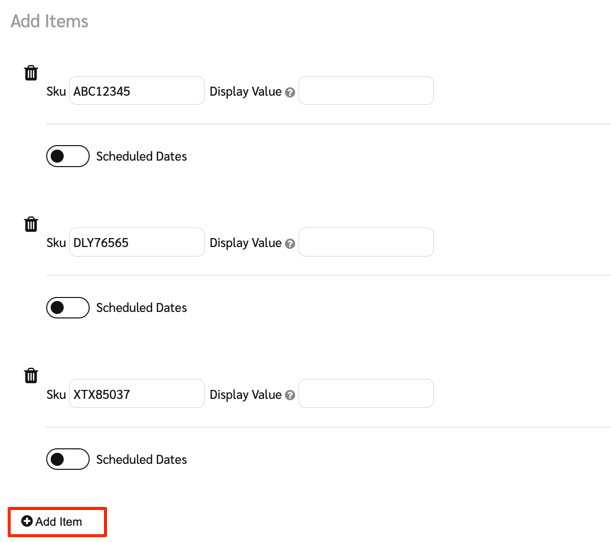
Il tuo brand, *ACME Auto*, vorrebbe ridurre il compenso ai partner su tutti i pneumatici. *ACME Auto* non ha un elenco esaustivo di marchi di pneumatici perché prevede di aggiungere nuovi marchi di pneumatici al proprio catalogo in futuro. Tuttavia, sai che tutti gli SKU dei pneumatici iniziano con 3 lettere, che rappresentano il marchio del pneumatico, seguite da 5 numeri (ad es. `ABC12345`, `DLY76565`, e `XTX85037`).
Poiché tutti gli SKU dei pneumatici iniziano con 3 lettere seguite da 5 numeri, puoi impostare una regex per quel pattern di SKU e usare lo strumento Match Expression per trovare corrispondenze nell'elenco di eccezioni SKU attuale. In futuro, *ACME Auto* potrai poi aggiungere ulteriori codici marchio di 3 lettere secondo necessità.
#### Passaggio 1: crea un elenco SKU
1. Nella barra di navigazione superiore, seleziona  **\[Profilo utente] → Impostazioni**.
2. A destra, sotto il *Elenchi di eccezioni* sezione, seleziona **SKU**.
3. Seleziona **Aggiungi nuovo elenco SKU**.
4. Inserisci un **Nome dell'elenco**.
5. Seleziona il **tipo di evento** che desideri associare a questo elenco SKU.
#### Passaggio 2: configura la regex
1. Seleziona **Mostra impostazioni avanzate** e inserisci la tua regex nel **Espressione di corrispondenza** campo.
* All'interno delle parentesi, aggiungi ciò che vuoi abbinare:
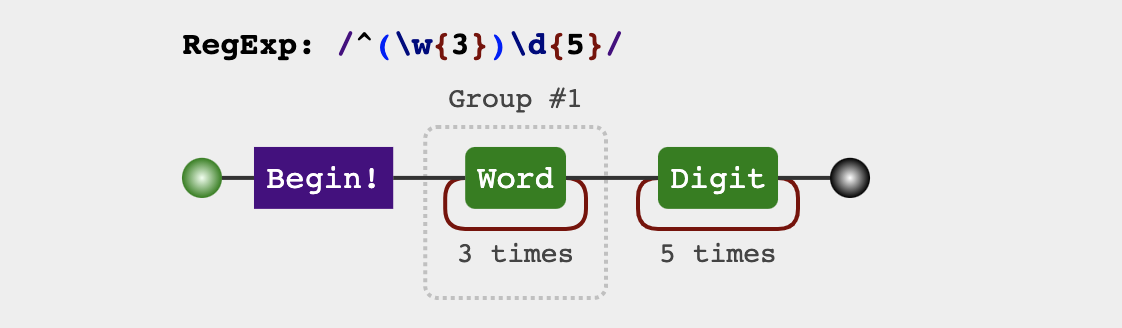
* Aggiungi i caratteri regex `\w{3}` per corrispondere alla parte di "testo" di 3 lettere degli elementi della tua lista SKU.
* Fuori dalla parentesi:
* Aggiungi `^` prima delle parentesi aperte per affermare la posizione all'inizio di una riga, assicurando che non vi siano caratteri precedenti.
* Aggiungi `\d{5}` dopo le parentesi chiuse per far corrispondere l'espressione tra parentesi solo quando ci sono 5 cifre dopo la combinazione di testo di 3 lettere.
* L'espressione finale dovrebbe essere `^(\w{3})\d{5}`.
2. Seleziona **Salva e aggiungi elementi**.
#### Passaggio 3: aggiungi elementi all'elenco delle eccezioni
1. Elenca i valori che desideri far corrispondere in uno dei 2 modi:
* **Aggiungi elementi manualmente** inserendo tutti gli SKU attuali dei marchi di pneumatici nel *SKU* campi.
* In alternativa, **Carica un file CSV o Excel** elencando tutti gli SKU attuali dei marchi di pneumatici sotto il *SKU* colonna.
* Vedi [Crea un elenco di eccezioni SKU](/brand/it/what-would-you-like-to-learn-about/account-administration/program-settings/exception-lists/create-sku-exception-lists.md) per ulteriori informazioni.
2. Per aggiungere nuovi marchi di pneumatici, aggiungi semplicemente nuovi elementi della lista SKU manualmente o tramite caricamento.
* Ad es., aggiungi **BHG123** per un nuovo pneumatico con il codice marchio di 3 lettere *BHG*.
3. Seleziona **Salva**.
* Vedrai il tuo nuovo elenco SKU nel *Elenchi SKU* schermata.
#### E adesso?
Ora che hai impostato un'espressione Match Expression regex e aggiunto i corrispondenti elementi della lista SKU, tutti i *ACME Auto*pneumatici di 's verranno abbinati come parte della lista di eccezioni. Eventuali futuri marchi di pneumatici (supponendo che abbiano anch'essi SKU che iniziano con 3 lettere seguite da 5 numeri) potranno essere aggiunti alla lista SKU quando necessario. Qualsiasi conversione in arrivo che corrisponde alla regex verrà contrassegnata come parte della lista di eccezioni e le regole del contratto verranno applicate di conseguenza.
Ora puoi aggiungere regole ai *ACME Auto*'s termini modello, come ridurre il payout ogni volta che questi SKU sono presenti. Vedi [Imposta le regole di pagamento per gli elenchi di eccezioni di categoria, SKU o codice promozionale](/brand/it/what-would-you-like-to-learn-about/account-administration/program-settings/exception-lists/set-payout-rules-for-exception-lists.md) per maggiori dettagli.
---
# Agent Instructions
This documentation is published with GitBook. GitBook is the documentation platform designed so that both humans and AI agents can read, navigate, and reason over technical content effectively. Learn more at gitbook.com.
## Querying This Documentation
If you need additional information that is not directly available in this page, you can query the documentation by asking a question.
Perform an HTTP GET request on the following URL with the `ask` and `goal` query parameters:
```
GET https://help.impact.com/brand/it/what-would-you-like-to-learn-about/platform-features/promo-codes/regular-expression/regex-outside-the-parentheses.md?ask=&goal=
```
`ask` is the immediate question: it should be specific, self-contained, and written in natural language.
`goal` is what the user is ultimately trying to achieve, the reason they need the answer. Sharing it helps GitBook give you a better, more relevant answer. A goal is most helpful when it describes the outcome the user wants rather than restating the question. For example, with `ask=how do I create an API token`, a goal like `automate deployments from our CI pipeline` lets GitBook tailor the answer to that use case.
The response will contain a direct answer to the question and relevant excerpts and sources from the documentation.
Use this mechanism when the answer is not explicitly present in the current page, you need clarification or additional context, or you want to retrieve related documentation sections.
.png?alt=media&token=c030c1ca-d821-43a8-b304-558c6e47ab7d)