> For the complete documentation index, see [llms.txt](https://help.impact.com/llms.txt). Markdown versions of documentation pages are available by appending `.md` to page URLs; this page is available as [Markdown](https://help.impact.com/brand/it/what-would-you-like-to-learn-about/platform-features/multi-program-reports/data-lab-custom-reports/edit-a-custom-report.md).
# Modifica un report personalizzato
1. Dal menu di navigazione a sinistra, seleziona  **\[Engage]** → **Report → Altri report**.
2. Seleziona **Categoria** e filtra per **Creato**  **\[casella non selezionata]**.
3. Passa il cursore sul report che desideri modificare, quindi seleziona **Visualizza**.
4. Seleziona la visualizzazione che desideri modificare, quindi cambia la *Dimensioni, misure*, e i filtri che desideri.
5. Nell'angolo in alto a destra, seleziona **Salva**.
#### Gestisci le tue visualizzazioni
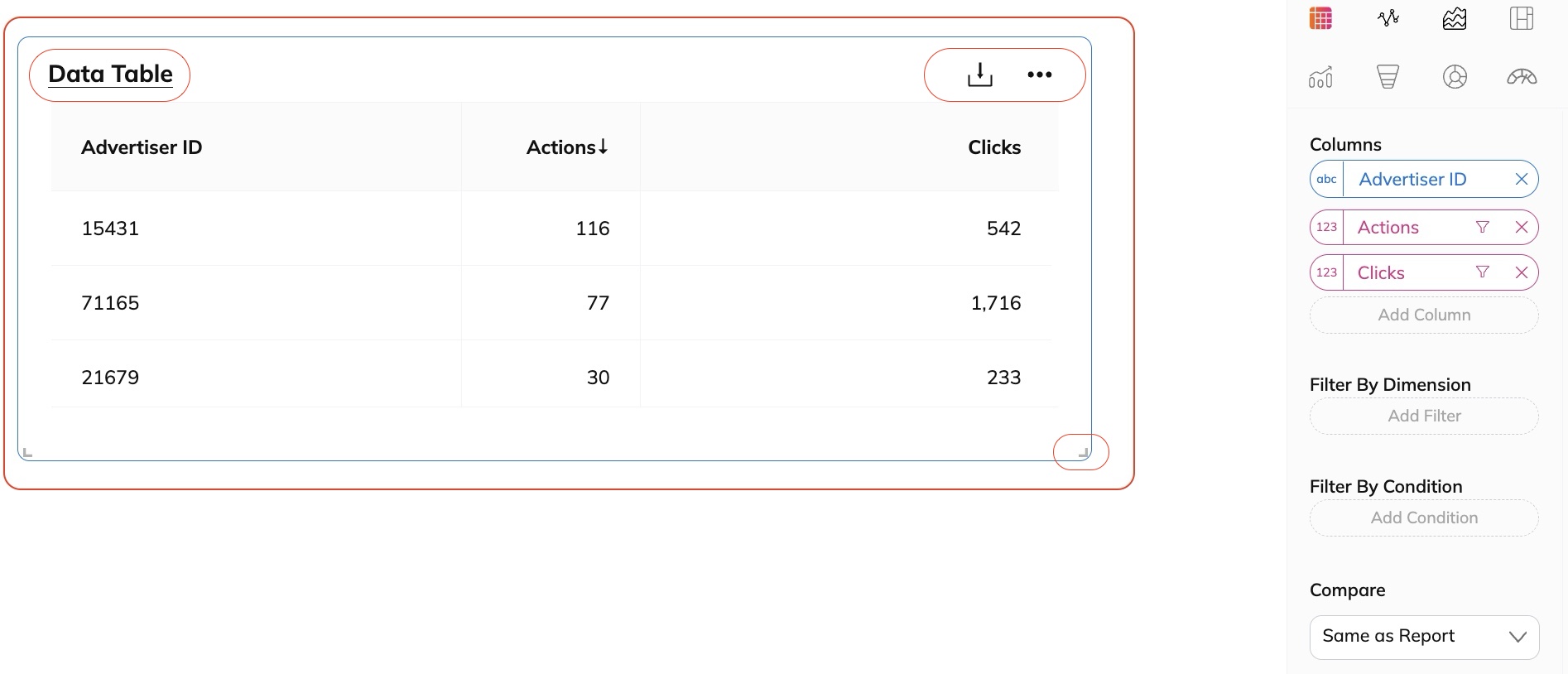
Puoi personalizzare il nome, ridimensionare, scaricare, clonare ed eliminare ciascuna visualizzazione aggiunta.
* **Per assegnare un nome alla visualizzazione dei dati**:
Seleziona il *Senza titolo* campo nell'angolo in alto a destra e assegna un nome alla visualizzazione. Nell'esempio sopra, abbiamo aggiunto una tabella dati e l'abbiamo chiamata di conseguenza.
* **Per ridimensionare la visualizzazione dei dati**:
Posiziona il cursore sulla parentesi angolare nell'angolo inferiore sinistro o destro e trascinala fino alla dimensione desiderata.
* **Per scaricare la visualizzazione dei dati**:
Seleziona  **\[Scarica]** e scegli se desideri salvare i dati in formato PDF o CSV.
* **Per clonare la visualizzazione dei dati**:
Seleziona  **\[Menu] → Clona**. Ciò creerà una copia della stessa visualizzazione. Potrai quindi cambiare o modificare i campi dei dati, consentendoti di avere due set di tabelle dati ma con dati diversi. Questo potrebbe essere un ottimo modo per aiutarti a categorizzare o organizzare i tuoi set di dati.
* **Per eliminare la visualizzazione dei dati**:
Seleziona  **\[Menu] → Elimina**. Può essere usato per rimuovere le visualizzazioni dei dati che non desideri più visualizzare nel tuo report.
---
# Agent Instructions
This documentation is published with GitBook. GitBook is the documentation platform designed so that both humans and AI agents can read, navigate, and reason over technical content effectively. Learn more at gitbook.com.
## Querying This Documentation
If you need additional information that is not directly available in this page, you can query the documentation by asking a question.
Perform an HTTP GET request on the following URL with the `ask` and `goal` query parameters:
```
GET https://help.impact.com/brand/it/what-would-you-like-to-learn-about/platform-features/multi-program-reports/data-lab-custom-reports/edit-a-custom-report.md?ask=&goal=
```
`ask` is the immediate question: it should be specific, self-contained, and written in natural language.
`goal` is what the user is ultimately trying to achieve, the reason they need the answer. Sharing it helps GitBook give you a better, more relevant answer. A goal is most helpful when it describes the outcome the user wants rather than restating the question. For example, with `ask=how do I create an API token`, a goal like `automate deployments from our CI pipeline` lets GitBook tailor the answer to that use case.
The response will contain a direct answer to the question and relevant excerpts and sources from the documentation.
Use this mechanism when the answer is not explicitly present in the current page, you need clarification or additional context, or you want to retrieve related documentation sections.