

| Dimensione | Descrizione |
|---|---|
| ID azione | Valore numerico che impact.com assegna a un'azione. |
| Stato dell'azione | Stato attuale del ciclo di vita dell'azione. Stati possibili: • In attesa: l'azione è in attesa della sua data di blocco per l'approvazione, oppure di essere approvata manualmente. Anche le azioni che sono state modificate avranno questo stato. • Approvata: l'azione ha raggiunto la sua data di blocco ed è stata approvata, oppure è stata approvata manualmente e verrà pagato il partner. Non possono essere effettuate ulteriori modifiche. • Annullata: l'azione è stata annullata e non verrà pagato il partner. |
| Dettagli sullo stato dell'azione | Ulteriori dettagli per descrivere lo stato dell'azione. |
| Gruppo campagna pubblicitaria | Il nome del gruppo di campagne pubblicitarie. I gruppi di campagne pubblicitarie vengono usati per semplificare la gestione delle campagne raggruppandole insieme. |
| ID campagna pubblicitaria | L'identificatore univoco assegnato alla campagna. |
| Nome campagna pubblicitaria | Il nome associato a ciascuna delle campagne. |
| ID gruppo di annunci | L'identificatore univoco associato al gruppo di annunci. |
| Nome gruppo di annunci | Il nome del gruppo di annunci dell'annuncio che ha generato il clic. |
| ID annuncio | L'identificatore univoco dell'annuncio che ha generato il clic. |
| Nome annuncio | Il nome dell'annuncio su cui si basa il dato. |
| Posizionamento dell'annuncio | La posizione dell'annuncio nella pagina del partner. I valori tipici sono "Home" e "Forum". |
| Posizione dell'annuncio | Specifica la posizione sulla pagina in cui si trovava l'annuncio. In genere distingue tra "In alto", "In basso" o "Lato". |
| Stato annuncio | Lo stato attuale dell'annuncio. Gli stati dell'annuncio includono: • Attivo • Scaduto • In sospeso |
| Tipo di annuncio | Il tipo di asset, ad es. link testuale, rich media, articolo, coupon, immagine. |
| ID annuncio alternativo | L'ID univoco che impact.com assegna a un asset promozionale esterno. |
| Nome annuncio alternativo | Il nome dell'annuncio esterno che ha generato il clic. |
| Tipo annuncio alternativo | Il tipo di asset, ad es. link testuale, rich media, articolo, coupon o immagine dell'annuncio esterno. |
| Data del batch | La data in cui è stato creato un file batch. |
| ID batch | L'identificatore univoco di un file batch. |
| Browser | Tipo di browser come Chrome. |
| Versione browser | Il numero di versione del browser per il tipo di browser. Se il nome del browser è Chrome e la versione del browser è 65, viene visualizzato come Chrome versione 65. |
| Marca prodotto catalogo | Il nome del marchio associato al prodotto nel catalogo prodotti. |
| Attività prodotto catalogo | Una categoria personalizzata che può essere classificata come sottocategoria di prodotto. |
| Categoria prodotto catalogo | Il gruppo o tipo di prodotti a cui l'articolo è associato. |
| Prezzo di listino corrente del prodotto catalogo | Il prezzo attuale al consumatore dell'articolo. |
| Descrizione prodotto catalogo | La descrizione del prodotto. |
| Produttore prodotto catalogo | La persona o il gruppo che realizza l'articolo. |
| MPN prodotto catalogo | Numero di parte del produttore del prodotto catalogo. |
| Nome prodotto catalogo | Il nome dell'articolo nel catalogo. |
| Prezzo di listino originale del prodotto catalogo | Il prezzo originale dell'articolo. |
| Disponibilità stock prodotto catalogo | La disponibilità dell'articolo. Ad es. disponibile, esaurito o disponibilità limitata. |
| Sottocategoria prodotto catalogo | Il secondo o terzo livello di categorizzazione per un negozio di prodotti. |
| Gruppo di età target prodotto catalogo | Il gruppo di età a cui è destinato l'articolo. |
| Genere target prodotto catalogo | Un genere specifico a cui è destinato l'uso dell'articolo. |
| URL prodotto catalogo | L'URL che porta alla scheda del negozio online dell'articolo. |
| Elenco categorie | Elenchi di eccezioni di categoria associati ai partner che vengono pagati in base a tariffe diverse a seconda della categoria. Scopri di più sugli elenchi di eccezioni. |
| Canale | Il canale di marketing che ha generato l'azione. |
| Città | La città ricavata dalla geolocalizzazione dell'evento. |
| Tipo di contenuto | Il tipo di annuncio usato da un creator. Ad es. un'immagine. |
| Paese/Regione | Il paese ricavato dalla geolocalizzazione dell'evento. |
| Gruppo Paese/Regione | Territori o gruppi di paesi ricavati dalla geolocalizzazione dell'evento. |
| ID campagna creator | L'identificatore univoco della campagna creator. |
| Nome campagna creator | Il nome della campagna creator. |
| Livello di credito | Politica di credito dell'evento (Standard o Non preferito). |
| Valuta | La valuta in cui sono visualizzati gli importi. |
| Città del cliente | La città in cui si trova il cliente. |
| Paese/Regione del cliente | La regione (o stato) in cui si trova il cliente. |
| Gruppo paese/regione del cliente | Territori o gruppi di paesi in cui si trovano i clienti, ricavati dalla geolocalizzazione dell'evento. |
| ID cliente | L'identificatore univoco di un cliente. |
| Codice postale del cliente | Il codice postale del luogo in cui il cliente ha generato l'azione. |
| Stato/Regione del cliente | La regione del cliente, ad es. APAC. |
| Stato del cliente | Il tipo di cliente (ad es. esistente) che ha generato dati per quella riga. Scopri di più sugli mappatura dello stato del cliente. |
| Data | Visualizza i dati di vendita dei prodotti per data. |
| Giorno della settimana | Un giorno specifico della settimana. |
| Giorno dell'anno | Un giorno specifico dell'anno. |
| Tipo di giorno | Indica se il giorno è un giorno feriale o un fine settimana. |
| Nome offerta | Il nome dell'offerta. Scopri di più sugli offerte. |
| Ambito dell'offerta | La misura in cui l'offerta si applica allo store. |
| Stato offerta | Lo stato dell'offerta. Gli stati includono: • Attiva: l'offerta è attualmente attiva. • Scaduta: l'offerta non è attualmente attiva. • In attesa: l'offerta è attualmente in attesa di approvazione. |
| Tipo di offerta | Ciò che offre l'offerta. Ad es. offerta regalo con acquisto. |
| Tipo di consegna | Tipo di metodo di consegna specificato per un articolo, ad es. ritiro in negozio. |
| Categoria dispositivo | La categoria specifica a cui appartiene un dispositivo, ad es. Desktop. |
| Gruppo dispositivo | Il gruppo specifico a cui appartiene un dispositivo, ad es. Apple Mac. |
| Produttore dispositivo | Il gruppo che produce il dispositivo. |
| Stato di disposizione | Il motivo di un'azione annullata, ad es. un articolo restituito. |
| Data di scadenza | Indica la data di scadenza di un pagamento specifico. |
| Tipo di evento | L'azione specifica del pubblico dei tuoi partner che è stata tracciata. Ad es. vendita online/CPA, installazione dell'app, ecc. |
| Categoria tipo evento | La categoria a cui appartiene l'azione tracciata, ad es. clic, lead o vendita. |
| ID tipo evento | Identificatore univoco del tipo di evento (o tracker azione) che ha tracciato questa conversione. |
| Pagina di destinazione | Il dominio a cui rimanda un'azione. |
| URL di destinazione | L'intero URL della pagina di destinazione a cui rimanda un'azione. |
| ID località | L'ID della posizione da cui il cliente ha generato l'azione. |
| Nome della posizione | Il nome della posizione da cui il cliente ha generato l'azione. |
| Tipo di posizione | Il tipo di posizione da cui il cliente ha generato l'azione. |
| Data di blocco | La data in cui un'azione si blocca. Scopri di più sui ciclo di vita dell'azione. |
| Tipo di media | Il tipo di proprietà media, ad es. sito web. |
| Data di modifica | La data in cui è avvenuta la modifica. Scopri di più sugli modifiche dell'azione. |
| Motivo della modifica | Il codice motivo per la modifica o l'annullamento. |
| Mese | L'anno in cui si è verificata una misura. Si basa su un anno solare o su un calendario di report personalizzato, se un brand ne ha configurato uno. |
| Mese Anno | Il mese e l'anno in cui si è verificata una misura. Si basa su un anno solare o su un calendario di report personalizzato, se un brand ne ha configurato uno. |
| Rete | Una rete di terze parti che ha ottenuto azioni durante il periodo specificato per questo report. |
| Nota | Eventuali note aggiunte a una dimensione. |
| Sistema operativo | Il sistema operativo su cui il dispositivo è attualmente in esecuzione (ad es. iOS 10 o Android 4). |
| ID ordine | Valore che l'inserzionista assegna all'ordine — in genere un ID ordine o un numero di conferma. |
| Valuta originale | La valuta in cui è stata generata un'azione. |
| Versione OS | Il numero di versione del sistema operativo. |
| Partner | Il nome del partner. Seleziona il nome del partner per aprire il pannello laterale del profilo del partner senza lasciare il report. Scopri di più sui dati dei partner e sui profili del marketplace in Visualizza i potenziali partner. |
| Partner (ID partner) | L'identificatore univoco dell'account impact.com del partner. |
| URL aziendale del partner | L'URL aziendale di un partner, ovvero la sua proprietà aziendale. |
| Paese/Regione del partner | Il paese/regione in cui risiede il partner. |
| Gruppo paese/regione del partner | Il gruppo paese/regione a cui il partner è stato assegnato in base al proprio paese. |
| Valuta del partner | Il codice valuta della valuta predefinita del partner. |
| Data di adesione del partner | La data in cui il partner si è unito al tuo programma. |
| Gruppo di partner | Il gruppo di partner a cui il partner appartiene, ad es. creator. |
| ID gruppo partner | L'identificatore univoco del gruppo di partner a cui il partner appartiene. |
| Metodo promozionale del partner | I metodi promozionali del partner, ad es. contenuti creator. |
| Dimensione partner | La valutazione delle dimensioni impact.com del partner di dimensione è determinata da una serie di fattori ed è rappresentata da una valutazione su una scala, ad es. Extra grande, Piccolo. |
| Stato/Regione del partner | La regione (o stato) in cui ha sede un partner. |
| Valore del partner | Valori personalizzati impostati per partner specifici. |
| Data di pagamento | La data specifica in cui è stato effettuato un pagamento. |
| Tipo di pagamento | Il metodo di pagamento usato per questa conversione (ad es. Credito). |
| Data e ora di pubblicazione | La data e l'ora in cui la transazione è stata registrata. |
| Tipo di post | Il tipo di post pubblicato da un creator. Ad es. un post TikTok. |
| URL del post | L'URL del post del creator. |
| Marca del prodotto | Il marchio associato all'offerta del prodotto. |
| Categoria prodotto | Nome della categoria a cui è associato il prodotto. |
| ID prodotto/SKU | Lo SKU del prodotto a cui si riferisce l'annuncio e fornito dal partner. |
| MPN prodotto | Il numero di parte del produttore del prodotto (se disponibile). |
| Nome prodotto | Il nome del prodotto offerto. |
| Sottocategoria prodotto | La sottocategoria del prodotto a livello di articolo. |
| Elenco prodotti/SKU | Nome dell'elenco Prodotti/SKU associato a un articolo. |
| Programma | Il programma specifico per cui vuoi visualizzare i dati. |
| Codice promozionale | Uno dei tuoi codici promozionali assegnati. |
| Descrizione codice promozionale | La descrizione associata a un codice promozionale. |
| ID proprietà | L'identificativo della proprietà media associata all'azione. |
| Nome della proprietà | Il nome della proprietà media associata all'azione. |
| Piattaforma della proprietà | Il dispositivo associato all'azione. |
| Tipo di proprietà | Il tipo di proprietà media, ad es. sito web. |
| Trimestre | Il trimestre in cui si è verificata una misura. Si basa sull'anno solare o su un calendario di reporting personalizzato, se il brand ne ha configurato uno. |
| Data e ora del referral | La data e l'ora di un evento relativo a un referral. |
| Finestra referral (giorni) | Un intervallo di tempo configurato manualmente come periodo di lookback predefinito per le conversioni valide. Configurato quotidianamente per un certo numero di giorni. |
| Finestra referral (ore) | Un intervallo di tempo configurato manualmente come periodo di lookback predefinito per le conversioni valide. Configurato su base oraria. |
| Dominio di riferimento | Il dominio che ha effettuato il referral. |
| URL di provenienza | L'URL da cui ha avuto origine il cliente. |
| ID regola di routing | L'identificativo univoco della regola di routing. |
| Nome regola di routing | Il nome della regola di routing. |
| Tipo di regola di routing | Il tipo di regola di routing, ad esempio blocco o reindirizzamento. |
| ID condiviso | Un valore di tracciamento condiviso con il brand. Scopri di più sugli ID condivisi. |
| Stato/Regione | Questo è lo stato/regione che impact.com traccia per il cliente dall'indirizzo IP al momento della conversione. |
| Sub ID | Mostra il SubID, se usato per un'azione. Scopri di più sugli sub ID. |
| Subpartner | Il nome del subpartner che esiste all'interno di una subnet. |
| ID subpartner | L'ID del subpartner che esiste all'interno di una subnet. |
| ID termini | L'ID dei termini modello del partner. |
| Nome termini | Il nome dei termini del modello. |
| Testo | Un parametro di testo generico. |
| Fonte del traffico | Nome della fonte del traffico di referral. |
| Tipo di traffico | Specifica il tipo di traffico che il partner sta inviando al sito del Brand. Ad es., "incentivato", "subaffiliate", "email". |
| User agent | User agent del cliente, utilizzato ai fini del reporting dei dispositivi. |
| Settimana dell'anno | La settimana dell'anno solare in cui si è verificata una misura. Si basa sull'anno solare o su un calendario di reporting personalizzato, se il brand ne ha configurato uno. |
| Anno | L'anno in cui si è verificata una misura. Si basa sull'anno solare o su un calendario di reporting personalizzato, se il brand ne ha configurato uno. |
| Misura | Descrizione |
|---|---|
| Azioni | Il numero totale di conversioni (ad es. vendite o installazioni di app) tracciate per una campagna specifica. Questo numero esclude eventuali conversioni annullate. |
| Chiamate risposte | Il numero di chiamate telefoniche tracciate con uno stato di chiamata di RISPOSTO. |
| AOV | Il valore medio dell'ordine associato a un partner. AOV = Ricavi diviso per Azioni |
| Costo del bonus | Qualsiasi costo di bonus prestazionale associato all'azione. |
| Costo chiamata | Costi associati alle azioni di chiamata convertite. |
| Ricavi chiamate | Il ricavo totale dalle azioni di chiamata tracciate. |
| Chiamate | Il numero di chiamate tracciate. |
| Tasso di clic | Il numero di clic diviso per il numero totale di impression. |
| Clic | Il numero totale di clic sui link che hanno portato il tuo pubblico alla landing page del brand partner per la campagna. |
| Costo del cliente | Costo cliente addebitato da un'agenzia più il costo totale. |
| Commenti | Il numero totale di volte in cui il pubblico ha lasciato un commento testuale sui contenuti del creator per ogni piattaforma social. |
| Commissione | L'importo totale pagabile a un creator per campagna. |
| Azioni confermate | Il numero totale di azioni approvate. |
| Tasso di conversione | Il numero di azioni diviso per il numero totale di clic in tutto il tuo programma. |
| Chiamate convertite | Il numero di azioni di chiamata—pay-per-ring, pay-per-duration e conversioni pay-per-call, escluse le azioni annullate. |
| CPA | Costo per azione. Il costo totale delle azioni diviso per il numero di azioni accreditate. |
| Costo CPC (v1) | Il costo per clic. Il costo totale diviso per il numero totale di clic. |
| Costo CPC (v2) | Il valore aggregato dell'importo dovuto ai partner per aver generato clic. |
| Percentuale di sconto | La percentuale di sconto applicata a qualsiasi azione convertita. |
| Interazioni | Il numero di azioni del pubblico eseguite dopo aver visto i tuoi contenuti pubblicati. Le azioni possono includere reazioni ai contenuti, clic su un link, condivisione dei contenuti e altro ancora. |
| Tariffa fissa | L'importo del compenso pagato ai creator per completare le attività della loro campagna. |
| Follower | Il numero di follower su tutte le piattaforme social del creator. |
| Costo dei beni | Il costo totale dei prodotti nel carrello registrato alla conversione. |
| Costo lordo delle azioni | Costi associati alle azioni convertite (incluse le azioni annullate). |
| Azioni lorde | Il numero totale di azioni (incluse le azioni annullate). |
| Percentuale di sconto lorda | La percentuale di sconto applicata a qualsiasi azione convertita (incluse le transazioni annullate). |
| Ricavo lordo | Il ricavo totale più il ricavo annullato. |
| Azioni importate | Il numero totale di conversioni (vendite, installazioni di app, ecc.) importate da un sistema di tracciamento di terze parti. |
| Clic importati | Il numero totale di clic sui link importati da un sistema di tracciamento di terze parti. |
| Costo importato | Il costo delle azioni importato da sistemi di tracciamento di terze parti. |
| Impression importate | Il numero di visualizzazioni del pubblico importate da un sistema di tracciamento di terze parti. |
| Altri costi importati | Costi aggiuntivi associati a bonus prestazionali, pagamenti compensativi e commissioni di posizionamento importati da un sistema di tracciamento di terze parti. |
| Ricavi importati | Il ricavo totale di tutte le azioni generate importate da un sistema di tracciamento di terze parti. |
| Impression | Il numero di membri del pubblico che hanno visualizzato i contenuti. |
| Numero di articoli | Il numero di articoli venduti per il prodotto e la categoria. |
| Mi piace | Il numero di reazioni "mi piace" ai contenuti dei creator per questa piattaforma social. |
| Margine | Ricavi meno costo delle merci. |
| Denaro | Un parametro monetario generico. |
| Numerico | Un parametro numerico generico. |
| Azioni aperte | Il numero totale di azioni in sospeso. |
| Costo originale dell'azione | Le commissioni dovute al partner in base ai termini del contratto prima che si verificasse un annullamento. |
| Ricavo nella valuta originale | Il ricavo generato dall'azione nella valuta originale. |
| Sconto ordine originale | Il valore dello sconto concesso, incluse eventuali inversioni. |
| Ricavo originale | La somma di Ricavo più Ricavo annullato. |
| Altri costi | Costi aggiuntivi associati a bonus prestazionali, pagamenti compensativi e commissioni di posizionamento. Seleziona l'importo in valuta per visualizzare una ripartizione degli altri costi per il partner nel periodo selezionato. |
| Clic pagabili (v1) | Il numero di clic unici tracciati che hanno registrato pagamenti basati sui termini del modello (configurati con CPC V1). |
| Clic pagabili (v2) | Il numero di clic unici tracciati che hanno registrato pagamenti in base ai termini del modello configurati. |
| Clic grezzi | Il numero totale di clic tracciati. |
| Impression grezze | Il numero totale di volte in cui un annuncio o un post è stato visualizzato sullo schermo di un utente. |
| Coperture | Il numero di utenti della piattaforma che hanno visto il post almeno una volta. |
| Landing page referral | L'URL della pagina del partner che ha indirizzato il cliente alla tua landing page per eseguire la conversione. |
| Ricavi | Questo è l'importo totale delle vendite che creator/partner hanno generato per te dai clic sui link per una campagna specifica. |
| Tasso di storno | Il numero di annullamenti diviso per il numero totale di azioni. |
| Costo dell'azione stornata | Il totale Costo dell'azione di Azioni stornate. |
| Azioni stornate | Il numero di conversioni che sono state annullate nell'ambito del tuo programma. |
| Costo annullato | L'importo totale pagato a un partner che è stato annullato prima della data di blocco. |
| Ricavi stornati | Il ricavo totale delle azioni annullate. |
| ROAS | Il valore del ritorno sulla spesa pubblicitaria per tipo di evento nel periodo selezionato. |
| ROI | Questo numero rappresenta il ricavo diviso per il costo totale dell'attività. |
| Condivisioni | Il numero di volte in cui il post di un creator è stato condiviso. |
| Spedizione | Il costo di spedizione associato all'ordine. |
| Tasse | Eventuali imposte applicate al pagamento della commissione di posizionamento, se applicabili. |
| Costo aziendale totale | Il costo totale delle merci più il costo totale. |
| Costo totale | Il costo totale include pagamenti per azioni, clic, bonus e costi importati. |
| Sconto totale | Il valore totale degli sconti concessi. |
| Visualizzazioni | Il numero di visualizzazioni ricevute dai contenuti video per un post o per piattaforma social. |
| Visualizzazione dati | Descrizione della visualizzazione |
|---|---|
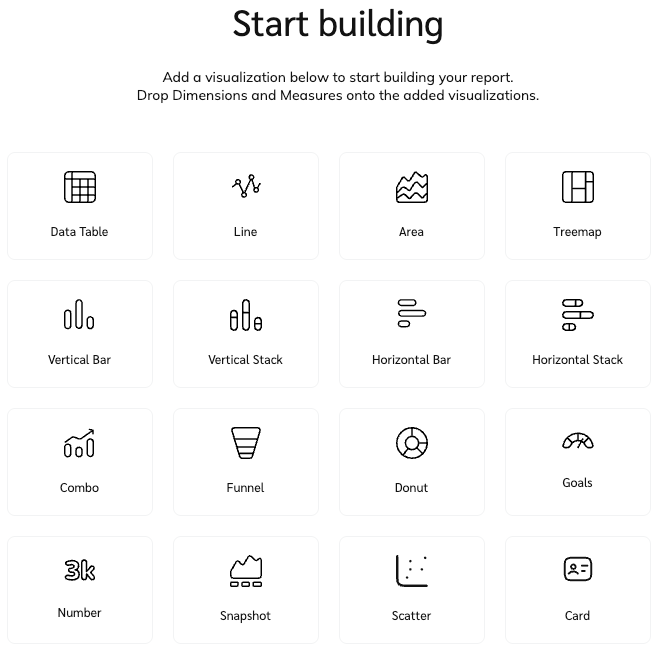
 [Tabella dati] [Tabella dati] | • Aggiungi colonne – Aggiungi varie colonne di metriche dati che desideri visualizzare nella tabella dati, ad es., Azioni, ID inserzionista. • Aggiungi filtro dimensione – Questo consente di estrarre dati solo per una specifica sottoinsieme di dati. Ad es., mostra il Nome inserzionista e Clic • Aggiungi filtro condizione – Questo consente di filtrare i dati che sono sopra/sotto la soglia desiderata. Ad es., puoi impostare la condizione • Seleziona opzione di confronto – Seleziona se confrontare le metriche dati con un intervallo di date oppure se impostarle Uguale al report. Ad es., Nome inserzionista & Clic per gli ultimi 7 giorni e confrontalo con i 7 giorni precedenti. • Aggiungi un'opzione Impostazioni – • Aggiungi opzioni di stile – |
 [Linea] [Linea] | • Aggiungi asse X – Aggiungi metriche dati al tuo grafico a linee lungo il piano orizzontale. I dati verranno visualizzati solo dopo che viene aggiunta una delle metriche dati dell'asse Y. • Aggiungi asse Y destro – Aggiungi metriche dati al tuo grafico a linee lungo il lato destro del piano verticale. • Aggiungi asse Y sinistro – Aggiungi metriche dati al tuo grafico a linee lungo il lato sinistro del piano verticale. • Aggiungi filtro dimensione – Questo consente di estrarre dati solo per una specifica sottoinsieme di dati. Ad es., mostra il Nome inserzionista e Clic • Aggiungi filtro condizione – Questo consente di filtrare i dati che sono sopra/sotto la soglia desiderata. Ad es., puoi impostare la condizione • Seleziona opzione di confronto – Seleziona se confrontare le metriche dati con un intervallo di date oppure impostarle Uguale al report. Ad es., Nome inserzionista & Clic per gli ultimi 7 giorni e confrontalo con i 7 giorni precedenti. • Aggiungi opzioni di stile – Puoi |
 [Area] [Area] | • Aggiungi asse X – Aggiungi metriche dati al tuo grafico a linee lungo il piano orizzontale. I dati verranno visualizzati solo dopo che viene aggiunta una delle metriche dati dell'asse Y. • Serie – Aggiungi metriche che impilano i dati in una serie. Puoi trascinare e rilasciare per cambiare l'ordine in cui le metriche vengono impilate. • Aggiungi filtro dimensione – Questo consente di estrarre dati solo per una specifica sottoinsieme di dati. Ad es., mostra il Nome inserzionista e Clic • Aggiungi filtro condizione – Questo consente di filtrare i dati che sono sopra/sotto la soglia desiderata. Ad es., puoi impostare la condizione • Aggiungi opzioni di stile – Puoi |
 [Mappa ad albero] [Mappa ad albero] | • Gruppo – Seleziona una metrica dati per cui desideri raggruppare i dati. Deve essere selezionato un valore affinché i dati vengano visualizzati. • Valori – Seleziona una metrica dati per cui desideri visualizzare i valori all'interno della metrica raggruppata. • Aggiungi filtro dimensione – Questo consente di estrarre dati solo per una specifica sottoinsieme di dati. Ad es., mostra il Nome inserzionista e i Clic • Aggiungi filtro condizione – Questo consente di filtrare i dati che sono sopra/sotto la soglia desiderata. Ad es., puoi impostare la condizione • Aggiungi opzione impostazioni – • Aggiungi opzioni di stile – Puoi |
 [Barre verticali] [Barre verticali] | • Aggiungi asse X – Aggiungi metriche dati al tuo grafico a linee lungo il piano orizzontale. Questi dati verranno visualizzati solo dopo che viene aggiunta anche una delle metriche dati dell'asse Y. • Aggiungi asse Y sinistro – Aggiungi metriche dati al tuo grafico a linee lungo il lato sinistro del piano verticale. • Aggiungi asse Y destro – Aggiungi metriche dati al tuo grafico a linee lungo il lato destro del piano verticale. • Aggiungi filtro dimensione – Questo consente di estrarre dati solo per una specifica sottoinsieme di dati. Ad es., mostra il Nome inserzionista e i Clic • Aggiungi filtro condizione – Questo consente di filtrare i dati che sono sopra/sotto la soglia desiderata. Ad es., puoi impostare la condizione • Seleziona opzione di confronto – Seleziona se confrontare le metriche dati con un intervallo di date oppure impostarle Uguale al report. Ad es., Nome inserzionista e Clic per gli ultimi 7 giorni e confrontalo con i 7 giorni precedenti. • Aggiungi opzioni impostazioni – • Aggiungi opzioni di stile – Puoi |
 [Pila verticale] [Pila verticale] | • Aggiungi asse X – Aggiungi metriche dati al tuo grafico a linee lungo il piano orizzontale. Questi dati verranno visualizzati solo dopo che viene aggiunta anche una delle metriche dati dell'asse Y. • Serie – Aggiungi metriche che impilano i dati in una serie. Puoi trascinare e rilasciare per cambiare l'ordine in cui le metriche vengono impilate. • Aggiungi filtro dimensione – Questo consente di estrarre dati solo per una specifica sottoinsieme di dati. Ad es., mostra il Nome inserzionista e i Clic • Aggiungi filtro condizione – Questo consente di filtrare i dati che sono sopra/sotto la soglia desiderata. Ad es., puoi impostare la condizione • Seleziona opzione di confronto – Seleziona se confrontare le metriche dati con un intervallo di date oppure impostarle Uguale al report. Ad es., Nome inserzionista e Clic per gli ultimi 7 giorni e confrontalo con i 7 giorni precedenti. • Aggiungi opzioni di stile – Puoi |
 [Barre orizzontali] [Barre orizzontali] | • Aggiungi asse Y – Aggiungi metriche dati al tuo grafico a linee lungo il piano verticale. Questi dati verranno visualizzati solo dopo che viene aggiunta anche una delle metriche dati dell'asse X. • Aggiungi asse X inferiore – Aggiungi metriche dati al tuo grafico a linee lungo il piano orizzontale inferiore. • Aggiungi asse X superiore – Aggiungi metriche dati al tuo grafico a linee lungo il piano orizzontale superiore. • Aggiungi filtro dimensione – Questo consente di estrarre dati solo per una specifica sottoinsieme di dati. Ad es., mostra il Nome inserzionista e i Clic • Aggiungi filtro condizione – Questo consente di filtrare i dati che sono sopra/sotto la soglia desiderata. Ad es., puoi impostare la condizione • Seleziona opzione di confronto – Seleziona se confrontare le metriche dati con un intervallo di date oppure impostarle Uguale al report. Ad es., Nome inserzionista e Clic per gli ultimi 7 giorni e confrontalo con i 7 giorni precedenti. • Aggiungi opzioni impostazioni – • Aggiungi opzioni di stile – Puoi |
 [Pila orizzontale] [Pila orizzontale] | • Asse Y – Aggiungi la metrica dati che desideri venga visualizzata lungo l'asse Y. Questi dati verranno visualizzati solo dopo che vengono aggiunte anche le metriche della serie. • Serie – Aggiungi metriche che impilano i dati in una serie. Puoi trascinare e rilasciare per cambiare l'ordine in cui le metriche vengono impilate. • Aggiungi filtro dimensione – Questo consente di estrarre dati solo per una specifica sottoinsieme di dati. Ad es., mostra il Nome inserzionista e i Clic • Aggiungi filtro condizione – Questo consente di filtrare i dati che sono sopra/sotto la soglia desiderata. Ad es., puoi impostare la condizione • Seleziona opzione di confronto – Seleziona se confrontare le metriche dati con un intervallo di date oppure impostarle Uguale al report. Ad es., Nome inserzionista e Clic per gli ultimi 7 giorni e confrontalo con i 7 giorni precedenti. • Aggiungi opzioni di stile – Puoi |
 [Combinato] [Combinato] | • Dimensioni – Aggiungi una metrica dimensione, questa si riflette lungo il piano orizzontale. Dovrai aggiungere anche una metrica linea o barra prima che i dati vengano visualizzati nella visualizzazione. • Linea – Seleziona una metrica da aggiungere, questa viene visualizzata come grafico a linee. • Barra – Seleziona una metrica da aggiungere, questa viene visualizzata come grafico a barre. • Aggiungi filtro dimensione – Questo consente di estrarre dati solo per una specifica sottoinsieme di dati. Ad es., mostra il Nome inserzionista e i Clic • Aggiungi filtro condizione – Questo consente di filtrare i dati che sono sopra/sotto la soglia desiderata. Ad es., puoi impostare la condizione • Aggiungi opzioni impostazioni – • Aggiungi opzioni di stile – Puoi |
 [Imbuto] [Imbuto] | • Gruppo – Seleziona una metrica dati per cui desideri raggruppare i dati. Deve essere selezionato un valore affinché i dati vengano visualizzati. • Valori – Seleziona una metrica dati per cui desideri visualizzare i valori all'interno della metrica raggruppata. • Aggiungi filtro dimensione – Questo consente di estrarre dati solo per una specifica sottoinsieme di dati. Ad es., mostra il Nome inserzionista e i Clic • Aggiungi filtro condizione – Questo consente di filtrare i dati che sono sopra/sotto la soglia desiderata. Ad es., puoi impostare la condizione • Aggiungi opzione impostazioni – • Aggiungi opzioni di stile – Puoi |
 [Ciambella] [Ciambella] | • Gruppo – Seleziona una metrica dati per cui desideri raggruppare i dati. Deve essere selezionato un valore affinché i dati vengano visualizzati. • Valori – Seleziona una metrica dati per cui desideri visualizzare i valori all'interno della metrica raggruppata. • Aggiungi filtro dimensione – Questo consente di estrarre dati solo per una specifica sottoinsieme di dati. Ad es., mostra il Nome inserzionista e i Clic • Aggiungi filtro condizione – Questo consente di filtrare i dati che sono sopra/sotto la soglia desiderata. Ad es., puoi impostare la condizione • Aggiungi opzione impostazioni – • Aggiungi opzioni di stile – Puoi |
 [Obiettivi] [Obiettivi] | • Misure – Seleziona una metrica dati per cui desideri visualizzare i dati. Puoi filtrare la metrica in base a ciò che hai selezionato. • Valori – Seleziona una metrica dati per cui desideri visualizzare i valori all'interno della metrica raggruppata. • Aggiungi filtro dimensione – Questo consente di estrarre dati solo per una specifica sottoinsieme di dati. Ad es., mostra il Nome inserzionista e i Clic • Aggiungi filtro condizione – Questo consente di filtrare i dati che sono sopra/sotto la soglia desiderata. Ad es., puoi impostare la condizione • Aggiungi opzione impostazioni – Inserisci un valore per impostare un obiettivo da raggiungere. • Aggiungi opzioni di stile – Puoi |
 [Numero] [Numero] | • Misure – Seleziona una metrica dati per cui desideri visualizzare i dati. Puoi filtrare la metrica in base a ciò che hai selezionato. • Aggiungi filtro dimensione – Questo consente di estrarre dati solo per una specifica sottoinsieme di dati. Ad es., mostra il Nome inserzionista e i Clic • Aggiungi filtro condizione – Questo consente di filtrare i dati che sono sopra/sotto la soglia desiderata. Ad es., puoi impostare la condizione • Seleziona opzione di confronto – Seleziona se confrontare le metriche dati con un intervallo di date oppure impostarle Uguale al report. Ad es., Nome inserzionista e Clic per gli ultimi 7 giorni e confrontalo con i 7 giorni precedenti. • Aggiungi opzione impostazioni – • Aggiungi opzioni di stile – Puoi |
 [Testo] [Testo] | Inserisci e formatta il testo per aggiungere intestazioni, note o contesto aggiuntivo al layout del report. |
 [Istantanea] [Istantanea] | • Dimensioni – Aggiungi metriche dimensione, queste metriche si riflettono lungo il piano orizzontale. • Misure – Seleziona una metrica dati per cui desideri visualizzare i dati. Puoi filtrare la metrica in base a ciò che hai selezionato. • Aggiungi filtro dimensione – Questo consente di estrarre dati solo per una specifica sottoinsieme di dati. Ad es., mostra il Nome inserzionista e i Clic • Aggiungi filtro condizione – Questo consente di filtrare i dati che sono sopra/sotto la soglia desiderata. Ad es., puoi impostare la condizione • Seleziona opzione di confronto – Seleziona se confrontare le metriche dati con un intervallo di date oppure impostarle Uguale al report. Ad es., Nome inserzionista e Clic per gli ultimi 7 giorni e confrontalo con i 7 giorni precedenti. • Aggiungi opzione impostazioni – • Aggiungi opzioni di stile – Puoi |
 [Dispersione] [Dispersione] | • Dimensioni – Aggiungi metriche dimensione, questa si riflette sul grafico, a seconda dei dati selezionati dell'asse X e dell'asse Y. • Aggiungi asse X – Aggiungi metriche dati al tuo grafico lungo il piano orizzontale. • Aggiungi asse Y – Aggiungi metriche dati al tuo grafico a linee lungo il piano verticale. • Metrica dimensione bolla – Seleziona una metrica da rappresentare tramite elementi grafici a bolla. L'intervallo della metrica per il periodo di tempo determinerà la dimensione della bolla nel grafico a dispersione. • Metrica gradiente – Seleziona una metrica da rappresentare tramite elementi grafici a gradiente. L'intervallo della metrica determina la scala dei colori. Ad esempio, se la dimensione è Partner e l'intervallo della metrica va da 1 a 1M, la bolla che rappresenta 1M apparirà di un colore diverso. • Aggiungi filtro dimensione – Questo consente di estrarre dati solo per una specifica sottoinsieme di dati. Ad es., mostra il Nome inserzionista e i Clic • Aggiungi filtro condizione – Questo consente di filtrare i dati che sono sopra/sotto la soglia desiderata. Ad es., puoi impostare la condizione • Aggiungi opzioni di stile – Puoi Puoi anche |
 [Scheda] [Scheda] | • Puoi selezionare una sola dimensione da usare come immagine principale della scheda. La dimensione dovrebbe contenere l'URL dell'immagine. • Puoi aggiungere una o più dimensioni aggiuntive da visualizzare come testo nella scheda. Verrà mostrato solo il valore della dimensione (ad es., "Nuovo prodotto"), mentre il nome della dimensione sarà nascosto. • Puoi anche aggiungere una o più metriche. Sulla scheda verranno visualizzati sia il nome sia il valore della metrica (ad es., "Ricavo $17.897"). |
 Attiva se desideri mostrare i totali e la paginazione nel caso la visualizzazione abbia più dati di quanti ne possano essere visualizzati.