riferimento Dettagli transazione
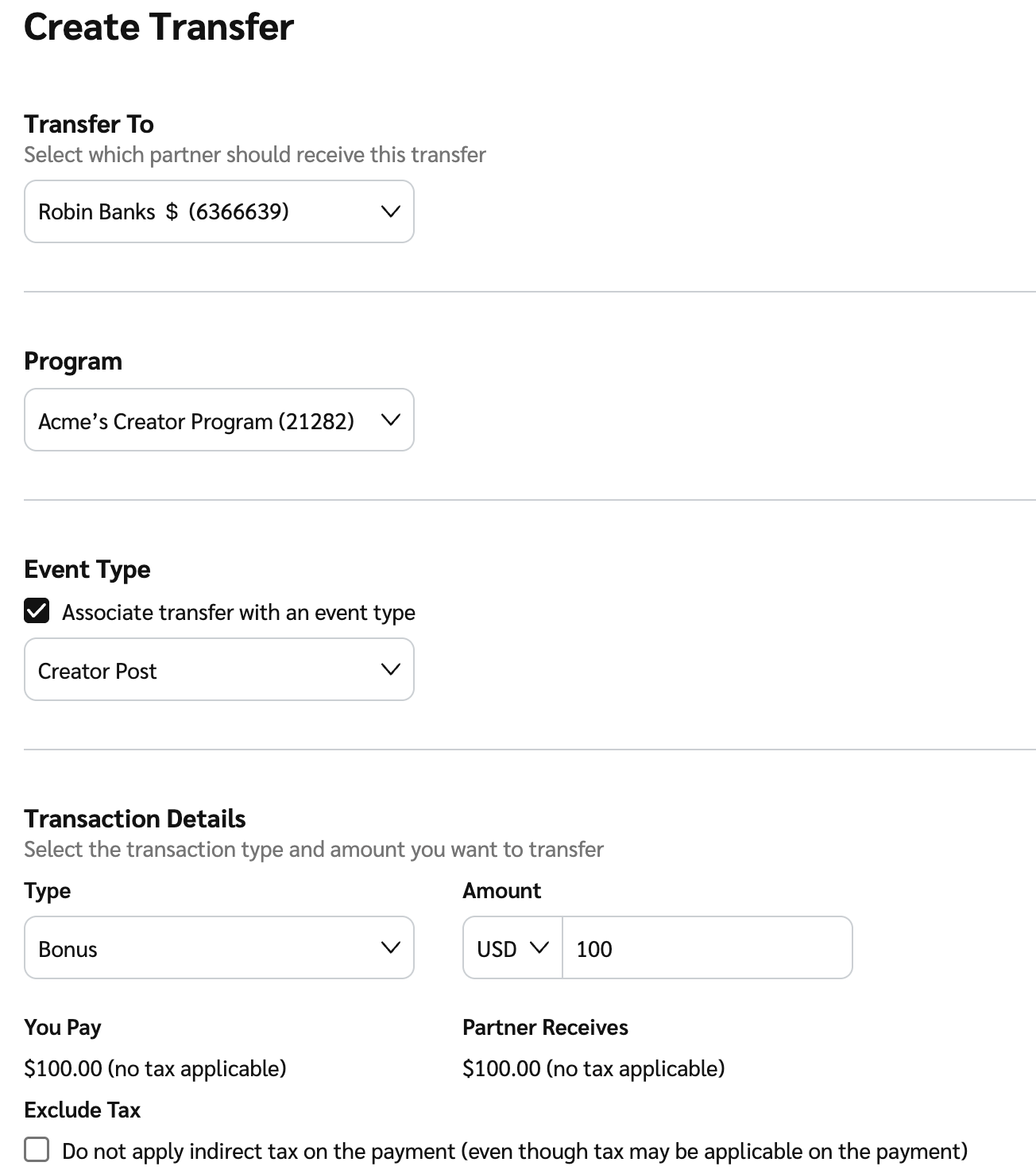
| Nome campo | Descrizione | | --------------- | ----------------------------------------------------------------------------------------------------------------------------------------------------------------------------------------------------------------------------------------------------------------------------------------------------------------------------------------------------------------- | | Tipo | Dalla  **\[Menu a discesa]**, seleziona il tipo di PFT che verrà inviato al partner scelto. | | Importo |Inserisci l'importo (e la valuta in cui verrà inviato) che sarà inviato al partner scelto.
• Se è necessario aggiungere imposte o IVA alla transazione, oppure se la valuta del conto del partner scelto è diversa da quella del tuo conto o della transazione, tali importi appariranno qui.
| | Escludi imposta | Seleziona  **\[casella non selezionata]** se non vuoi applicare l'imposta indiretta sul pagamento. |riferimento Dettagli fattura
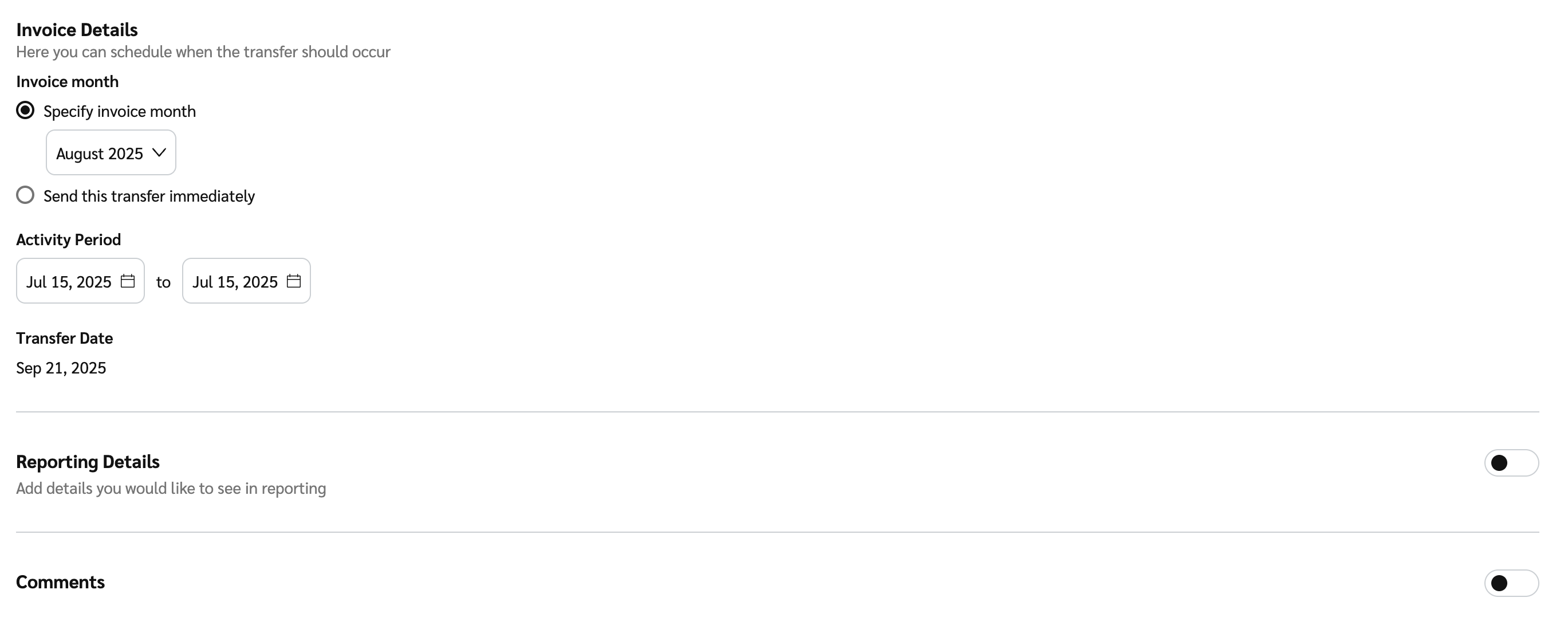
| Campo | Descrizione | | ---------------------- | ---------------------------------------------------------------------------------------------------------------------------------------------------------------------------------------------------------------------------------------------------------------------------------------------------------------------------------------------------------------------------------------------------------------------------------------------------------------------------------------------------------------------------------------------------------------------------------------------------------------------------------------------------------------------------------------------------------------------------------------------------------------------------------------------------------------------------------------------------------------------------------------------------------------------------------------------------------------------------------------------------------------------------------------------------------------------------------------------------------------------------------------------------------------------------------------------------------------------------------------------------------------------------------------------------------------------------------------------------------------------------------------------------------------------------------------------------------------------------------------------------------------- | | Mese della fattura |Seleziona  \[Pulsante di opzione] se vuoi specificare il mese della fattura. Il mese della fattura scelto farà sì che il trasferimento sia incluso nella fattura generata dopo la fine di quel mese di fatturazione.
Ad esempio, se scegli maggio come mese della fattura, il trasferimento apparirà nella fattura generata a giugno.
In alternativa, se il tipo di finanziatore del tuo account lo consente, puoi scegliere di pagare immediatamente il trasferimento selezionando il \[Pulsante di opzione]. Il trasferimento verrà quindi incluso nel ciclo di fatturazione successivo.
Se scegli questa opzione, ma non disponi di fondi sufficienti nel tuo conto di finanziamento, il trasferimento non verrà elaborato.
| | Periodo di attività |Quando elabori un PFT, puoi scegliere una data di inizio e una data di fine. Entrambe le date sono incluse nel periodo selezionato.
Nota: Puoi impostare solo il Data di inizio fino a quanto consentito dal tuo contratto con il partner e dal mese della fattura selezionato.
Per impostazione predefinita, viene selezionata una sola data — la data di fine coinciderà con la data di inizio a meno che tu non la modifichi. Puoi impostare una data di fine fino a 12 mesi dopo la data di inizio.
Il costo verrà distribuito uniformemente sull'intero intervallo di date per la reportistica delle performance.
| | Data del trasferimento |Visualizza in quale data avverrà questo trasferimento.
Se il Data del trasferimento non può essere determinato dal tuo contratto con il partner e dal Mese della fattura, dovrai inserire qui la data di trasferimento preferita.
|