> For the complete documentation index, see [llms.txt](https://help.impact.com/llms.txt). Markdown versions of documentation pages are available by appending `.md` to page URLs; this page is available as [Markdown](https://help.impact.com/brand/it/what-would-you-like-to-learn-about/platform-features/finance/finance-settings/manage-general-finance-settings-as-a-brand.md).

# Gestisci le impostazioni finanziarie generali come brand

<a href="https://pxa.impact.com/student/activity/1087833?sid=0c0e3e5c-54c9-4435-9bee-ebcdccb7f292&#x26;sid_i=0?utm_source=app.impact.com&#x26;utm_medium=owned-platform&#x26;utm_content=con-250&#x26;utm_campaign=help-center" class="button primary">Segui il corso PXA</a>

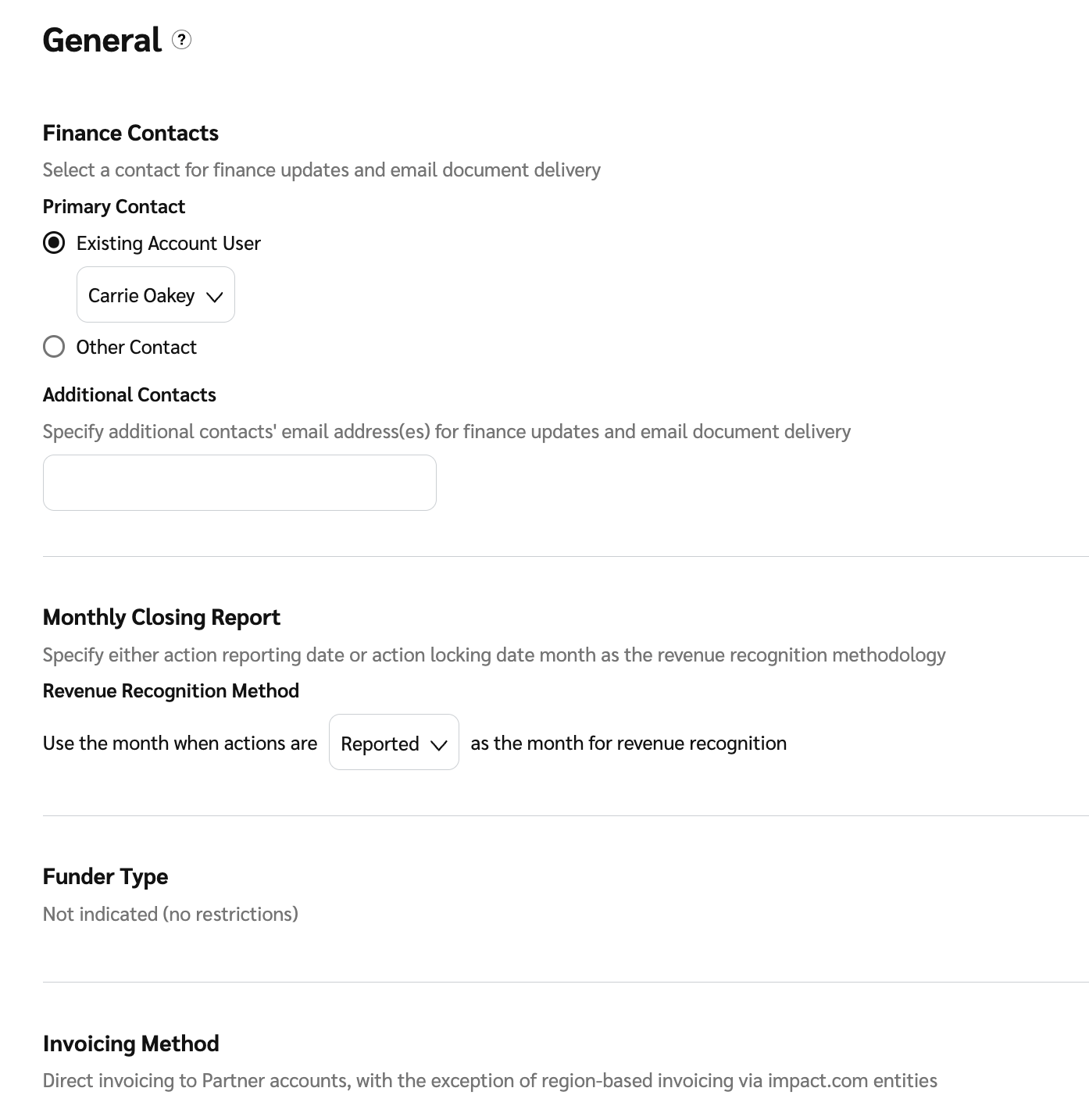
Usa la *Impostazioni generali di finanza* per gestire le preferenze principali, incluso il tuo contatto finanziario principale, il modo in cui vengono generati i report di chiusura mensile e visualizzare il tipo di finanziatore e il metodo di fatturazione.

1. Nella barra di navigazione superiore, seleziona **il tuo saldo** → **Impostazioni** → [**Generale**](https://app.impact.com/secure/advertiser/finance/fr/customer-settings-general-view.ihtml?u=%2Fsecure%2Ffinance%2Fapp%2Fcustomer-settings-general-view.ihtml).
2. Rivedi e apporta le tue modifiche alle tue *impostazioni generali di finanza*.

   <table><thead><tr><th width="270.4453125">Impostazione utente</th><th>Descrizione</th></tr></thead><tbody><tr><td>Contatti finanziari</td><td><p>Aggiungi o modifica il tuo <a href="/brand/it/what-would-you-like-to-learn-about/platform-features/finance/finance-settings/assign-primary-finance-contact.md">contatto finanziario principale</a> e i contatti aggiuntivi che desideri notificare sugli aggiornamenti finanziari e sulla consegna dei documenti via email. Questi contatti sono disponibili come opzioni predefinite quando si configurano le impostazioni dei documenti.</p><p>Questa impostazione è utile quando configuri il tuo account per la prima volta, poiché le informazioni possono essere riutilizzate durante la configurazione delle impostazioni dei documenti finanziari.</p><p><strong>Nota:</strong> L'aggiornamento dei dettagli di contatto qui non aggiornerà alcuna impostazione documento esistente. Dovrai aggiornare questi dettagli direttamente nella pagina delle impostazioni di ciascun documento corrispondente.</p></td></tr><tr><td>Report di chiusura mensile</td><td><p>Seleziona la versione del report che meglio si adatta alle tue esigenze.</p><p>Dalla <img src="https://1043985218-files.gitbook.io/~/files/v0/b/gitbook-x-prod.appspot.com/o/spaces%2FwMLlMoFBtKJa8ptd3zaw%2Fuploads%2Fgit-blob-c2cb550b55c51ea1eeff0acbd6f437a03b621a2c%2F60d033ae8a04c14498d5229c3c0160ac05feea7f605dbd770741793c900469f0.svg?alt=media" alt=""> <strong>[Menu a discesa]</strong> sotto <em>Metodo di riconoscimento dei ricavi</em>, seleziona uno dei due <strong>Segnalato</strong> o <strong>Bloccate</strong> come data di rendicontazione.</p><p>• Data di segnalazione dell'azione: questo metodo rileva i costi nel mese corrispondente alla data in cui l'azione si è verificata.</p><p>• Data di blocco dell'azione: questo metodo rileva i costi nel mese corrispondente alla data in cui il costo viene finalizzato. Per le azioni, questa è la data di blocco.</p></td></tr><tr><td>Tipo di finanziatore</td><td>Visualizza con quale tipo di finanziatore è stato configurato il tuo account. Alcuni tipi di finanziatore adatteranno opportunamente le funzionalità per impedire un uso del sistema contrario a questo metodo di finanziamento implicito. Ad esempio, se l'account ha il Tipo di finanziatore “SOI Funder - Fund based on invoices”, non potrai effettuare un trasferimento immediato a un partner poiché queste fatture vengono generate mensilmente.</td></tr><tr><td>Metodo di fatturazione</td><td>Visualizza i dettagli del tuo <a href="/other/it/reference-documentation/discover-your-invoicing-method.md">metodo di fatturazione</a>.</td></tr></tbody></table>
3. Seleziona **Salva**.

   <div data-with-frame="true"><figure><img src="https://1043985218-files.gitbook.io/~/files/v0/b/gitbook-x-prod.appspot.com/o/spaces%2FwMLlMoFBtKJa8ptd3zaw%2Fuploads%2Fgit-blob-f2a17484235b21bfed13305c8f3d6ff02933e608%2Fbb77b17e1ae7af16b2d0bc3b48b76ad7c9ddd20cd56169b88dc2771c5ca3b304.png?alt=media" alt="" width="375"><figcaption></figcaption></figure></div>


---

# Agent Instructions
This documentation is published with GitBook. GitBook is the documentation platform designed so that both humans and AI agents can read, navigate, and reason over technical content effectively. Learn more at gitbook.com.

## Querying This Documentation
If you need additional information that is not directly available in this page, you can query the documentation by asking a question.

Perform an HTTP GET request on the following URL with the `ask` and `goal` query parameters:

```
GET https://help.impact.com/brand/it/what-would-you-like-to-learn-about/platform-features/finance/finance-settings/manage-general-finance-settings-as-a-brand.md?ask=<question>&goal=<user_goal>
```

`ask` is the immediate question: it should be specific, self-contained, and written in natural language.
`goal` is what the user is ultimately trying to achieve, the reason they need the answer. Sharing it helps GitBook give you a better, more relevant answer. A goal is most helpful when it describes the outcome the user wants rather than restating the question. For example, with `ask=how do I create an API token`, a goal like `automate deployments from our CI pipeline` lets GitBook tailor the answer to that use case.

The response will contain a direct answer to the question and relevant excerpts and sources from the documentation.

Use this mechanism when the answer is not explicitly present in the current page, you need clarification or additional context, or you want to retrieve related documentation sections.