> For the complete documentation index, see [llms.txt](https://help.impact.com/llms.txt). Markdown versions of documentation pages are available by appending `.md` to page URLs; this page is available as [Markdown](https://help.impact.com/brand/it/what-would-you-like-to-learn-about/platform-features/cross-channel-performance-insights/optimize-reports/new-customer-value-report.md).

# Report sul valore dei nuovi clienti

<a href="https://pxa.impact.com/student/activity/2860074-micro-top-5-optimize-reports-for-brands?utm_source=app.impact.com&#x26;utm_medium=owned-platform&#x26;utm_content=opt-351-1&#x26;utm_campaign=help-center" class="button primary">Segui il corso PXA</a>

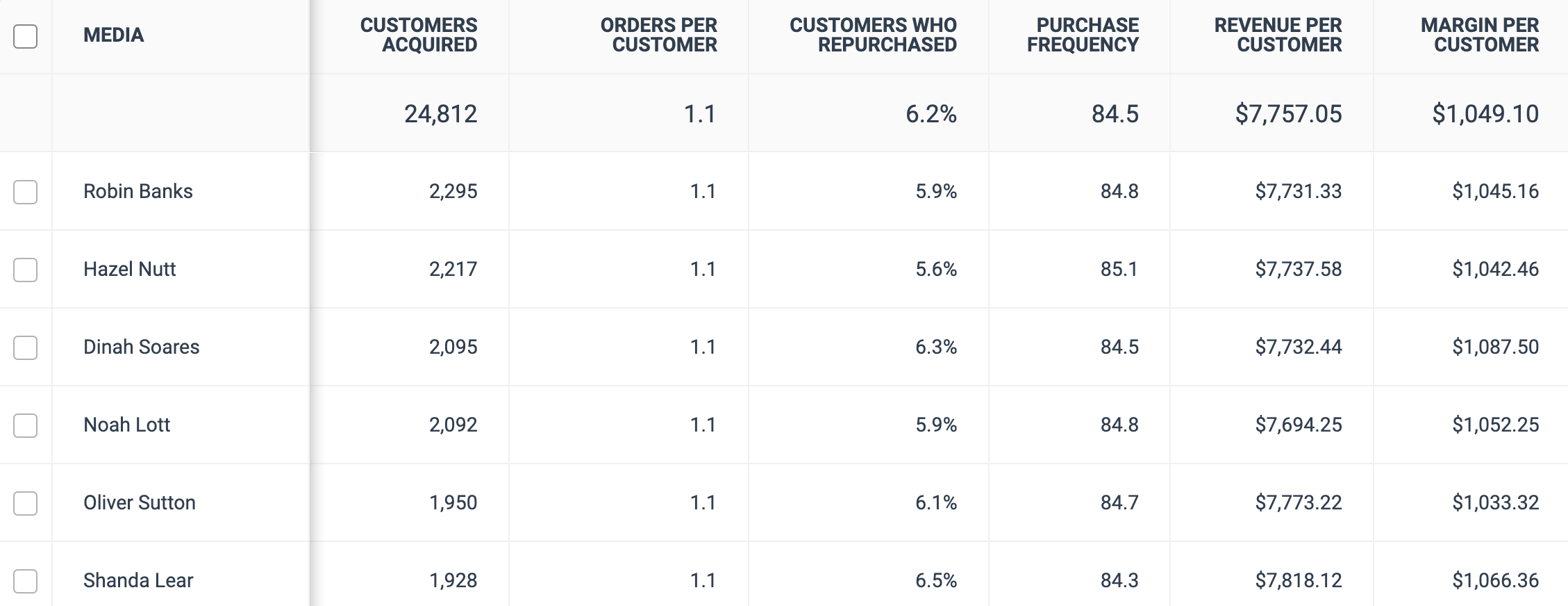
Il *Valore del nuovo cliente* Il report fornisce metriche sul valore aggregato che i nuovi clienti apportano al tuo programma, nonché sul loro comportamento di acquisto. Queste metriche sono aggregate a livello di partner e possono essere visualizzate in un periodo di tempo definito.

Usa questo report per valutare il valore apportato da una determinata promozione. Ad esempio, puoi impostare il *Intervallo di date* filtro sul weekend del Black Friday, quindi impostare il *Periodo di valutazione* filtro a 180 giorni per vedere quanti dei nuovi clienti acquisiti in quel weekend hanno effettuato un nuovo acquisto entro i 180 giorni successivi. Scopri di più su [Optimize Essentials e Pro](/brand/it/what-would-you-like-to-learn-about/platform-features/cross-channel-performance-insights/compare-optimize-essentials-and-pro-tiers.md).

#### Accedi al report sul valore dei nuovi clienti

{% hint style="warning" %}
Questa funzionalità è disponibile solo con edizioni o componenti aggiuntivi specifici di impact.com. Se vedi il ![](/files/dfc5d2405f507caf874d462797b51abfe1951d04) **Optimize** icona, il tuo account è idoneo per l'upgrade. Seleziona l'icona e ottieni il componente aggiuntivo Optimize direttamente nella piattaforma!
{% endhint %}

1. Dalla barra di navigazione a sinistra, seleziona ![](/files/0d4165d5510ac481efc6207e9ada9fd3b87e690c) **\[Optimize]** → **Pubblico → Valore cliente**.

   <div data-with-frame="true"><figure><img src="/files/e14baf3409b89fc83df33febf7a23ed2fbd85c0c" alt="" width="563"><figcaption></figcaption></figure></div>
2. Usa i **filtri** in alto per personalizzare il report.
   * Fai riferimento alla *Riferimento dei filtri* sezione qui sotto per ulteriori informazioni su questi filtri.
3. Seleziona ![](/files/13b49e9a391d6254326d85aca92c7d67c2b2bceb) **\[Search]** per eseguire il report.
   * Fai riferimento alla *Riferimento ai dati del report* sezione qui sotto per comprendere meglio i dati contenuti nel report.

{% hint style="warning" %}
**Importante:** Il tuo *Valore del nuovo cliente* report non mostrerà alcun dato a meno che tu non passi il `Stato del cliente` e `ID cliente` parametri con le tue conversioni, perché impact.com richiede valori per entrambi questi campi prima che il report possa popolarsi. Rivolgiti a [supporto](https://app.impact.com/support/portal.ihtml) per ricevere aiuto se desideri passare questi parametri.
{% endhint %}

<details>

<summary>Riferimento dei filtri</summary>

| Filtro                          | Descrizione                                                                                                                                                                                                                                                                                                                                                                                                                                                                                                                                                                                                                                                                                                                                                                                                                                                                                              |
| ------------------------------- | -------------------------------------------------------------------------------------------------------------------------------------------------------------------------------------------------------------------------------------------------------------------------------------------------------------------------------------------------------------------------------------------------------------------------------------------------------------------------------------------------------------------------------------------------------------------------------------------------------------------------------------------------------------------------------------------------------------------------------------------------------------------------------------------------------------------------------------------------------------------------------------------------------- |
| Intervallo di date              | <p>Filtra i dati in base al momento in cui sono stati creati. Puoi estrarre al massimo 366 giorni di dati alla volta; tuttavia, puoi anche confrontare 2 periodi di tempo tra loro.</p><p>Per eseguire un report anno su anno, seleziona <img src="/files/2ae7e003a150c6a3bb698feb3db565445cc63b94" alt=""> <strong>\[Casella selezionata]</strong> <strong>confronta con</strong> → <img src="/files/a474859b52eb0cf0ee293759ee5542cfc1ffd5f8" alt=""> <strong>\[Menu a discesa] → \[Spunta] Anno precedente</strong>.</p><p>I dati più vecchi di 2 anni possono essere archiviati periodicamente.</p>                                                                                                                                                                                                                                                                                                  |
| Livello di insight              | <p>Questo imposta il livello su cui vuoi visualizzare i dati dei nuovi clienti:</p><p>• <em>Partner</em> — Seleziona questa opzione per confrontare i dati dei nuovi clienti tra tutti i tuoi partner su impact.com. Questa è l'opzione predefinita per questo report.</p><p>• <em>Gruppo</em> — Seleziona questa opzione per confrontare i dati dei nuovi clienti tra tutti i tuoi <a href="/pages/c4b81163061a40d74a2906401c9f4f1bcc62916c">gruppi di partner</a>.</p><p>• <em>Canale</em> — Seleziona questa opzione per confrontare i dati dei nuovi clienti tra tutti i tuoi <a href="/pages/3f40aee71ee807c2eacc5f1ad77ec59587b8a32d">canali dei partner</a>.</p>                                                                                                                                                                                                                                  |
| Tipo di evento                  | Seleziona i tipi di evento per i quali desideri visualizzare i dati, oppure seleziona **Tutti** per visualizzare i dati di tutti i tuoi tipi di evento.                                                                                                                                                                                                                                                                                                                                                                                                                                                                                                                                                                                                                                                                                                                                                  |
| Tipo di interazione             | <p>Questo imposta il tipo di interazioni per cui desideri vedere i dati di comportamento:</p><p>• <em>Chiusore</em> — Seleziona questa opzione per vedere i dati dei nuovi clienti al livello di insight che ha chiuso un'azione (cioè, ultimo clic).</p><p>• <em>Introducente</em> — Seleziona questa opzione per vedere i dati dei nuovi clienti al livello di insight selezionato che ha introdotto l'annuncio all'utente (cioè, primo clic).</p><p>• <em>Partecipante</em> — Seleziona questa opzione per vedere i dati dei nuovi clienti al livello di insight selezionato quando un partner ha partecipato al ciclo di vita dell'azione (cioè, il partner non ha introdotto né chiuso).</p><p>• <em>Solo</em> — Seleziona questa opzione per vedere i dati dei nuovi clienti al livello di insight selezionato quando un partner è stato l'unico motore nell'intero ciclo di vita dell'azione.</p> |
| % di sovrascrittura del margine | Usa questo filtro per generare un margine che sovrascriverà il *Margine per cliente* colonna nel report.                                                                                                                                                                                                                                                                                                                                                                                                                                                                                                                                                                                                                                                                                                                                                                                                 |
| Periodo valutato                | Il numero di giorni dopo la prima conversione di un cliente che desideri che il report consideri quando analizza il valore del cliente.                                                                                                                                                                                                                                                                                                                                                                                                                                                                                                                                                                                                                                                                                                                                                                  |
| Ha partecipato                  | Usa questo ![](/files/a474859b52eb0cf0ee293759ee5542cfc1ffd5f8) **\[Menu a discesa]** per filtrare partner specifici e vedere se hanno partecipato al ciclo di vita dell'azione in base al livello di insight e al tipo di interazione selezionati.                                                                                                                                                                                                                                                                                                                                                                                                                                                                                                                                                                                                                                                      |
| Mostra                          | <p>Facoltativamente, seleziona uno di questi punti dati da includere nel report.</p><p>• <em>Ricavi</em> — Seleziona questa opzione per mostrare i ricavi generati dai clienti appena acquisiti per ciascun partner nel periodo scelto.</p><p>• <em>Margine</em> — Seleziona questa opzione per mostrare il margine generato dai clienti appena acquisiti per ciascun partner nel periodo scelto.</p>                                                                                                                                                                                                                                                                                                                                                                                                                                                                                                    |

</details>

<details>

<summary>Riferimento ai dati del report</summary>

| Colonna                                                      | Descrizione                                                                                                                                                                                                                                                                                                                        |
| ------------------------------------------------------------ | ---------------------------------------------------------------------------------------------------------------------------------------------------------------------------------------------------------------------------------------------------------------------------------------------------------------------------------- |
| Media                                                        | Il nome del partner che ha acquisito i clienti.                                                                                                                                                                                                                                                                                    |
| Clienti acquisiti                                            | Il numero di nuovi clienti che hanno interagito con il partner in qualsiasi punto del loro percorso verso la conversione durante l'intervallo di date selezionato.                                                                                                                                                                 |
| Ordini per cliente                                           | Il numero medio di ordini effettuati dai clienti appena acquisiti durante il periodo valutato.                                                                                                                                                                                                                                     |
| Clienti che hanno riacquistato                               | La percentuale di clienti appena acquisiti che hanno effettuato almeno due ordini durante il periodo valutato.                                                                                                                                                                                                                     |
| Frequenza di acquisto                                        | <p>Una metrica che restituisce quanto segue:</p><p>(<em>Periodo valutato</em> \* <em>Clienti acquisiti</em>) / Azioni</p><p>In altre parole, più la frequenza di acquisto è vicina al numero di giorni nel <em>Periodo valutato</em> (o superiore), migliore è il riflesso della capacità del partner di convertire i clienti.</p> |
| Ricavi per cliente                                           | I ricavi medi generati per ciascun cliente appena acquisito per ogni partner durante il periodo valutato.                                                                                                                                                                                                                          |
| Margine per cliente                                          | Il margine medio generato per ciascun cliente appena acquisito per ogni partner durante il periodo valutato.                                                                                                                                                                                                                       |
| Ricavi                                                       | I ricavi generati dai clienti appena acquisiti per ciascun partner durante il periodo valutato.                                                                                                                                                                                                                                    |
| Margine                                                      | Il margine generato dai clienti appena acquisiti per ciascun partner durante il periodo valutato.                                                                                                                                                                                                                                  |
| Ricavi dei nuovi clienti (1° acquisto)                       | I ricavi che il partner ha generato tramite clienti al primo acquisto durante il periodo valutato. Questo ti offre informazioni su quali partner attirano nuovi clienti e quali attirano acquirenti abituali.                                                                                                                      |
| AOV per nuovo cliente (1° acquisto)                          | Il valore medio dell'ordine che il partner ha generato tramite clienti al primo acquisto durante il periodo valutato. Questo ti offre informazioni su quali partner attirano nuovi clienti e quali attirano acquirenti abituali.                                                                                                   |
| Ricavi dei nuovi clienti (2° acquisto e acquisti successivi) | I ricavi che il partner ha generato tramite clienti non al primo acquisto durante il periodo valutato. Questo ti offre informazioni su quali partner attirano clienti che aumentano la loro spesa dopo il primo acquisto e quali attirano clienti che mantengono la spesa iniziale.                                                |
| AOV per nuovo cliente (2° acquisto e acquisti successivi)    | Il valore medio dell'ordine che il partner ha generato tramite clienti non al primo acquisto durante il periodo valutato. Questo ti offre informazioni su quali partner attirano clienti che aumentano la loro spesa dopo il primo acquisto e quali attirano clienti che mantengono la spesa iniziale.                             |

<div data-with-frame="true"><figure><img src="/files/9dc025f314d2d88518d4b5e5454a766dc57cd374" alt="" width="563"><figcaption></figcaption></figure></div>

{% hint style="success" %}
**Nota:** La somma delle *Clienti acquisiti*, *Ricavi*, e *Margine per cliente* colonne può essere maggiore del valore totale effettivo del programma, poiché lo stesso cliente, ricavo e margine possono applicarsi a più partner che hanno interagito con quel cliente.
{% endhint %}

</details>


---

# Agent Instructions
This documentation is published with GitBook. GitBook is the documentation platform designed so that both humans and AI agents can read, navigate, and reason over technical content effectively. Learn more at gitbook.com.

## Querying This Documentation
If you need additional information that is not directly available in this page, you can query the documentation dynamically by asking a question.

Perform an HTTP GET request on the current page URL with the `ask` query parameter, and the optional `goal` query parameter:

```
GET https://help.impact.com/brand/it/what-would-you-like-to-learn-about/platform-features/cross-channel-performance-insights/optimize-reports/new-customer-value-report.md?ask=<question>&goal=<endgoal>
```

`ask` is the immediate question: it should be specific, self-contained, and written in natural language.
`goal` is optional and describes the broader end goal you are ultimately trying to accomplish on behalf of the user. GitBook uses it to tailor the answer towards what is most useful for that goal.

The response will contain a direct answer to the question and relevant excerpts and sources from the documentation.

Use this mechanism when the answer is not explicitly present in the current page, you need clarification or additional context, or you want to retrieve related documentation sections.
