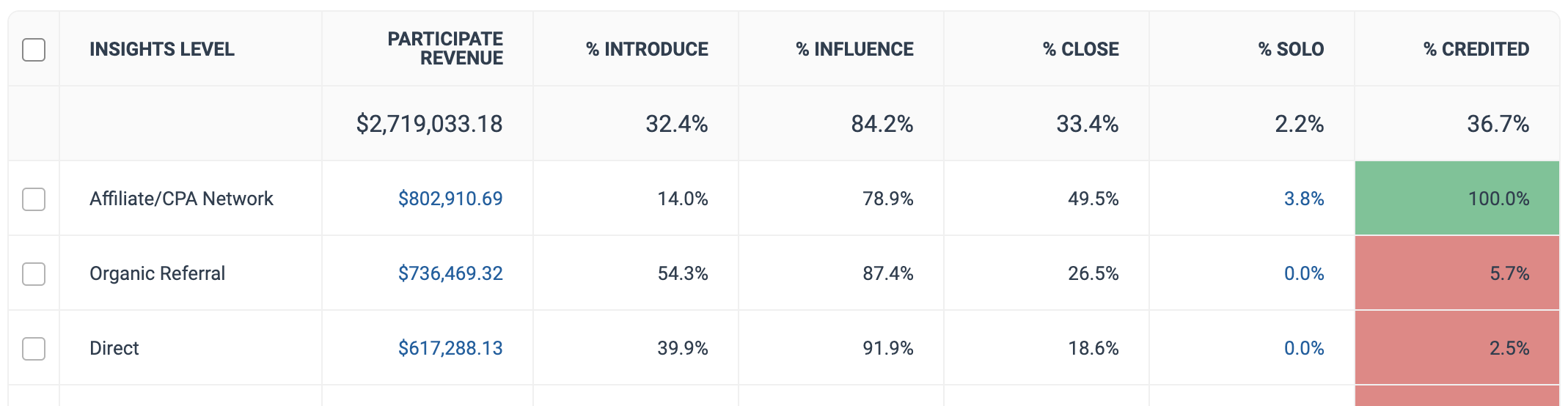
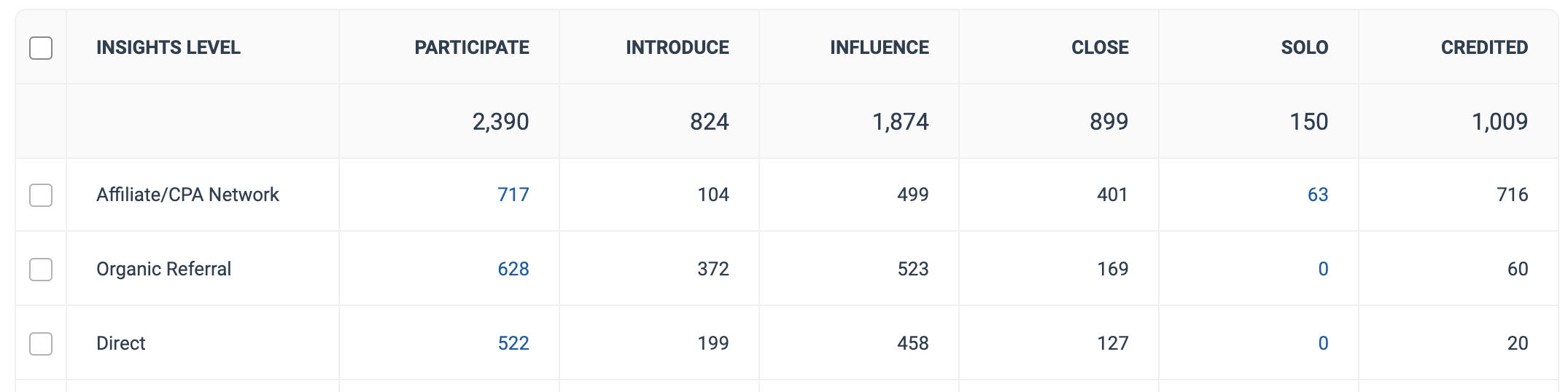
Report di contributo
Il report di contribuzione mostra con quale frequenza ciascun partner agisce come Introducer (primo contatto), Closer (ultimo contatto) o Influencer (qualsiasi altro punto nel percorso di conversione). Mostra anche con quale frequenza ciascun Partner fornisce l'unico punto di contatto in un percorso di conversione (Solo), con quale frequenza ciascun Partner è stato accreditato della conversione e tutte le Azioni assistite in cui un Partner ha assistito l'azione, ma non ha vinto. Scopri di più su Optimize Essentials e Pro.
Gestisci il report di contribuzione
Questa funzionalità è disponibile solo con edizioni o componenti aggiuntivi specifici di impact.com. Se vedi il Optimize icona, il tuo account è idoneo per l'upgrade. Seleziona l'icona e ottieni il componente aggiuntivo Optimize direttamente nella piattaforma!
Dalla barra di navigazione a sinistra, seleziona
[Ottimizza] → Valore di partecipazione → Contribuzione.
Filtra i dati che desideri visualizzare. Seleziona
[Cerca] quando hai impostato i filtri desiderati.
Nota: La tua scelta per il Misura il filtro cambierà i dati presentati nella tabella dei dati.
Riferimento dei filtri
Puoi approfondire i tuoi dati usando i filtri del report.
Intervallo di date
Filtra i dati in base alla data di creazione. Puoi estrarre un minimo di 366 giorni di dati.
I dati più vecchi di 2 anni possono essere archiviati periodicamente.
Livello di insight
Seleziona in base a quale insight vuoi rivedere i dati nel report. Modificando questo filtro cambierà il modo in cui i dati vengono aggregati.
Annuncio: Visualizza ogni annuncio che ha generato dati di contribuzione.
Canale: Vedi quanto hanno contribuito i diversi canali al tuo programma, ad es. social organico vs. affiliate vs. ricerca a pagamento.
Accordo: Visualizza una ripartizione di come gli accordi hanno contribuito al tuo programma.
Gruppo: Monitora come ogni gruppo (ad es. Cashback, Influencer, Mobile) ha contribuito al tuo programma.
Partner: Visualizza le metriche di partecipazione per partner.
Partner e canale: Visualizza le metriche di partecipazione di ogni partner per canale. Questo insight ti consente di confrontare partner e canali in un unico report.
ID condiviso: Traccia il singolo partner/sito/influencer/proprietà che ha partecipato al tuo programma. Scopri come differenziare il tuo traffico usando ID condivisi.
Misura
Scegli quale metrica vuoi visualizzare nella tabella del report. Scegliendo una metrica percentuale (ad es., % Ricavi) la tabella verrà popolata con gli importi percentuali a cui ha contribuito il livello di insight della riga. Scegliendo una metrica numerica (ad es., Azioni) verrà mostrato l'importo numerico effettivo a cui ha contribuito il livello di insight della riga.
Ha partecipato
Seleziona il/i partner per cui desideri visualizzare i dati di contribuzione, oppure seleziona Tutti per visualizzare i dati di contribuzione di tutti i tuoi partner.
Gruppo
Seleziona il/i gruppo/i di partner per cui desideri visualizzare i dati di contribuzione, oppure seleziona Tutti i partner per visualizzare i dati di contribuzione di tutti i tuoi partner.
Tipo di evento
Scegli il/i tipo/i di evento per cui desideri visualizzare i dati di contribuzione dei partner, oppure seleziona Tutti per visualizzare i dati di contribuzione dei partner per tutti i tuoi tipi di evento.
Partecipazioni minime
Scegli se vuoi visualizzare Tutti i dati di contribuzione o solo i dati di contribuzione per i livelli di insight che hanno generato più di 10 azioni.
Mostra: Aggiungi colonne di dati alla tabella del report. Questi punti dati verranno aggiunti alla tabella del report sotto il grafico dopo aver selezionato [Cerca].
Spiegazione dei punti dati
Passo singolo
Conversioni con un solo passaggio nel percorso del cliente, ad es. un acquisto diretto da un partner.
Più passaggi
Conversioni con più passaggi lungo il percorso del cliente.
ROAS
Il valore del ritorno sulla spesa pubblicitaria per tipo di evento nel periodo selezionato.
Azioni assistite
Le azioni assistite si verificano quando il partner ha assistito l'azione ma non l'ha «vinta».
Costo
Il costo totale per ogni partner.
AOV
Il valore medio dell'ordine associato a un partner.
AOV = Ricavi diviso per Azioni
Accedi ai dati del report
Il report di contribuzione ha due componenti: un grafico di tendenza e una tabella.
Il grafico di tendenza ti consente di visualizzare come specifiche metriche siano cambiate nel tempo all'interno del periodo di reporting.
Seleziona il menu a discesa nell'angolo in alto a destra, quindi scegli una metrica specifica.
Passa tra le visualizzazioni
[Tendenza],
[Barre], e
[Mappa ad albero] visualizzazioni selezionando l'icona della vista.

La tabella dei dati mostra una ripartizione più dettagliata delle contribuzioni dei tuoi partner. I valori presentati nella tabella varieranno a seconda che il Misura filtro sia impostato su una metrica percentuale (ovvero, % Azioni o % Ricavi) oppure a Numero filtro (ovvero, Azioni o Ricavi).
Metrica percentuale
Livello di insight
Ogni livello di insight che ha generato dati per una determinata riga. Ad esempio, se hai scelto Partner per il tuo Livello di insight filtro, ogni riga corrisponderebbe ai vari partner che hanno generato dati di contribuzione.
Partecipazione/
Ricavi di partecipazione
In quante conversioni totali il partner ha partecipato, per l'intervallo di date specificato.
Se hai scelto % Azioni per il tuo Misura filtro, la quantità di azioni generata dal livello di insight di quella riga nell'intervallo di date selezionato. L'intestazione della colonna sarà Partecipazione in questo caso.
Se hai scelto % Ricavi per il tuo Misura filtro, l'importo di ricavi generato dal livello di insight di quella riga nell'intervallo di date selezionato. L'intestazione della colonna sarà Ricavi di partecipazione in questo caso.
Seleziona i numeri in questa colonna per visualizzare un elenco dettagliato delle azioni per il livello di insight di quella riga.
% Primo tocco
Quante volte il partner ha generato il primo clic in un percorso di conversione.
La percentuale di volte in cui il livello di insight di quella riga ha generato il primo clic nel percorso di conversione.
% Influenza
Quante volte il partner ha generato un clic diverso dal primo o dall'ultimo in un percorso di conversione.
La percentuale di volte in cui il livello di insight di quella riga ha generato un clic diverso dal primo o dall'ultimo nel percorso di conversione.
% Ultimo tocco
Quante volte il partner ha generato l'ultimo clic in un percorso di conversione.
La percentuale di volte in cui il livello di insight di quella riga ha generato l'ultimo clic nel percorso di conversione.
% Solo
Quante volte il partner ha generato almeno un clic in un percorso di conversione che non includeva altri partner. Un percorso di conversione con più clic da parte di un solo partner conta comunque come Solo, purché non ci siano clic da parte di un altro partner.
La percentuale di volte in cui il livello di insight di quella riga ha generato un percorso di conversione in cui nessun altro livello di insight ha contribuito. Un percorso di conversione con più clic da parte di un solo livello di insight conta comunque come Solo, purché non ci siano clic da parte di un altro livello di insight.
Seleziona i numeri in questa colonna per visualizzare un elenco dettagliato delle azioni per il livello di insight di quella riga.
% Accreditato
Quante volte al partner viene riconosciuto il merito delle conversioni a cui ha contribuito in qualsiasi modo.
La percentuale di volte in cui al livello di insight viene riconosciuto il merito della conversione a cui ha contribuito in qualsiasi modo.

Metrica numerica
Livello di insight
Ogni livello di insight che ha generato dati per una determinata riga. Ad esempio, se hai scelto Partner per il tuo Livello di insight filtro, ogni riga corrisponderebbe ai vari partner che hanno generato dati di contribuzione.
Partecipazione o Ricavi di partecipazione
In quante conversioni totali il partner ha partecipato, per l'intervallo di date specificato.
Se hai scelto Azioni per il tuo Misura filtro, la quantità di azioni generata dal livello di insight di quella riga nell'intervallo di dati selezionato. L'intestazione della colonna sarà Partecipazione in questo caso, e tutti i dati nella tabella mostreranno il numero effettivo di contribuzioni (ad es. il numero effettivo di volte in cui un partner è stato il Closer nel percorso di conversione).
Se hai scelto Ricavi per il tuo Misura filtro, l'importo di ricavi generato dal livello di insight di quella riga nell'intervallo di date selezionato. L'intestazione della colonna sarà Ricavi di partecipazione in questo caso, e tutti i dati nella tabella mostreranno gli importi di ricavo generati dalle contribuzioni (ad es. il ricavo generato dal fatto che un partner sia stato il Closer nel percorso di conversione).
Seleziona i numeri in questa colonna per visualizzare un elenco dettagliato delle azioni per il livello di insight di quella riga.
Primo tocco / Ricavi da primo tocco
Quante volte il partner ha generato il primo clic in un percorso di conversione.
Se si utilizza la Azioni metrica, il numero di volte in cui il livello di insight di quella riga ha generato il primo clic nel percorso di conversione.
Se si utilizza la Ricavi metrica, il ricavo generato quando il livello di insight di quella riga ha generato il primo clic nel percorso di conversione.
Influenza / Ricavi da influenza
Quante volte il partner ha generato un clic diverso dal primo o dall'ultimo in un percorso di conversione.
Se si utilizza la Azioni metrica, il numero di volte in cui il livello di insight di quella riga ha generato un clic diverso dal primo o dall'ultimo clic nel percorso di conversione.
Se si utilizza la Ricavi metrica, il ricavo generato quando il livello di insight di quella riga ha generato un clic diverso dal primo o dall'ultimo clic nel percorso di conversione.
Ultimo tocco / Ricavi da ultimo tocco
Quante volte il partner ha generato l'ultimo clic in un percorso di conversione.
Se si utilizza la Azioni metrica, il numero di volte in cui il livello di insight di quella riga ha generato l'ultimo clic nel percorso di conversione.
Se si utilizza la Ricavi metrica, il ricavo generato quando il livello di insight di quella riga ha generato l'ultimo clic nel percorso di conversione.
Solo / Ricavi Solo
Quante volte il partner ha generato almeno un clic in un percorso di conversione che non includeva altri partner. Un percorso di conversione con più clic da parte di un solo partner conta comunque come Solo, purché non ci siano clic da parte di un altro partner.
Se si utilizza la Azioni metrica, il numero di volte in cui il livello di insight di quella riga ha generato un percorso di conversione in cui nessun altro livello di insight ha contribuito. Un percorso di conversione con più clic da parte di un solo livello di insight conta comunque come Solo, purché non ci siano clic da parte di un altro livello di insight.
Se si utilizza la Ricavi metrica, il ricavo generato quando il livello di insight di quella riga ha generato un percorso di conversione in cui nessun altro livello di insight ha contribuito. Un percorso di conversione con più clic da parte di un solo livello di insight conta comunque come Solo, purché non ci siano clic da parte di un altro livello di insight.
Seleziona i numeri in questa colonna per visualizzare un elenco dettagliato delle azioni per il livello di insight di quella riga.
Accreditato / Ricavi accreditati
Quante volte al partner viene riconosciuto il merito delle conversioni a cui ha contribuito in qualsiasi modo.
Se si utilizza la Azioni metrica, il numero di volte in cui al livello di insight viene riconosciuto il merito delle conversioni a cui ha contribuito in qualsiasi modo.
Se si utilizza la Ricavi metrica, il ricavo generato quando al livello di insight viene riconosciuto il merito delle conversioni a cui ha contribuito in qualsiasi modo.

Perché il report di contribuzione è utile?
Suddividendo le conversioni a cui ogni Partner ha partecipato in Iniziatore, Influencer, e Chiusorequesti elementi, questo report mostra con quale frequenza il Partner contribuisce al valore in ogni punto del funnel. La colonna più a destra, Accreditatomostra con quale frequenza a quel Partner viene pagata una conversione alla quale ha contribuito. Insieme, questi punti dati ti consentono di vedere se i Partner vengono compensati in proporzione al valore effettivo che generano.
Ad esempio, se Partner A è su un Contratto basato sull'ultimo clic, ma agisce come un Iniziatore 70% delle volte, probabilmente viene pagato molto poco rispetto al valore effettivo che produce. Al contrario, se Partner B (anch'esso su un Contratto basato sull'ultimo clic) generalmente agisce come un Chiusore, probabilmente viene pagato per quasi tutto il valore che produce.

Per agire su questo insight, potresti scegliere di impostare un bonus di partecipazione per Partner A, che lo ricompenserà per ogni conversione a cui contribuisce, anche se non ottiene l'ultimo clic. Se vuoi evitare di aumentare il payout complessivo, puoi quindi aggiungere una correzione del payout nel tuo Contratto, per ridurre il payout dell'importo del bonus di partecipazione ogni volta che tale bonus viene pagato. Per saperne di più sui bonus di partecipazione e sulle correzioni del payout puoi fare riferimento a Crea termini del modello oppure chiedi al tuo CSM.
Ricorda: Ogni conversione può essere accreditata una sola volta, quindi se il Partner A su un Contratto basato sul primo clic ottiene il primo clic e il Partner B su un Contratto basato sull'ultimo clic ottiene l'ultimo clic, il vincitore sarà determinato in base al fatto che tu abbia impostato il primo o l'ultimo clic come metodo di attribuzione preferito.
Ultimo aggiornamento
È stato utile?