> For the complete documentation index, see [llms.txt](https://help.impact.com/llms.txt). Markdown versions of documentation pages are available by appending `.md` to page URLs; this page is available as [Markdown](https://help.impact.com/brand/it/what-would-you-like-to-learn-about/platform-features/cross-channel-performance-insights/configure-affiliate-networks-for-deduplication.md).
# Configura le reti di affiliazione per la deduplicazione
Se promuovi il tuo brand utilizzando reti oltre a impact.com, potresti trovarti in situazioni in cui più di una soluzione si attribuisce il merito di una conversione. Questo può portare a pagamenti duplicati.
Con la soluzione di reportistica Optimize di impact.com, puoi monitorare queste reti aggiuntive all'interno della piattaforma impact.com e configurare le impostazioni per controllare il comportamento dei pagamenti ed evitare pagamenti duplicati.
All'interno di impact.com, queste reti vengono configurate come Origini media.
{% stepper %}
{% step %}
**Passaggio 1: scegli una rete da configurare**
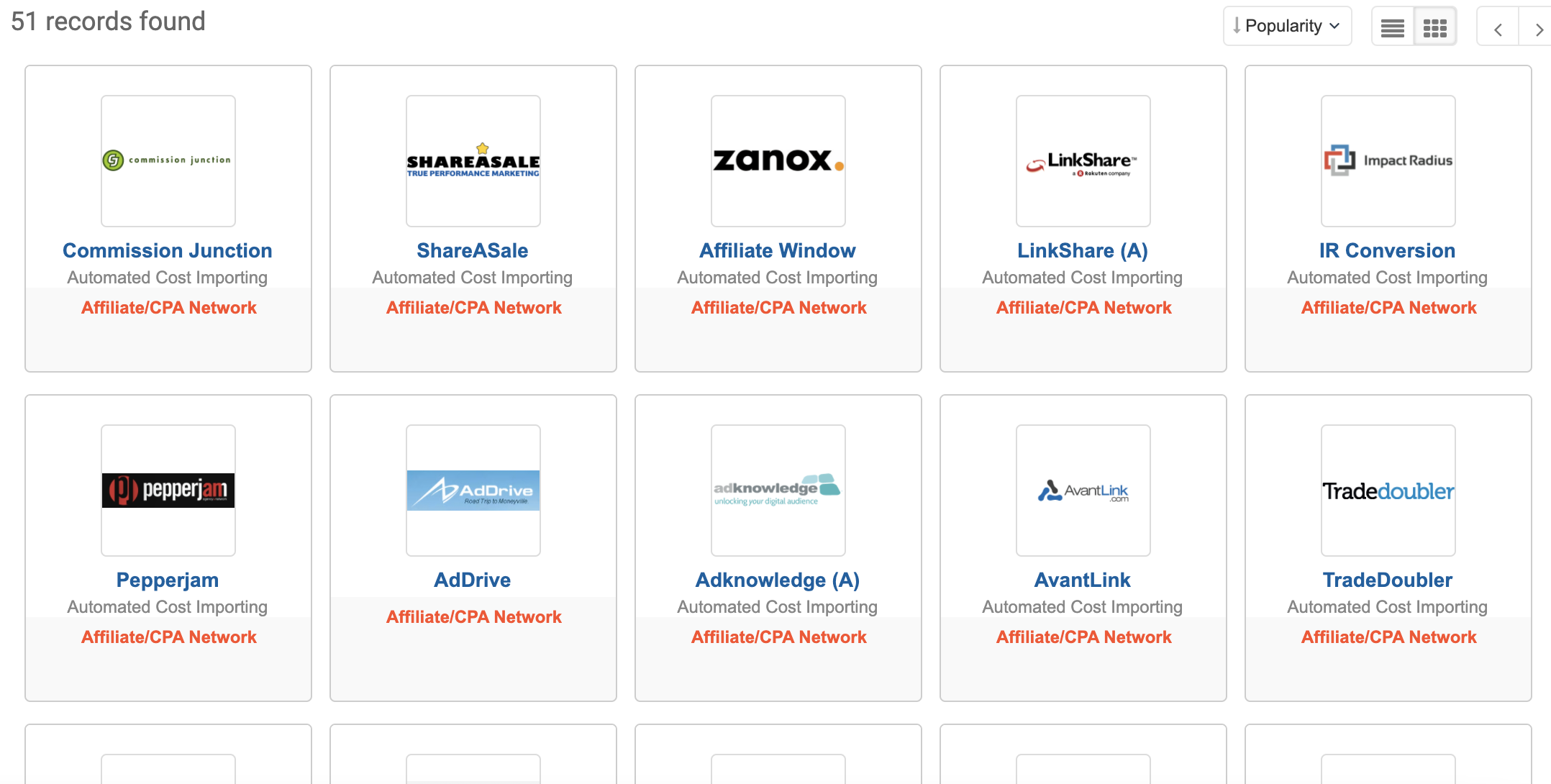
impact.com dispone di un ampio elenco di reti per aiutarti a ottenere il massimo da Optimize. Il primo passo per configurare il tracciamento della rete è trovare la tua rete nel nostro elenco.
1. Dalla barra di navigazione a sinistra, seleziona  **\[Optimize]** **→ Impostazioni → Reti**.
2. Nell'angolo in alto a destra, seleziona **Crea origine media**.
3. Nella parte superiore dello schermo, usa la barra di ricerca per cercare una rete che utilizzi.
* Imposta il *Tipo di canale* su **Rete affiliati/CPA** per trovare più rapidamente la tua rete.
4. Seleziona la tua rete tra i riquadri delle reti disponibili.
* Se non vedi la tua rete nell'elenco, seleziona **crea un'origine media personalizzata**, che si trova nella parte superiore dello schermo.
{% hint style="info" %}
Nota
**In questo momento dovresti configurare solo le reti**. *Origini media*, come GoogleAds, possono essere tracciate in Optimize, ma devono essere configurate da impact.com. Se vuoi aggiungere origini media (ad es. Google SEO, Criteo, ecc.), contatta il tuo CSM (o [crea un ticket di supporto](https://app.impact.com/support/portal.ihtml?createTicket=true)).
{% endhint %}
{% endstep %}
{% step %}
**Passaggio 2: inserisci le informazioni di base**
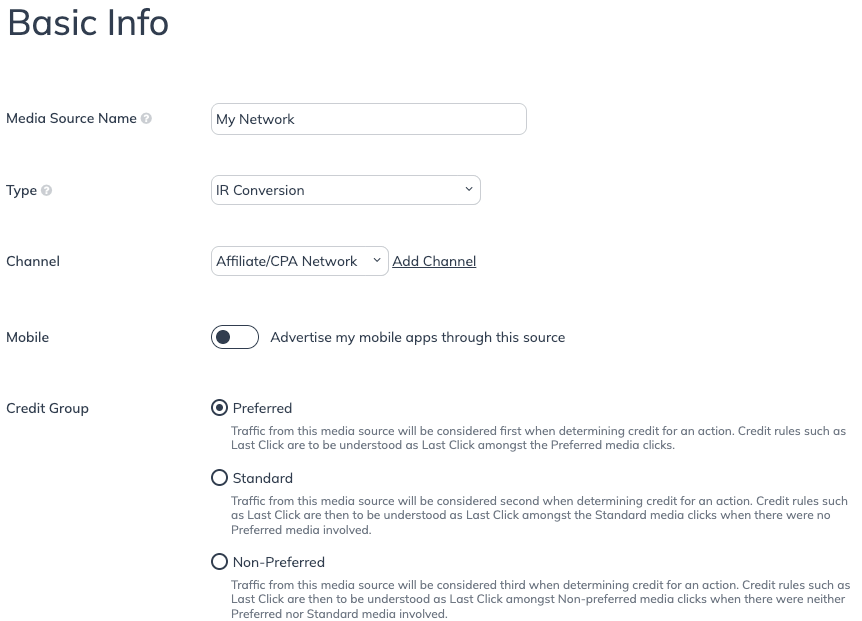
Dopo aver trovato una rete che utilizzi (o aver iniziato a crearne una personalizzata), devi fornire alcune informazioni di base su quella rete. Se hai selezionato un riquadro di rete, alcuni di questi campi verranno compilati per te.
1. Accanto a *Nome origine media*, aggiorna o inserisci il nome della rete.
* Se hai selezionato un riquadro di rete, questo sarà già fornito, anche se puoi aggiornarlo in modo da adattarlo alle tue preferenze di reportistica.
2. **Non modificare il Tipo della rete**.
3. Accanto a *Canale*, seleziona **Rete affiliati/CPA** dal menu a discesa.
4. Accanto a *Mobile*,  **\[Disattiva]** **Pubblicizza le mie app mobile tramite questa origine**.
5. Accanto a *Gruppo di attribuzione*, seleziona a quale [gruppo di attribuzione](/brand/it/what-would-you-like-to-learn-about/platform-features/actions-and-payouts/credit-groups-explained.md) appartiene questa rete.
6. Seleziona **Avanti**.
{% endstep %}
{% step %}
**Passaggio 3: configura le impostazioni di tracciamento**
Se hai selezionato un riquadro di rete in *Passaggio 1*, vedrai alcune informazioni generali specifiche della rete selezionata.
In ogni caso, avrai 3 opzioni di tracciamento tra cui scegliere:
| | |
| ------------------------------------ | ---------------------------------------------------------------------------------------------------------------------------------------------------------------------------------------------------------------------------- |
| **Opzione di tracciamento** | **Descrizione** |
| Tracciamento gateway | Traccia i clic da questa origine usando i nostri [link gateway](/brand/it/what-would-you-like-to-learn-about/account-administration/program-settings/tracking-settings/configure-gateway-tracking-settings.md). |
| Tracciamento diretto | Traccia i clic da questa origine con i nostri [Tag di tracciamento universale](/brand/it/what-would-you-like-to-learn-about/platform-features/tracking/javascript-tag-tracking/tracking-with-universal-tracking-tag-utt.md). |
| Monitoraggio dei codici promozionali | Traccia le conversioni da questa origine con i postback assegnati [codici promozionali](/brand/it/what-would-you-like-to-learn-about/platform-features/promo-codes/promo-codes-overview.md). |
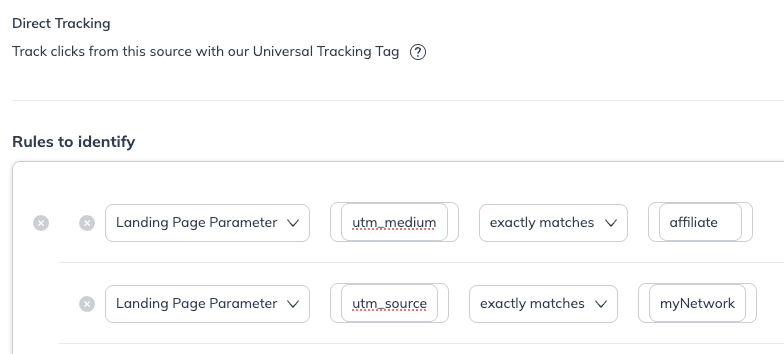
L'opzione di tracciamento più comune utilizzata per tracciare una rete è [Tracciamento diretto](/brand/it/what-would-you-like-to-learn-about/platform-features/tracking/set-up-tracking/set-up-direct-traffic-tracking.md). Usa questa opzione se vuoi configurare [Regole per identificare](/brand/it/what-would-you-like-to-learn-about/platform-features/cross-channel-performance-insights/set-up-rules-to-identify-channel-traffic.md) per identificare il traffico associato a questa origine. Se, ad esempio, l'URL della tua landing page è il seguente:
`https://www.landingpage.com?utm_medium=affiliate&utm_source=myNetwork`
Puoi configurare le tue Regole per identificare come segue:
| | | | |
| ---------------------------- | ------------------------- | ----------------------- | ------------------------- |
| **Obiettivo della regola** | **Valore 1 della regola** | **Logica della regola** | **Valore 2 della regola** |
| Parametro della landing page | `utm_medium` | Corrisponde esattamente | `affiliate` |
| **E** | | | |
| Parametro della landing page | `utm_source` | Corrisponde esattamente | `myNetwork` |
Per configurare il tracciamento diretto, attiva l'interruttore per visualizzare il generatore di regole. Quindi configura le opzioni di regola appropriate. Puoi leggere di più su come configurare le Regole per identificare negli [Strategia di configurazione del canale](/brand/it/what-would-you-like-to-learn-about/platform-features/cross-channel-performance-insights/optimize-channels/channel-setup-strategy.md) e [Scenario di configurazione del canale](/brand/it/what-would-you-like-to-learn-about/platform-features/cross-channel-performance-insights/optimize-channels/optimize-channel-setup-scenario-examples.md) articoli. Sebbene questi articoli riguardino la configurazione dei canali Optimize, sono comunque applicabili alla configurazione delle Regole per identificare per il tracciamento diretto della tua rete.
{% endstep %}
{% step %}
**Passaggio 4: notifiche degli eventi**
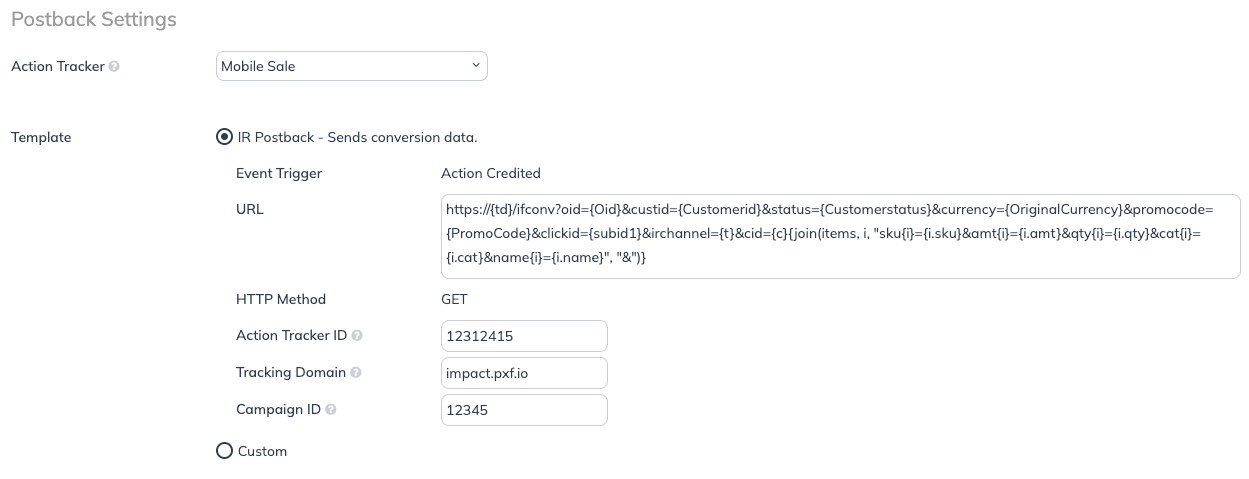
Decidi se vuoi utilizzare un [pixel piggyback](/partner/it/di-cosa-vorresti-saperne-di-piu/platform-features/tracking/piggyback-pixels/partner-piggyback-pixels-overview.md), che si basa su pixel di tracciamento posizionati su pagine specifiche (come le pagine di conferma dell'ordine) che devono caricarsi prima di poter essere attivati, oppure [postback](/partner/it/di-cosa-vorresti-saperne-di-piu/platform-features/action-management/event-notifications-and-postbacks/action-life-cycle-event-notification-faqs.md), che chiamano un URL di postback per recuperare informazioni sull'azione.
impact.com **vivamente** consiglia di utilizzare i postback, poiché i pixel piggyback sono più soggetti a segnalazioni false e tendono a fornire dati meno accurati. Inoltre, se il tuo programma non utilizza il tracciamento tramite pixel, non puoi **non possono** utilizzare pixel piggyback, poiché non esistono pixel di tracciamento su cui fare piggyback.
{% endstep %}
{% step %}
**Passaggio 5: attribuzione del credito**
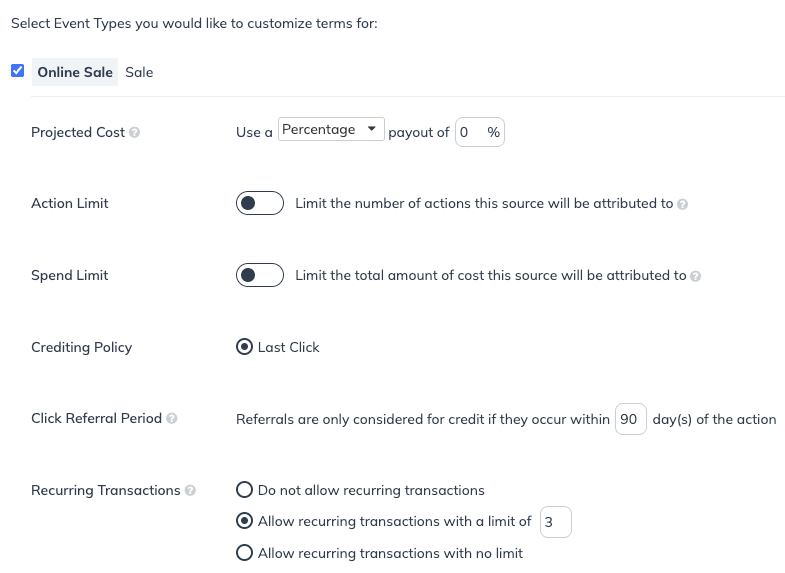
Infine, seleziona il tipo di evento per il quale desideri impostare termini di attribuzione personalizzati. Ricorda che la rete che stai configurando può ricevere il credito per aver generato un'azione nello stesso modo in cui può riceverlo un partner gestito all'interno del tuo programma impact.com. Tuttavia, la rete non riceverà un pagamento dal tuo programma impact.compact per aver generato tali azioni.
Quando alla tua rete viene attribuito il merito di aver generato un'azione, i partner gestiti all'interno del tuo programma impact.com non riceveranno credito per la stessa azione. In questo modo, eviterai pagamenti duplicati per la stessa azione.
Le opzioni di attribuzione del credito ti danno il controllo su come il credito viene assegnato alla tua rete. Considera la rete che stai configurando essenzialmente come un altro partner che ha contribuito al percorso del cliente. così come puoi impostare limiti di azione per i partner impact.com, puoi anche impostare limiti di azione per la rete.
{% hint style="info" %}
Promemoria
Ricordati di premere **Salva** dopo aver finito di configurare la tua rete.
{% endhint %}
{% endstep %}
{% endstepper %}
#### Fatto! E adesso?
Complimenti! Hai configurato con successo la tua rete. Puoi passare alle altre reti che devi ancora creare selezionando **Crea origine media** nell'angolo in alto a destra dello *Origini media* schermo, oppure puoi tornare indietro e modificare tutte le reti che hai già creato.
---
# Agent Instructions
This documentation is published with GitBook. GitBook is the documentation platform designed so that both humans and AI agents can read, navigate, and reason over technical content effectively. Learn more at gitbook.com.
## Querying This Documentation
If you need additional information that is not directly available in this page, you can query the documentation by asking a question.
Perform an HTTP GET request on the following URL with the `ask` and `goal` query parameters:
```
GET https://help.impact.com/brand/it/what-would-you-like-to-learn-about/platform-features/cross-channel-performance-insights/configure-affiliate-networks-for-deduplication.md?ask=&goal=
```
`ask` is the immediate question: it should be specific, self-contained, and written in natural language.
`goal` is what the user is ultimately trying to achieve, the reason they need the answer. Sharing it helps GitBook give you a better, more relevant answer. A goal is most helpful when it describes the outcome the user wants rather than restating the question. For example, with `ask=how do I create an API token`, a goal like `automate deployments from our CI pipeline` lets GitBook tailor the answer to that use case.
The response will contain a direct answer to the question and relevant excerpts and sources from the documentation.
Use this mechanism when the answer is not explicitly present in the current page, you need clarification or additional context, or you want to retrieve related documentation sections.