> For the complete documentation index, see [llms.txt](https://help.impact.com/llms.txt). Markdown versions of documentation pages are available by appending `.md` to page URLs; this page is available as [Markdown](https://help.impact.com/brand/it/what-would-you-like-to-learn-about/platform-features/contracts-and-template-terms/template-terms/payout-adjustments/set-payout-limits.md).
# Imposta limiti di pagamento
Con il termine del template *Limiti*, puoi scegliere di limitare il payout ai partner entro un periodo di tempo specifico oppure il numero di azioni pagabili. Questi limiti possono essere applicati al contratto nel suo insieme, per cliente, per ordine o per clic.
1. Dalla barra di navigazione a sinistra, seleziona  **\[Engage] → Contratti →** [Termini del template](https://app.impact.com/secure/advertiser/engage/contracts/library/view-manage-ios-flow.ihtml).
2. Trova il termine del template a cui vuoi aggiungere un limite di payout, passa il cursore sulla riga e seleziona  **\[Altro]** → **Modifica termini**.
3. Accanto a *Limiti*,  **\[Attiva]** **Specifica limiti sugli elementi pagabili**.
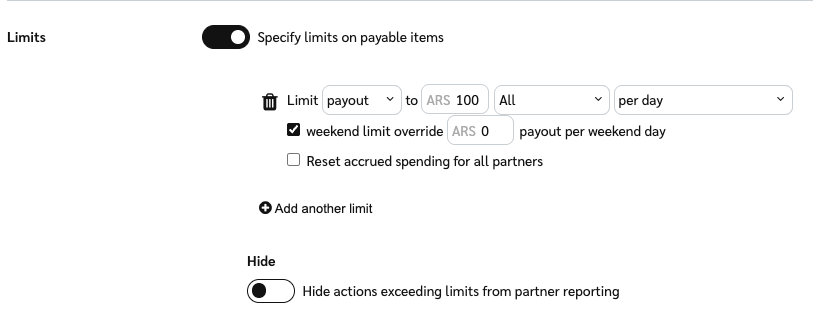
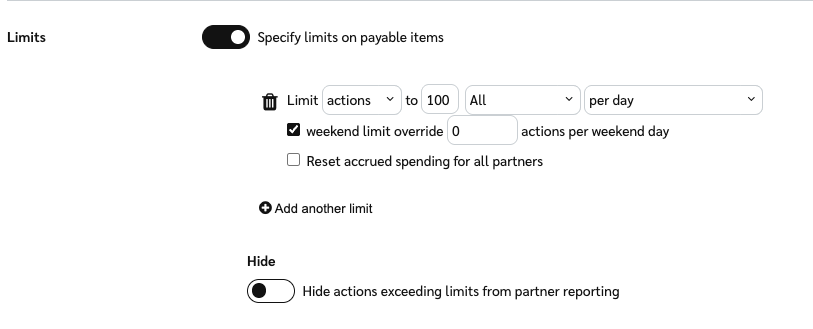
4. Dal menu a discesa, seleziona **pagamento** o **azioni**, quindi imposta il tuo limite.
{% tabs %}
{% tab title="Pagamento" %}
1. Dalla  **\[Menu a discesa]**, seleziona **Pagamento**.
2. Imposta un importo massimo che il partner può ricevere.
3. Seleziona un tipo di limite tra le seguenti opzioni: *Tutti* (si applica all'intero contratto tra te e un partner), *per ordine*, *per cliente*, oppure *per clic*.
4. Se imposti il limite di pagamento a *Tutti* o *per cliente*, puoi anche impostare *quando azzerare* i pagamenti che contribuiscono a quel limite.
* **Al giorno**
* **Alla settimana** — Inizia il prossimo lunedì per impostazione predefinita.
* **Al mese** — Inizia immediatamente. Se questo limite era già attivo e lo stai aggiornando, verranno considerati i pagamenti dal 1º del mese.
* **Al trimestre** — Inizia immediatamente. Se questo limite era già attivo e lo stai aggiornando, verranno considerati i pagamenti dall'inizio del [trimestre finanziario](https://www.investopedia.com/terms/q/quarter.asp) saranno considerati.
* **Per la durata del contratto**
{% endtab %}
{% tab title="Azioni" %}
1. Dalla  **\[Menu a discesa]**, seleziona **Azioni**.
2. Seleziona il numero massimo di azioni per cui il partner può ricevere un pagamento.
3. Seleziona un tipo di limite: *Tutti* (si applica all'intero contratto tra te e un partner), *per clic*, oppure *per cliente*.
4. Se imposti il limite di pagamento a *Tutti* o *per cliente*, puoi impostare *quando azzerare* le azioni che contribuiscono a quel limite. Queste sono le opzioni di azzeramento:
* **Al giorno**
* **Alla settimana** — Inizia il prossimo lunedì per impostazione predefinita.
* **Al mese** — Inizia immediatamente. Se questo limite era già attivo e lo stai aggiornando, verranno considerate le azioni dal 1º del mese.
* **Al trimestre** — Inizia immediatamente. Se questo limite era già attivo e lo stai aggiornando, verranno considerate le azioni dall'inizio del [trimestre finanziario](https://www.investopedia.com/terms/q/quarter.asp) saranno considerati.
* **Per la durata del contratto**
{% endtab %}
{% endtabs %}
5. Se scegli di limitare i pagamenti *al giorno*, seleziona se desideri un limite personalizzato per il fine settimana, quindi inserisci il valore che desideri per il limite del fine settimana.
* Il numero che scegli qui prevarrà sul limite normale che hai impostato.
* Se scegli di limitare i pagamenti *alla settimana*, *mese*, *trimestre*, oppure *durata del contratto*, i fine settimana saranno sempre inclusi nel limite complessivo e non possono avere limiti personalizzati.
6. Per applicare il nuovo limite di pagamento dalla data di inizio della modifica, seleziona  **\[casella non selezionata]** **Azzera la spesa accumulata per tutti i partner**. Se lasci l'opzione disattivata, il nuovo limite di pagamento verrà applicato dalla data di inizio originale del contratto.
* Fai riferimento a [Imposta le regole di pagamento usando i gruppi di pagamento](/brand/it/what-would-you-like-to-learn-about/platform-features/contracts-and-template-terms/template-terms/payout-adjustments/set-payout-rules-using-payout-groups.md) o [contatta il supporto](https://app.impact.com/secure/advertiser/support/customer-support-portal-flow.ihtml) per ulteriori informazioni sulla personalizzazione del limite di pagamento.
7. Seleziona **Avanti** e rivedi le modifiche.
8. Conferma la data di inizio della modifica e seleziona **Salva**.
---
# Agent Instructions
This documentation is published with GitBook. GitBook is the documentation platform designed so that both humans and AI agents can read, navigate, and reason over technical content effectively. Learn more at gitbook.com.
## Querying This Documentation
If you need additional information that is not directly available in this page, you can query the documentation by asking a question.
Perform an HTTP GET request on the following URL with the `ask` and `goal` query parameters:
```
GET https://help.impact.com/brand/it/what-would-you-like-to-learn-about/platform-features/contracts-and-template-terms/template-terms/payout-adjustments/set-payout-limits.md?ask=&goal=
```
`ask` is the immediate question: it should be specific, self-contained, and written in natural language.
`goal` is what the user is ultimately trying to achieve, the reason they need the answer. Sharing it helps GitBook give you a better, more relevant answer. A goal is most helpful when it describes the outcome the user wants rather than restating the question. For example, with `ask=how do I create an API token`, a goal like `automate deployments from our CI pipeline` lets GitBook tailor the answer to that use case.
The response will contain a direct answer to the question and relevant excerpts and sources from the documentation.
Use this mechanism when the answer is not explicitly present in the current page, you need clarification or additional context, or you want to retrieve related documentation sections.