> For the complete documentation index, see [llms.txt](https://help.impact.com/llms.txt). Markdown versions of documentation pages are available by appending `.md` to page URLs; this page is available as [Markdown](https://help.impact.com/brand/it/what-would-you-like-to-learn-about/platform-features/contracts-and-template-terms/template-terms/configure-public-facing-template-term-visibility.md).
# Configura la visibilità pubblica dei termini del modello
Segui il corso PXA
Avere più termini di modello pubblici ti consente di personalizzare simultaneamente offerte di commissione pubbliche specifiche. Puoi impostarne uno predefinito, *onnicomprensivo* per le applicazioni generali, promuovendo allo stesso tempo tariffe mirate e vantaggiose per tipi di partner strategici, con regole che controllano quali segmenti di partner vedono quali offerte specifiche nel marketplace. I partner vedono quindi i termini pertinenti in base ai loro attributi.
## Differenze principali
* **Imposta un nuovo termine pubblico predefinito:** Questo sostituisce il tuo termine pubblico predefinito esistente. I termini selezionati diventano l'unica offerta pubblica generale visibile ai partner nel marketplace, a meno che non si applichino altre regole. I tuoi vecchi termini pubblici predefiniti non saranno più l'offerta pubblica predefinita. I termini stessi (e i partner associati ad essi) rimangono invariati.
* **Aggiungi termini pubblici mirati:** Questo ti consente di definire ulteriori termini pubblici oltre ai termini pubblici predefiniti. Puoi impostare regole specifiche (come la persona del partner o il modello di business) in modo che i partner mirati nel marketplace vedano questi termini più vantaggiosi invece dei termini del modello predefinito.
## Imposta un nuovo termine pubblico predefinito
{% hint style="success" %}
**Nota:** Questa opzione non è disponibile per i termini pubblici attuali.
{% endhint %}
1. Dal menu di navigazione a sinistra, seleziona ![\[Engage\] v2](https://paligoapp-cdn-eu1.s3.eu-west-1.amazonaws.com/impact/attachments/f01cdffa431a4d75ff09c130b66974d4-aa671735ec2b65af79961eaf59ab60af.svg) **\[Engage]** → **Contratti** → [**Termini del template**](https://app.impact.com/secure/advertiser/engage/contracts/library/view-manage-ios-flow.ihtml).
2. Nell'elenco, trova i termini che vuoi impostare come termini pubblici predefiniti, passa il mouse sulla riga e seleziona ![\[More\] vNext](https://paligoapp-cdn-eu1.s3.eu-west-1.amazonaws.com/impact/attachments/f01cdffa431a4d75ff09c130b66974d4-73f43076a692f2dcc8960037fabdca9c.svg) **\[Altro]** → **Modifica impostazioni pubbliche**.
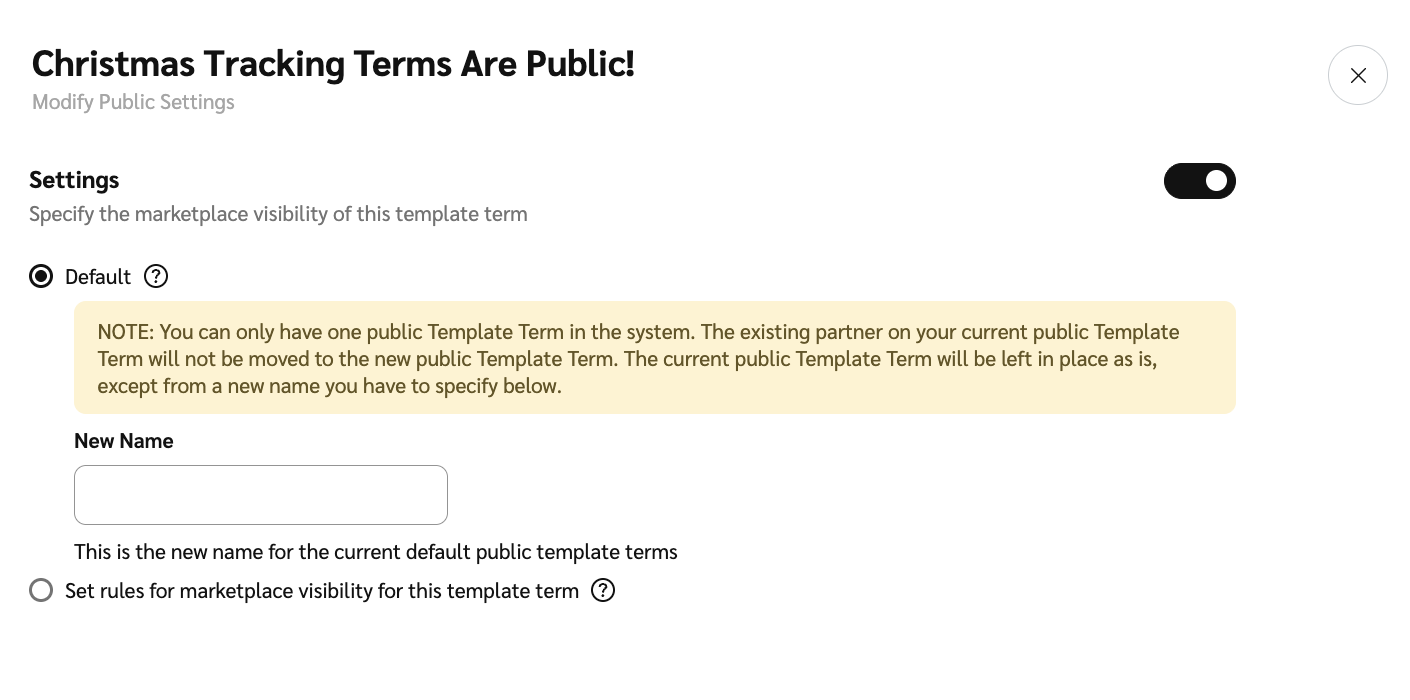
3. ![\[Toggle on\]](https://paligoapp-cdn-eu1.s3.eu-west-1.amazonaws.com/impact/attachments/f01cdffa431a4d75ff09c130b66974d4-84d1224fd3bb6ba94b899febe2021eaa.svg) **\[Attiva]** **Impostazioni** → seleziona ![\[Radio button\]](https://paligoapp-cdn-eu1.s3.eu-west-1.amazonaws.com/impact/attachments/f01cdffa431a4d75ff09c130b66974d4-b7d91d1c012267bd96951fe6c2b643a4.svg) **\[Pulsante di opzione]** **Predefinito**.
4. Inserisci un **Nuovo nome** per i vecchi termini pubblici predefiniti, quindi seleziona **Salva**.
* Questo termine del modello sostituirà ora il termine del modello pubblico predefinito esistente come nuovo predefinito.
## Aggiungi termini pubblici mirati
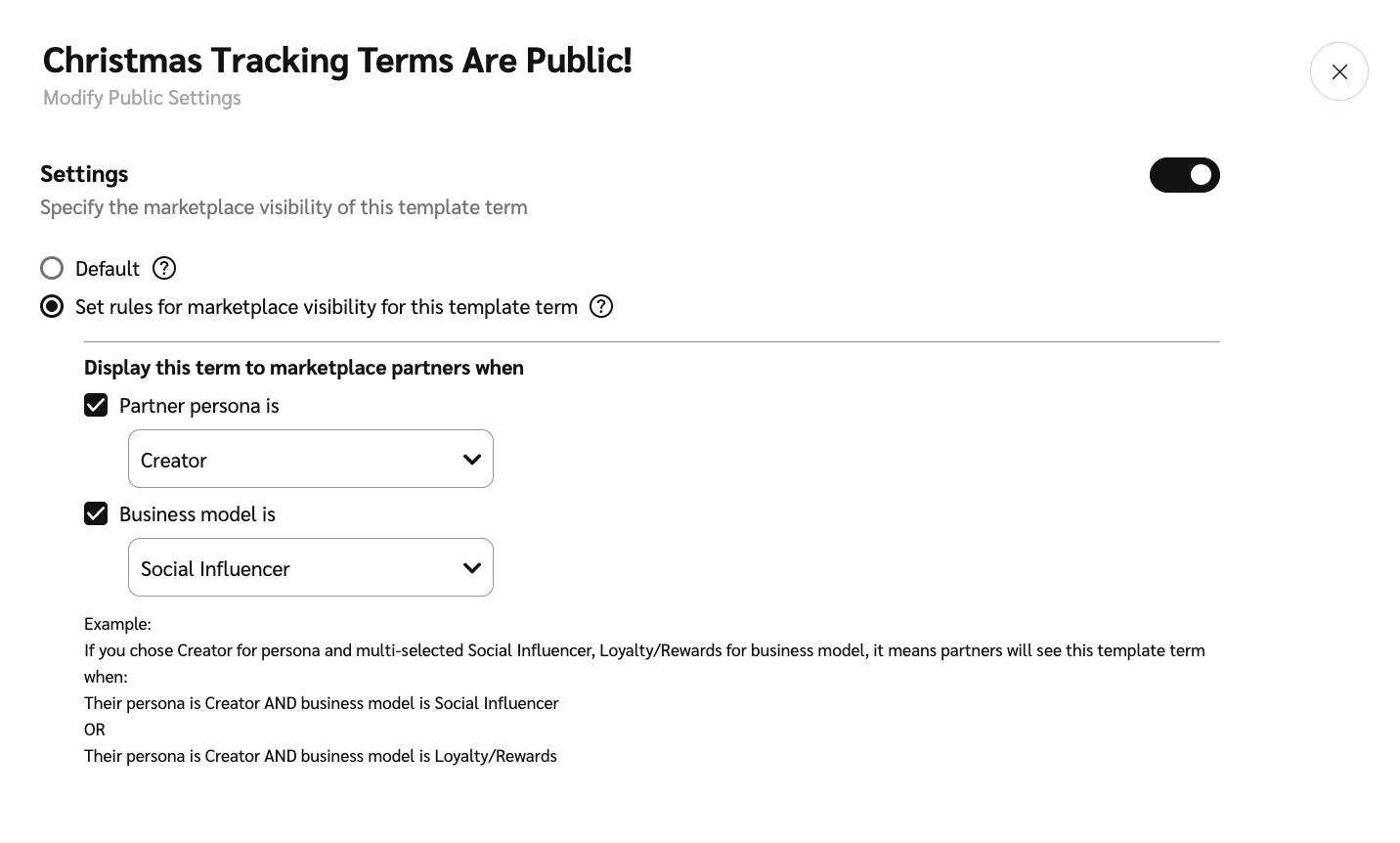
Quando imposti regole di visibilità per vari termini di modello pubblici, puoi definire criteri da due categorie principali: *Persona del partner* e *Modello di business*. Se ci sono condizioni sovrapposte, i partner interessati vedranno l'ultima. Ad esempio, se hai creato termini di modello associati solo ai partner affiliati e poi crei nuovi termini associati a partner affiliati o creator, i partner affiliati associati a entrambi i termini vedranno prima i termini più recenti.
### **Configurazioni dei termini del modello**
* **Il `E` Regola (tra i tipi)**: Per fare in modo che un partner veda il modello, deve soddisfare i requisiti per *Persona del partner* `E` *Modello di business* tipi.
* **Esempio:** Se imposti un requisito per una specifica persona e un specifico modello di business, il partner deve corrispondere a entrambi per vedere i termini del modello.
* **Il `OPPURE` Regola (all'interno di ciascun tipo):** All'interno di un singolo tipo (come Modello di business), il partner deve corrispondere a uno `OPPURE` degli altri opzioni selezionate.
* **Esempio:** Se selezioni *Influencer social* e *Fedeltà/Ricompense* come modelli di business accettabili, un partner che è un Social Influencer `OPPURE` o un partner Loyalty/Rewards soddisfa quella parte della regola.
1. Dal menu di navigazione a sinistra, seleziona ![\[Engage\] v2](https://paligoapp-cdn-eu1.s3.eu-west-1.amazonaws.com/impact/attachments/f01cdffa431a4d75ff09c130b66974d4-aa671735ec2b65af79961eaf59ab60af.svg) **\[Engage]** → **Contratti** → [**Termini del template**](https://app.impact.com/secure/advertiser/engage/contracts/library/view-manage-ios-flow.ihtml).
2. Nell'elenco, trova i termini per i quali vuoi impostare regole di visibilità pubblica, passa il mouse sulla riga e seleziona ![\[More\] vNext](https://paligoapp-cdn-eu1.s3.eu-west-1.amazonaws.com/impact/attachments/f01cdffa431a4d75ff09c130b66974d4-73f43076a692f2dcc8960037fabdca9c.svg) **\[Altro]** → **Modifica impostazioni pubbliche**.
3. ![\[Toggle on\]](https://paligoapp-cdn-eu1.s3.eu-west-1.amazonaws.com/impact/attachments/f01cdffa431a4d75ff09c130b66974d4-84d1224fd3bb6ba94b899febe2021eaa.svg) **\[Attiva]** **Impostazioni** → seleziona ![\[Radio button\]](https://paligoapp-cdn-eu1.s3.eu-west-1.amazonaws.com/impact/attachments/f01cdffa431a4d75ff09c130b66974d4-b7d91d1c012267bd96951fe6c2b643a4.svg) **\[Pulsante di opzione]** **Imposta regole di visibilità nel marketplace per questo termine del modello**.
4. Di seguito *Mostra questo termine ai partner del marketplace quando*, imposta le tue regole di visibilità nel marketplace. Fai riferimento alle [configurazioni dei termini del modello](/brand/it/what-would-you-like-to-learn-about/platform-features/contracts-and-template-terms/template-terms/configure-public-facing-template-term-visibility.md) per scoprire come funzionano le configurazioni delle regole.
* Seleziona ![\[Checked box\]](https://paligoapp-cdn-eu1.s3.eu-west-1.amazonaws.com/impact/attachments/f01cdffa431a4d75ff09c130b66974d4-aee23966cd91ec2a9f9985361c43ab1a.svg) **\[Casella di controllo]** **La persona del partner è** per scegliere un tipo di partner a cui si applicano questi termini.
* Seleziona ![\[Checked box\]](https://paligoapp-cdn-eu1.s3.eu-west-1.amazonaws.com/impact/attachments/f01cdffa431a4d75ff09c130b66974d4-aee23966cd91ec2a9f9985361c43ab1a.svg) **\[Casella di controllo]** **Il modello di business è** per scegliere un modello di business a cui si applicano questi termini.
5. Seleziona **Salva**.
{% hint style="success" %}
**Nota:** Possono essere necessari fino a 60 minuti affinché un partner veda i termini aggiornati dopo la modifica delle impostazioni di visibilità di un termine del modello.
{% endhint %}
---
# Agent Instructions
This documentation is published with GitBook. GitBook is the documentation platform designed so that both humans and AI agents can read, navigate, and reason over technical content effectively. Learn more at gitbook.com.
## Querying This Documentation
If you need additional information that is not directly available in this page, you can query the documentation by asking a question.
Perform an HTTP GET request on the following URL with the `ask` and `goal` query parameters:
```
GET https://help.impact.com/brand/it/what-would-you-like-to-learn-about/platform-features/contracts-and-template-terms/template-terms/configure-public-facing-template-term-visibility.md?ask=&goal=
```
`ask` is the immediate question: it should be specific, self-contained, and written in natural language.
`goal` is what the user is ultimately trying to achieve, the reason they need the answer. Sharing it helps GitBook give you a better, more relevant answer. A goal is most helpful when it describes the outcome the user wants rather than restating the question. For example, with `ask=how do I create an API token`, a goal like `automate deployments from our CI pipeline` lets GitBook tailor the answer to that use case.
The response will contain a direct answer to the question and relevant excerpts and sources from the documentation.
Use this mechanism when the answer is not explicitly present in the current page, you need clarification or additional context, or you want to retrieve related documentation sections.