> For the complete documentation index, see [llms.txt](https://help.impact.com/llms.txt). Markdown versions of documentation pages are available by appending `.md` to page URLs; this page is available as [Markdown](https://help.impact.com/brand/it/what-would-you-like-to-learn-about/platform-features/blocking-and-redirect-rules/create-app-install-interstitials.md).

# Crea interstitial per l'installazione dell'app

Se usi impact.com per pubblicare annunci mobile, puoi anche creare una regola di Blocco/Reindirizzamento che può indirizzare gli utenti a scaricare la tua app tramite l'app store del loro dispositivo, oppure scegliere di reindirizzarli al tuo sito mobile.

Quando un utente segue uno dei link di tracciamento dei tuoi annunci, viene reindirizzato a una pagina interstiziale in cui può scegliere di scaricare la tua app dall'app store del proprio dispositivo, continuare sul tuo sito web oppure non fare nulla, nel qual caso verrà reindirizzato automaticamente al tuo sito web. impact.com monitorerà questi utenti e potrà attribuire le conversioni (e/o le installazioni) ai tuoi partner, a seconda degli eventi che stai tracciando.

#### Configura l'interstiziale

1. Dalla barra di navigazione superiore, seleziona ![](/files/a0314b1a64ec39500a614699810af2308cfe8328) **\[Profilo utente] → Impostazioni**.
2. Nella colonna di destra sotto *Tecnico*, seleziona **Blocco e reindirizzamento**.
3. Nell'angolo in alto a destra, seleziona **Configura regola**.
4. Aggiungi un **Nome** per il tuo interstiziale.
5. Nella *Sezione* usa il menu a discesa per creare una regola: **Fallback mobile è vero**.

{% hint style="success" %}
**Nota**: questo garantirà che solo gli utenti su dispositivi mobili, con annunci configurati con fallback dell'app mobile, vengano reindirizzati all'interstiziale di installazione dell'app. Puoi combinare questa impostazione con eventuali regole aggiuntive per determinare chi può vedere l'interstiziale.
{% endhint %}

6. Nella *Azione* sezione, usa il menu a discesa per selezionare **Interstiziale**. Questo reindirizzerà l'utente alla pagina desiderata, in base al deep link specificato dal partner o alla pagina di destinazione dell'annuncio o della campagna.
7. Sotto *Modello*, usa il menu a discesa per selezionare **Installazione app**.
8. Personalizza il tuo *Installazione app* interstiziale: consulta la configurazione dell'interstiziale App Install qui sotto per ulteriore assistenza con ciascuna opzione di configurazione. Usa il **Anteprima** pulsante per visualizzare le tue personalizzazioni in una finestra separata.
9. Una volta configurato بالكامل il tuo interstiziale, seleziona **Salva**.

   <div data-with-frame="true"><figure><img src="/files/ac5f520d52d4f5b94a4a415c226560316b335454" alt="" width="563"><figcaption></figcaption></figure></div>

<details>

<summary>Configurazione dell'interstiziale App Install</summary>

Fai riferimento alla tabella qui sotto per assistenza con ciascuna delle opzioni disponibili per configurare un *Installazione app* interstiziale.

<table><thead><tr><th></th><th></th></tr></thead><tbody><tr><td>Testo intestazione</td><td>Una breve frase visualizzata sull'interstiziale in caratteri grandi.</td></tr><tr><td>Colore intestazione</td><td>Codice esadecimale del colore del testo dell'intestazione.</td></tr><tr><td>Sottotitolo</td><td>Una breve frase visualizzata direttamente sotto l'intestazione in caratteri più piccoli.</td></tr><tr><td>Carica logo</td><td>Ti consigliamo di caricare il tuo marchio/logo anziché il logo completo. Il formato preferito è SVG. Se scegli invece di caricare un'immagine PNG, ti consigliamo un'immagine trasparente con la dimensione maggiore delle due (larghezza o altezza) di almeno 500 px. Sono supportati i formati GIF, JPG, PNG e SVG. Dimensione massima del file: 1 MB.</td></tr><tr><td>Carica immagine di copertina</td><td>Qui puoi caricare un'immagine di copertina più grande da visualizzare nella parte superiore della pagina interstiziale. Sono supportati i formati GIF, JPG, PNG e SVG. Dimensione massima del file: 1 MB.</td></tr><tr><td>Etichetta pulsante di download</td><td>Parola o frase visualizzata nel pulsante che indirizza l'utente alla pagina di installazione della tua app.</td></tr><tr><td>Colore del font del pulsante di download</td><td>Codice esadecimale del colore del font all'interno del pulsante di download.</td></tr><tr><td>Colore di sfondo del pulsante di download</td><td>Codice esadecimale del colore del pulsante di download stesso.</td></tr><tr><td>Etichetta pulsante Continua</td><td>Parola o frase visualizzata nel pulsante che indirizza l'utente al tuo sito web (<em>non</em> , la pagina di installazione della tua app).</td></tr><tr><td>Colore del font del pulsante Continua</td><td>Codice esadecimale del colore del font all'interno del pulsante continua (verso il tuo sito web).</td></tr><tr><td>Conto alla rovescia del reindirizzamento automatico (facoltativo)</td><td>Inserisci il numero di secondi prima che l'utente venga reindirizzato automaticamente al sito mobile. Lascia vuoto o imposta a 0 per disabilitare questa opzione.</td></tr><tr><td>[Avanzato] Testo del corpo (facoltativo)</td><td><p>Questo è qualsiasi testo o HTML che desideri aggiungere all'interstiziale. Ad esempio, puoi impostare il corpo qui sotto per sovrascrivere la famiglia di caratteri:</p><pre><code>&#x3C;style> @import url('https://fonts.googleapis.com/css2?family=Oswald&#x26;display=swap'); body {font-family: 'Oswald', sans-serif;}&#x3C;/style>
</code></pre></td></tr></tbody></table>

</details>

#### Testa il tuo interstiziale di installazione app

Una volta configurato l'interstiziale, è il momento di testarlo. È facile visualizzare l'anteprima dell'interstiziale mentre lo prepari, ma potresti anche voler assicurarti che venga visualizzato correttamente quando si fa clic su un link di tracciamento.

1. Usa un link di tracciamento che corrisponda alle regole dell'annuncio e dell'interstiziale. Il link di tracciamento deve fare riferimento a un annuncio in cui *Fallback mobile* è abilitato e fa riferimento alle app iOS e/o Android che hai configurato nel tuo account. Il link di tracciamento deve inoltre corrispondere a eventuali regole aggiuntive impostate sul lato annuncio o partner (ad esempio, eventuali stringhe di query aggiuntive che i tuoi partner potrebbero aggiungere al link).
2. Se hai a portata di mano un dispositivo mobile, ti consigliamo di caricare il link usando un dispositivo iOS o Android, a seconda di ciò che stai testando. In alternativa, puoi usare [Modalità dispositivo in Chrome DevTools](https://developers.google.com/web/tools/chrome-devtools/device-mode) per simulare un dispositivo mobile.
3. In Chrome, premi ⌘ + Shift + C (macOS) oppure Ctrl + Shift + C (Windows, Linux) per aprire Chrome DevTools.
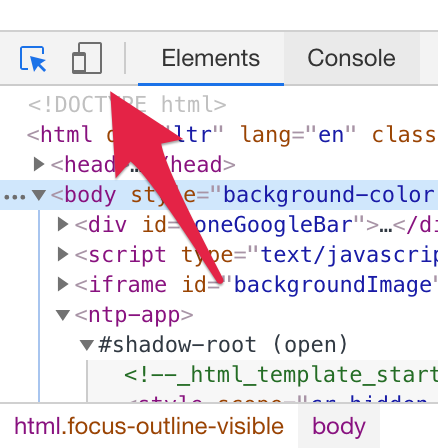
4. Nella barra degli strumenti in alto accanto a *Elementi*, seleziona **Attiva/disattiva barra strumenti dispositivo**, oppure premi ⌘ + Shift + M (macOS) o Ctrl + Shift + M (Windows, Linux) per passare alla visualizzazione mobile.

   <div data-with-frame="true"><figure><img src="/files/ac8f1827620ad9b1bb06a6d5d48300479288d8f0" alt="" width="329"><figcaption></figcaption></figure></div>
5. Carica il link di tracciamento nel tuo browser per testare l'interstiziale.

Una volta caricato, l'interstiziale dovrebbe essere visualizzato in base alle impostazioni che hai configurato per l'annuncio e alle regole di blocco/reindirizzamento. Verifica che i link *Download* e *Continua* funzionino entrambi come previsto. Nota che l'opzione *Continua* aggiungerà tutti i parametri della stringa di query specificati nelle impostazioni di tracciamento Gateway.

#### Parametri della stringa di query del partner per i link di tracciamento

Per i tuoi partner che pubblicano link di tracciamento per annunci mobile sui loro canali, consigliamo di indicare loro di aggiungere manualmente i seguenti parametri della stringa di query **manualmente** quando disponibili (ad es., dopo aver copiato il link da impact.com, dovranno aggiungere manualmente queste stringhe di query al loro link di tracciamento univoco).

<table><thead><tr><th></th><th></th><th></th></tr></thead><tbody><tr><td><code>googleaid</code></td><td>Per il traffico app → app, identificatore pubblicitario Google fornito dai servizi Google Play. (Stringa)</td><td><pre><code>https://le.pxf.io/c/1416144/694170/8882?googleaid={YOUR_APP_ADID}
</code></pre></td></tr><tr><td><code>appleifa</code></td><td>Per il traffico app → app, Identificatore Apple per la pubblicità</td><td><pre><code>https://le.pxf.io/c/1416144/694170/8882?appleifa={YOUR_APPLE_IFA}
</code></pre></td></tr><tr><td><code>u</code></td><td>Sovrascrittura della pagina di destinazione, nota anche come "deep link". Se non specificata, l'URL della pagina di destinazione sarà determinato rispettivamente dalla configurazione dell'annuncio o dell'URL della campagna. Nel caso di deep linking differito, questo link viene utilizzato per collegare l'utente al prodotto pertinente dopo l'installazione. Il link specificato dopo <code>u=</code> deve essere un dominio consentito nelle Impostazioni di tracciamento Gateway, altrimenti non funzionerà.</td><td><pre><code>https://le.pxf.io/c/1416144/694170/8882?u=https://www.example.com/store/product.html
</code></pre></td></tr></tbody></table>


---

# Agent Instructions
This documentation is published with GitBook. GitBook is the documentation platform designed so that both humans and AI agents can read, navigate, and reason over technical content effectively. Learn more at gitbook.com.

## Querying This Documentation
If you need additional information that is not directly available in this page, you can query the documentation dynamically by asking a question.

Perform an HTTP GET request on the current page URL with the `ask` query parameter, and the optional `goal` query parameter:

```
GET https://help.impact.com/brand/it/what-would-you-like-to-learn-about/platform-features/blocking-and-redirect-rules/create-app-install-interstitials.md?ask=<question>&goal=<endgoal>
```

`ask` is the immediate question: it should be specific, self-contained, and written in natural language.
`goal` is optional and describes the broader end goal you are ultimately trying to accomplish on behalf of the user. GitBook uses it to tailor the answer towards what is most useful for that goal.

The response will contain a direct answer to the question and relevant excerpts and sources from the documentation.

Use this mechanism when the answer is not explicitly present in the current page, you need clarification or additional context, or you want to retrieve related documentation sections.