> For the complete documentation index, see [llms.txt](https://help.impact.com/llms.txt). Markdown versions of documentation pages are available by appending `.md` to page URLs; this page is available as [Markdown](https://help.impact.com/brand/it/what-would-you-like-to-learn-about/creator-program/working-with-creators/view-a-creators-profile.md).
# Visualizza il profilo di un creator
Ottieni maggiori informazioni su un creator visualizzando dati come i suoi recapiti, le proprietà media e le prestazioni.
Puoi visualizzare il profilo di un creator in 4 modi, a seconda di dove si trova nel tuo funnel di recruiting: il *Marketplace,* *Ricerca creator*, la tua *Sezione prospect* oppure la schermata *I miei creator* .
{% tabs %}
{% tab title="Marketplace" %}
1. Dal menu di navigazione a sinistra, seleziona .svg?alt=media\&token=8a0e56eb-ff89-4046-8e72-ad2b503f8bf9) **\[Scopri]** → **Trova creator** → [**Marketplace dei creator**](https://app.impact.com/secure/advertiser/discover/radius/fr/partner_discover.ihtml).
2. Seleziona un **creator** per vedere maggiori informazioni sul suo profilo.
* Per contattare il creator, seleziona  **\[Messaggio]** o  **\[Email].** Se il creator ha una proprietà media Instagram, puoi anche selezionare  **\[Messaggio diretto Instagram]** per contattarlo tramite Instagram.
* Seleziona **Invita** per invitare il creator a un brand o a una campagna.
* Seleziona  **\[Aggiungi prospect]** per aggiungerlo alla tua lista prospect.
* Seleziona  **\[Archivia]** per nascondere il creator dal Marketplace per te.
* Seleziona  **\[Segnala]** per segnalare questo creator. Fai riferimento a [Segnala un partner](/brand/it/what-would-you-like-to-learn-about/platform-features/protect-and-monitor-your-performance-program/report-a-partner.md) per saperne di più.
{% endtab %}
{% tab title="Ricerca creator" %}
1. Dal menu di navigazione a sinistra, seleziona .svg?alt=media\&token=8a0e56eb-ff89-4046-8e72-ad2b503f8bf9) **\[Scopri]** → **Trova creator** → [**Ricerca creator**](https://app.impact.com/secure/advertiser/discover/fr/discover/creator-rt-searches.ihtml).
2. Seleziona un **creator** per vedere maggiori informazioni sul suo profilo. Le opzioni disponibili possono variare a seconda del creator.
* Per contattare il creator, seleziona  **\[Messaggio]** o  **\[Email].** Se il creator ha una proprietà media Instagram, puoi anche selezionare  **\[Messaggio diretto Instagram]** per contattarlo tramite Instagram.
* Seleziona **Invita** per invitare il creator a un brand o a una campagna.
* Seleziona  **\[Aggiungi prospect]** per aggiungerlo alla tua lista prospect.
* Seleziona  **\[Segnala]** per segnalare questo creator. Fai riferimento a [Segnala un partner](/brand/it/what-would-you-like-to-learn-about/platform-features/protect-and-monitor-your-performance-program/report-a-partner.md) per saperne di più.
{% endtab %}
{% tab title="Sezione prospect" %}
1. Dal menu di navigazione a sinistra, seleziona .svg?alt=media\&token=8a0e56eb-ff89-4046-8e72-ad2b503f8bf9) **\[Scopri]** → [**Sezione prospect**](https://app.impact.com/secure/advertiser/discover/radius/fr/partner_prospecting.ihtml)**.**
2. Seleziona un **creator** per vedere maggiori informazioni sul suo profilo.
* Seleziona  **\[Messaggio]** o  **\[Email]** per contattare il creator.
* Seleziona **Invita** per invitare il creator a un brand o a una campagna.
* Seleziona  **\[Archivia]** per archiviare il creator dalla tua pagina Prospect.
* Seleziona  **\[Segnala]** per segnalare questo creator. Fai riferimento a [Segnala un partner](/brand/it/what-would-you-like-to-learn-about/platform-features/protect-and-monitor-your-performance-program/report-a-partner.md) per saperne di più.
{% endtab %}
{% tab title="I miei creator" %}
1. Dal menu di navigazione a sinistra, seleziona  **\[Coinvolgi] → Partner** → [**Creator**](https://app.impact.com/secure/advertiser/engage/discover/radius/fr/partner_ui.ihtml).
2. Seleziona un **creator** per vedere maggiori informazioni sul suo profilo.
* Seleziona  **\[Messaggio]** o  **\[Email]** per contattare il creator.
* Seleziona **Visualizza prestazioni** per visualizzare il report della dashboard partner.
* Seleziona  **\[Altro]** per gestire le impostazioni dei costi per il cliente, visualizzare le prestazioni e altro ancora. Consulta la *riferimento del menu Altro* qui sotto per maggiori dettagli.
* Consulta le metriche relative al creator:
* **Clic**: Il numero totale di clic sui link di tracciamento per tutti i link attivi del creator.
* **Azioni**: Il numero totale di conversioni (vendite, installazioni di app, ecc.) derivanti da un clic su un link di tracciamento.
* **Entrate**: L'importo totale delle vendite generate dalle conversioni dei link di tracciamento.
riferimento del menu Altro
| Azione | Descrizioni |
| ------------------------------------- | ----------------------------------------------------------------------------------------------------------------------------------------------------------------------------------------------------------------------------------------------------------------------------------------------------- |
| Impostazioni dei costi per il cliente |  **\[attiva]** se vuoi addebitare i creator per essere affiliati con te. |
| Invita alla campagna |
Invita un creator a una o più campagne attive.
1. Inserisci il nome di una campagna.
2. Inserisci un messaggio personalizzato per invitare il creator a partecipare alla campagna e condividi alcuni dettagli al riguardo.
3. Seleziona Invia invito.
|
| Invita al sondaggio |
Invita un creator a partecipare a uno o più sondaggi.
1. Inserisci il nome di un sondaggio.
2. Inserisci un messaggio personalizzato per invitare il creator a partecipare al sondaggio e condividi alcuni dettagli al riguardo.
3. Seleziona Invia invito.
|
| Gestisci gli elenchi account | Puoi rendere disponibili i recapiti di ciascuno dei tuoi creator per consentire loro di contattare la persona giusta del tuo team. |
| Integrazione partner | Questa azione ti consente di gestire le integrazioni di tracciamento per questo creator. |
{% endtab %}
{% endtabs %}
## Visualizza le informazioni di base del creator
Puoi rivedere le informazioni di base del creator dal pannello sinistro dello slideout. Fai riferimento a *riferimento dettagli creator* qui sotto per maggiori informazioni.
riferimento dettagli creator
| Campo | Descrizione |
| -------------------- | ---------------------------------------------------------------------------------------------------------------------------------------------------------------------------------------------------------------------------------------------------------------------------------------------------------------------------------------------------------------------------------------------------------------------------------------------------------------------------------------------------------------------------------------------------------------------------------------------------------------------------------------------------------------------------------------------------- |
| Fase del contratto | La fase contrattuale del creator (ad esempio, aderito o scaduto). |
| Fase della relazione |
Lo stato della relazione tra il creator e te:
Nuovo: Partner che hai contrassegnato come prospect, ma che non hai ancora inviato un'email o una proposta.
Contatto: Partner a cui hai inviato un'email o un messaggio.
In negoziazione: Partner senza un contratto accettato, inclusi quelli in attesa di una decisione, quelli che non hanno accettato la tua proposta, quelli che hanno controproposto la tua proposta e quelli la cui candidatura hai controproposto.
Unito: Partner uniti al tuo programma.
Scaduto: Partner con contratti scaduti.
|
| Assegnato a | L'utente dell'account responsabile del creator. |
| Gruppi | Lo [gruppo](/brand/it/what-would-you-like-to-learn-about/platform-features/reach-out-to-partners/partner-groups/create-and-manage-partner-groups.md) a cui il creator è assegnato. |
| Campagne | La campagna a cui il creator è associato. |
| Sondaggi | [Sondaggi](/brand/it/what-would-you-like-to-learn-about/platform-features/reach-out-to-partners/surveys/create-a-partner-survey.md) completati dal creator. |
| Attività | Il registro delle attività del creator, che può includere email, messaggi e note interne. |
## Visualizza le proprietà media e i dettagli del creator
Seleziona la *Proprietà*, *Dettagli,* e *Campi personalizzati* schede per visualizzare ulteriori informazioni sul creator:
{% tabs %}
{% tab title="Proprietà" %}
Nella *Proprietà* scheda, troverai un elenco di link con informazioni sulle pagine dei social media e del sito web del creator.
Ogni proprietà ha anche un *stato di verifica* badge nell'angolo in basso a destra del riquadro per aiutarti a identificare rapidamente se il creator ha verificato la proprietà di quella media property.
* **Verificato:** Il creator ha verificato con successo la propria proprietà su impact.com.
* **Non verificato:** Il creator non ha verificato la proprietà con impact.com, quindi non possiamo confermare se ne sia il proprietario.
* **Verifica non richiesta:** Questo tipo di proprietà non richiede verifiche, ad esempio LinkedIn.
{% hint style="success" %}
**Nota:** Le proprietà verificate potrebbero mostrare un messaggio che *i contenuti e le metriche non sono disponibili* nella panoramica della proprietà. Ciò può accadere se è passato un po' di tempo da quando il partner ha collegato la media property al proprio account impact.com.
{% endhint %}
Alcune di queste proprietà potrebbero anche mostrare un *Scopri di più* opzione nell'angolo in alto a destra del riquadro. Puoi selezionare **Scopri di più** per visualizzare ulteriori approfondimenti su quella specifica proprietà.
Scopri di più sulle proprietà dei social media
Scopri di più sui contenuti, l'engagement e il pubblico del creator.
{% hint style="success" %}
**Nota:** L'anteprima dei contenuti, l'engagement e i dati sul pubblico varieranno in base sia alla piattaforma social sia ai dati del profilo disponibili.
{% endhint %}
### **Anteprima contenuti**
| Metrica | Descrizione |
| ------------------- | ------------------------------------------------------------------------------------------------------------------------------------------------------------------------------------------------------------------------------------------------------------------------------------------------------------------------------------------------------------------------------------------------------------------------------------------------------------------------------------------------------------------------------------------------------------------------------------------------------------------------------------------------------------------------------------------------------------------------------------------------------------------------------------------------------------------------------------------------------------------------------ |
| Anteprima contenuti |
Anteprima del tipo di contenuti che il creator pubblica sulle proprie pagine social.
\[Solo Instagram] Puoi visualizzare in anteprima i contenuti Recenti del creator oppure i Contenuti brandizzati usando le schede nella Anteprima contenuti .
Recenti: Mostra gli ultimi post del creator.
Contenuti brandizzati: Mostra i contenuti creati dal creator in collaborazione con i brand. Seleziona \[Avanti] in alto nel modale per scorrere i post brandizzati del creator.
|
### **Engagement**
| Metrica | Descrizione |
| ----------------------------------------------------- | ----------------------------------------------------------------------------------------------------------------------------------------------------------------------------------------------------------------------------------------------------------------------------------------------------- |
| Follower **(solo Instagram e TikTok)** | Mostra il numero di follower che ha la pagina social del creator. |
| Iscritti **(solo YouTube)** | Mostra il numero di iscritti che ha la pagina social del creator. |
| Account coinvolti **(solo Instagram)** | Mostra il numero di account che hanno interagito con i contenuti del creator tramite azioni come like, salvataggi, commenti, condivisioni o risposte. I contenuti includono post, storie, reel, video e video live del creator. |
| Tasso medio di engagement **(solo TikTok e YouTube)** | Mostra il tasso medio di engagement ricevuto da un creator sui propri post. Viene calcolato sommando la media di like, commenti e, quando disponibili, condivisioni per post, e dividendo il risultato per il totale dei follower. |
| Media like **(solo TikTok e YouTube)** | Mostra il numero medio di like ricevuti dal creator sui propri post. |
| Media commenti **(solo TikTok e YouTube)** | Mostra il numero medio di commenti ricevuti dal creator sui propri post. |
| Media visualizzazioni | Mostra il numero medio di visualizzazioni per video o post. |
| Media impression | Mostra il numero medio di volte in cui i post del creator sono apparsi sullo schermo del suo pubblico. |
| Media copertura | Mostra il numero medio di utenti unici raggiunti dal post del creator. |
| Media condivisioni | Mostra il numero medio di volte in cui i post del creator vengono condivisi da altri. |
| Tasso di interazione dei Reel **(solo Instagram)** | Mostra la percentuale di visualizzazioni che hanno messo like, commentato, condiviso e salvato i recenti Reel del creator. |
| Tasso di aggancio dei Reel **(solo Instagram)** | Mostra la percentuale di visualizzazioni che hanno guardato oltre i primi 3 secondi dei recenti Reel del creator. Viene calcolato come il numero di visualizzazioni di 3 secondi diviso per il numero di visualizzazioni iniziali (quando un Reel inizia a essere riprodotto in una sessione utente). |
| Numero di post | Mostra il numero di post che il creator ha sulla propria proprietà social. |
| Numero di bacheche **(solo Pinterest)** | Mostra il numero di bacheche Pinterest di questo creator. |
| Data dell'ultimo post **(solo TikTok e YouTube)** | Mostra la data del post più recente pubblicato dal creator. |
### **Pubblico raggiunto**
| Metrica | Descrizione |
| ------------------------------------------------- | ------------------------------------------------------------------------------------------------------------------------------------------------------------------------------------------------------------------------------------------------------------------------------------------------------------------------------------------------------------------------------------------------------------------------------------------------------------------------------------------ |
| Genere | Mostra la distribuzione per genere del pubblico del creator. |
| Età | Mostra la distribuzione per età del pubblico del creator. |
| Lingue | Mostra la lingua principale utilizzata nella piattaforma social del creator. |
| Stati | Mostra gli stati principali in cui si trova il pubblico del creator. |
| Paesi | Mostra i paesi in cui si trova il pubblico del creator. |
| Città | Mostra le città in cui si trova il pubblico del creator. |
| Copertura per tipo di post **(solo Instagram)** |
Mostra la distribuzione degli account unici che hanno visto i contenuti di questo creator, almeno una volta. I contenuti includono post, storie, reel, video e video live.
Nota: La copertura è diversa dalle impression, che possono includere più visualizzazioni di questo contenuto da parte dello stesso account.
|
| Copertura per tipo di follow **(solo Instagram)** |
Mostra la distribuzione degli account unici che hanno visto i contenuti di questo creator, almeno una volta, suddivisa tra follower e non follower. I contenuti includono post, storie, reel, video e video live.
Nota: La copertura è diversa dalle impression, che possono includere più visualizzazioni di questo contenuto da parte dello stesso account.
|
Scopri di più sulle proprietà dei siti web
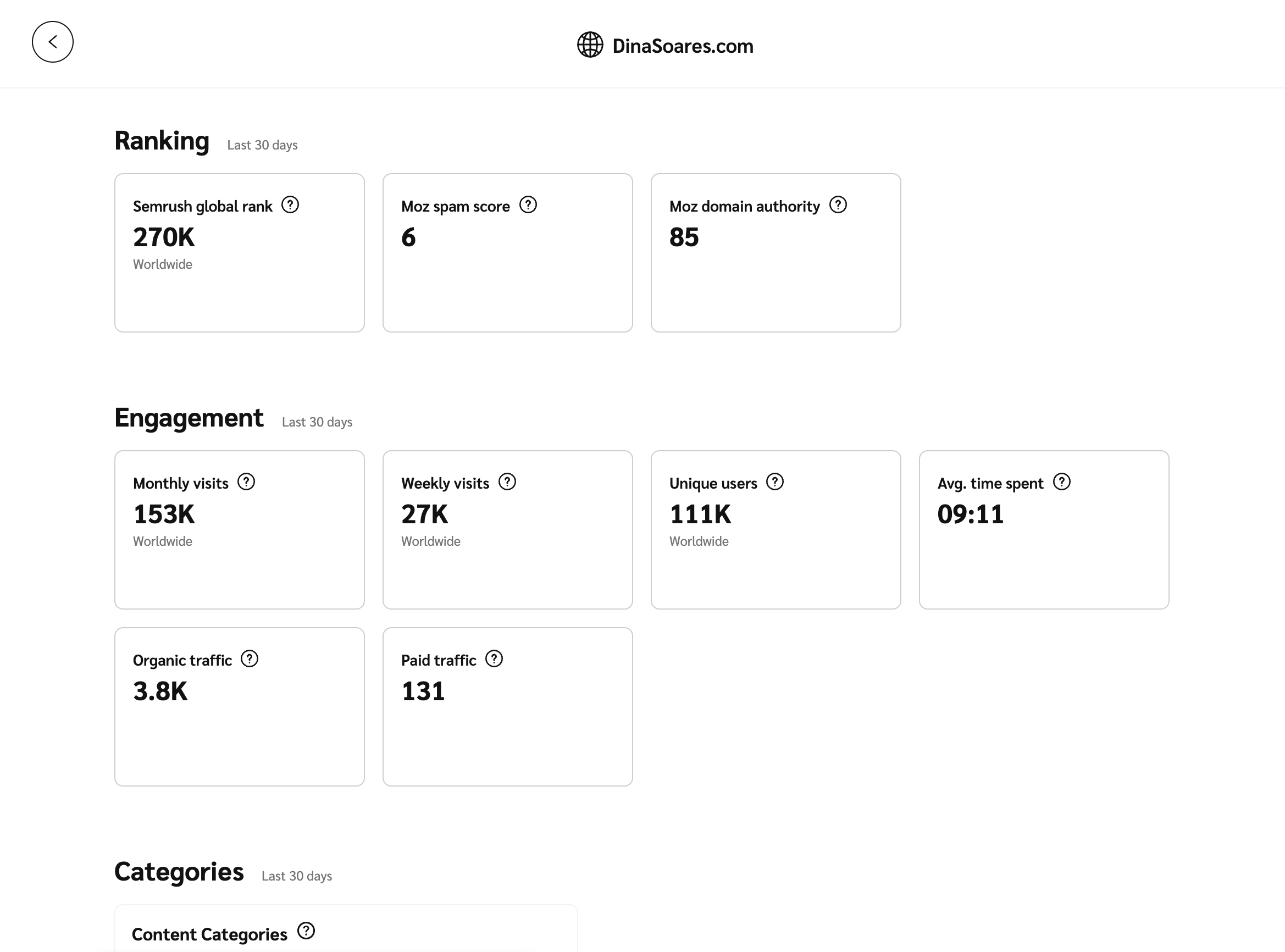
L'opzione Scopri di più può fornirti informazioni più approfondite sulle pagine del sito web di un creator. Puoi visualizzare metriche aggiuntive su Semrush.com con un account gratuito. Consulta il *riferimento delle metriche del sito web* qui sotto.
1. Seleziona qualsiasi metrica fornita da Semrush nelle sezioni *Ranking* o *Engagement* per approfondire l'analisi del sito web su Semrush.com.
* Facoltativamente, nella parte inferiore dello slideout, seleziona **Semrush.com**.
2. Crea un account per visualizzare informazioni aggiuntive.
* Un account gratuito offre accesso a metriche chiave come AI Visibility, Parole chiave, Backlink, Traffic Share, mappa di posizionamento competitivo e altro ancora.
* Un abbonamento a pagamento sblocca una gamma più ampia di dati.
#### **riferimento delle metriche del sito web**
**Ranking**
| Metrica | Descrizione |
| ------------------------------ | ---------------------------------------------------------------------------------------------------------------------------------------------------------------------------------------------------------------------------------------------------------------------- |
| Posizionamento globale Semrush | Mostra come si posiziona globalmente un dominio usando il traffico stimato dalle prime 10 pagine di risultati di Google. |
| Punteggio spam di Moz | Mostra quanto è probabile che un sito venga penalizzato o bannato da Google, in base a quanti siti con caratteristiche simili sono stati penalizzati. Un punteggio più basso indica un rischio inferiore, mentre un punteggio più alto suggerisce un rischio maggiore. |
| Autorità di dominio Moz | Mostra quanto è probabile che un sito web si posizioni più in alto nei risultati di ricerca. Più alto è il punteggio, maggiore è il potenziale di posizionamento. |
**Engagement**
| Metrica | Descrizione |
| --------------------- | ------------------------------------------------------------------------------------------------------------------------------------------------------------- |
| Visite mensili | Mostra il numero di visitatori unici che il sito web ha avuto a livello globale nell'ultimo mese. |
| Visite settimanali | Mostra il numero settimanale di visitatori unici che il sito web ha avuto a livello globale. |
| Utenti unici | Mostra il numero di utenti unici in un determinato intervallo di tempo. |
| Tempo medio trascorso | Mostra il tempo medio trascorso sul sito web durante ogni visita. |
| Traffico organico | Mostra la quantità di traffico che un sito web riceve dai risultati non a pagamento dei motori di ricerca. |
| Traffico a pagamento | Mostra la quantità di traffico che un sito web riceve da annunci a pagamento su siti di social media come Facebook, Twitter, Reddit, Pinterest, YouTube, ecc. |
**Categorie**
| Metrica | Descrizione |
| ---------------------- | ----------------------------------------------------------------------------------------------------------------------------- |
| Categorie di contenuti | Mostra una suddivisione percentuale delle principali categorie di contenuti che aiuta a comprendere il pubblico del sito web. |
**Pubblico raggiunto**
| Metrica | Descrizione |
| ------- | ------------------------------------------------------------- |
| Genere | Mostra la distribuzione per genere del pubblico del sito web. |
| Età | Mostra la distribuzione per età del pubblico del sito web. |
| Paesi | Mostra i paesi che contribuiscono al traffico del sito web. |
{% endtab %}
{% tab title="Dettagli" %}
Nella *Dettagli* nella scheda troverai tutte le informazioni di contatto rilevanti. Dai un'occhiata alla *riferimento dettagli* tabella qui sotto per maggiori informazioni sui dettagli che puoi trovare in questa sezione.
riferimento dettagli
| Dettagli | Descrizione |
| ------------------------ | ----------------------------------------------------------------------------------------------------------------------------------------------------------------------------------------------------------------------------------------------------------------------------------------------------------------------------------------------------------------------------------------------------------------------------------------------------------------------------------------------------------------------------------------------------------------------------------------------------------------------------------------------------------- |
| Contatti | Un elenco di contatti che potresti contattare se vuoi inviare un messaggio o proporre un contratto. |
| Categorie di prestazioni |
Vedi la percentuale di entrate che questo creator genera in ciascuna categoria di prodotto, mappata alle categorie Google Merchant. Vengono visualizzate solo le categorie che rappresentano più dell'1% delle vendite del partner.
Nota: Queste categorie si basano sulle vendite di prodotti al dettaglio, quindi non compaiono in tutti i profili. Un creator che genera entrate al di fuori del retail — nei servizi finanziari, ad esempio — potrebbe non mostrare alcuna categoria anche se le sue entrate sono elevate.
|
| Informazioni personali | Vedi le informazioni personali del creator, come genere, lingua ed età. |
| Aree promozionali | Queste sono le località o i paesi in cui il creator promuove. |
| Indirizzo aziendale | L'indirizzo fisico in cui si trova il creator. |
| Categorie di contenuti | Si tratta delle categorie Google Content del partner, basate sulle sue media property negli ultimi 6 mesi. I dati si aggiornano ogni 90 giorni. |
| Tag | I tag ti diranno di più sui settori in cui lavora questo creator. |
| Currency | La valuta in cui il creator opera e viene pagato. |
| ID partner | Il numero di identificazione impact.com del creator. |
{% endtab %}
{% tab title="Campi personalizzati" %}
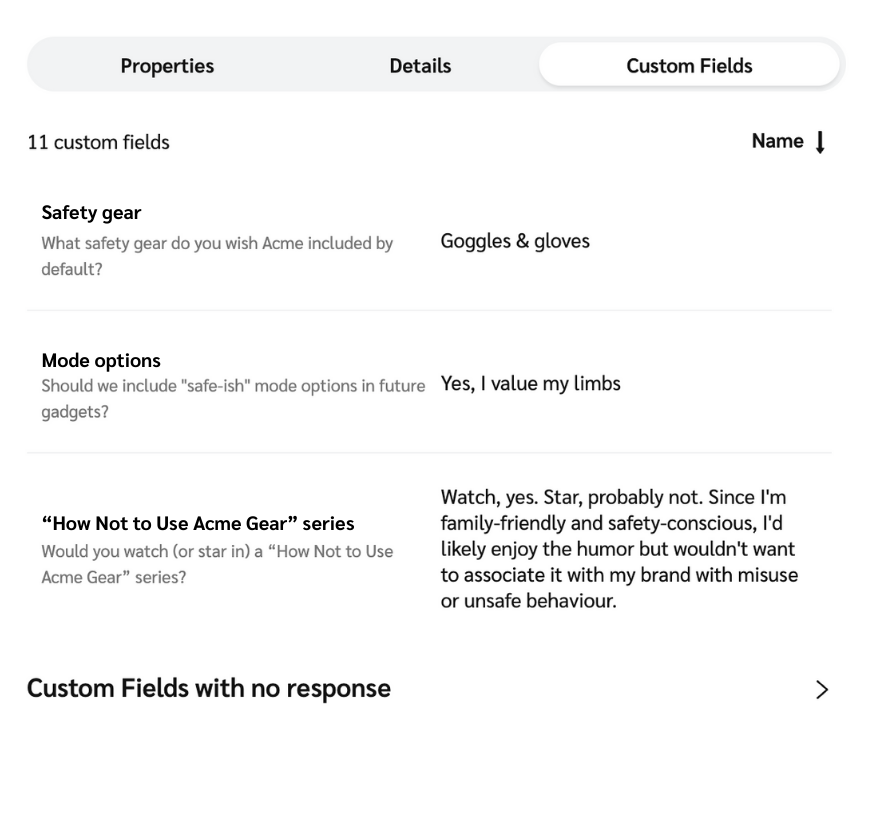
Lo *Campi personalizzati* scheda è visibile solo se hai attivato i sondaggi con campi personalizzati. Mostra le risposte del partner alle tue domande sui campi personalizzati e tutti i file che ha allegato. Per saperne di più sulla configurazione di sondaggi e campi personalizzati, consulta [Crea campi personalizzati per i sondaggi](/brand/it/what-would-you-like-to-learn-about/platform-features/reach-out-to-partners/surveys/create-custom-fields-for-surveys.md).
{% endtab %}
{% endtabs %}
---
# Agent Instructions
This documentation is published with GitBook. GitBook is the documentation platform designed so that both humans and AI agents can read, navigate, and reason over technical content effectively. Learn more at gitbook.com.
## Querying This Documentation
If you need additional information that is not directly available in this page, you can query the documentation by asking a question.
Perform an HTTP GET request on the following URL with the `ask` and `goal` query parameters:
```
GET https://help.impact.com/brand/it/what-would-you-like-to-learn-about/creator-program/working-with-creators/view-a-creators-profile.md?ask=&goal=
```
`ask` is the immediate question: it should be specific, self-contained, and written in natural language.
`goal` is what the user is ultimately trying to achieve, the reason they need the answer. Sharing it helps GitBook give you a better, more relevant answer. A goal is most helpful when it describes the outcome the user wants rather than restating the question. For example, with `ask=how do I create an API token`, a goal like `automate deployments from our CI pipeline` lets GitBook tailor the answer to that use case.
The response will contain a direct answer to the question and relevant excerpts and sources from the documentation.
Use this mechanism when the answer is not explicitly present in the current page, you need clarification or additional context, or you want to retrieve related documentation sections.
.png?alt=media&token=136c8b76-caa3-4487-903f-6b2ccf7134c5)

.png?alt=media&token=0ebd1b92-ca4a-4ad0-8cb4-5a2aeea07587)
 \[Avanti] in alto nel modale per scorrere i post brandizzati del creator.
.png?alt=media&token=23b6603a-af95-43f1-b499-7e6738b7ddc0)