> For the complete documentation index, see [llms.txt](https://help.impact.com/llms.txt). Markdown versions of documentation pages are available by appending `.md` to page URLs; this page is available as [Markdown](https://help.impact.com/brand/it/what-would-you-like-to-learn-about/creator-program/creator-campaigns-for-brands/manage-creator-campaign-payments.md).
# Gestisci i pagamenti delle campagne Creator
Puoi ottenere una panoramica della ripartizione del tuo budget e dettagli su eventuali importi programmati, in sospeso e pagati per ciascun creator.
{% hint style="success" %}
**Nota:** Eventuali pagamenti legati alle performance effettuati nell'ambito di una campagna non saranno elencati nella pagina dei pagamenti.
{% endhint %}
#### Trova i pagamenti della campagna
1. Dalla barra di navigazione a sinistra, seleziona  **\[Engage]** → **Gestione campagne →** [**Creator**](https://app.impact.com/secure/advertiser/engage/campaigns/influencer-campaign-manager-flow.ihtml).
2. Nella *Gestore campagne* schermata, seleziona la **Attivo** scheda per visualizzare tutte le tue campagne attualmente attive.
3. Passa il mouse sulla campagna che desideri gestire e seleziona **Gestisci campagna**.
4. Nella schermata della campagna selezionata, seleziona **Pagamenti**.
5. Esamina il budget della campagna per comprendere i tuoi pagamenti.
* **Totale speso**: L'importo totale del budget speso, rimanente e la % utilizzata. Il budget include i creator ingaggiati ma non ancora pagati.
* **Non pagato:** L'importo totale ancora dovuto ai creator e il numero di creator che non sono ancora stati pagati.
* **In elaborazione:** L'importo totale attualmente in fase di pagamento ma non ancora accreditato sul conto del partner e il numero di partner i cui pagamenti si trovano in questa fase.
* **Pagato:** L'importo totale che è stato elaborato e pagato ai creator e il numero di creator che sono stati pagati.
6. Consulta la tabella dei pagamenti per una ripartizione della compensazione per creator.
* Facoltativamente, usa la barra di ricerca per filtrare per nome del creatore o seleziona **Creator** per scegliere da un elenco dei tuoi creator.
Riferimento alla tabella dei pagamenti
| Nome colonna | Descrizione |
| ---------------------------- | -------------------------------------------------------------------------------------------------------------------------------------------------------------------------------------------------------------------- |
| Nome | Il nome del creator. |
| Completamento delle attività | Il numero di attività completate dal creator sul totale delle attività assegnate. |
| Compenso | Compenso concordato nel documento di lavoro. |
| Non pagato | Il saldo insoluto **(Compenso - Pagato = Non pagato)**. |
| In elaborazione | L'importo totale attualmente in fase di pagamento ma non ancora accreditato sul conto del creator. Il tempo necessario per elaborare le richieste di pagamento dipende dal periodo di blocco definito nel contratto. |
| Pagato | L'importo totale già pagato ai creator. |
#### Paga i creator ingaggiati
Per pagare un creator è necessario un contratto firmato.
1. Nella tabella dei pagamenti, passa il mouse sul creator che vuoi pagare.
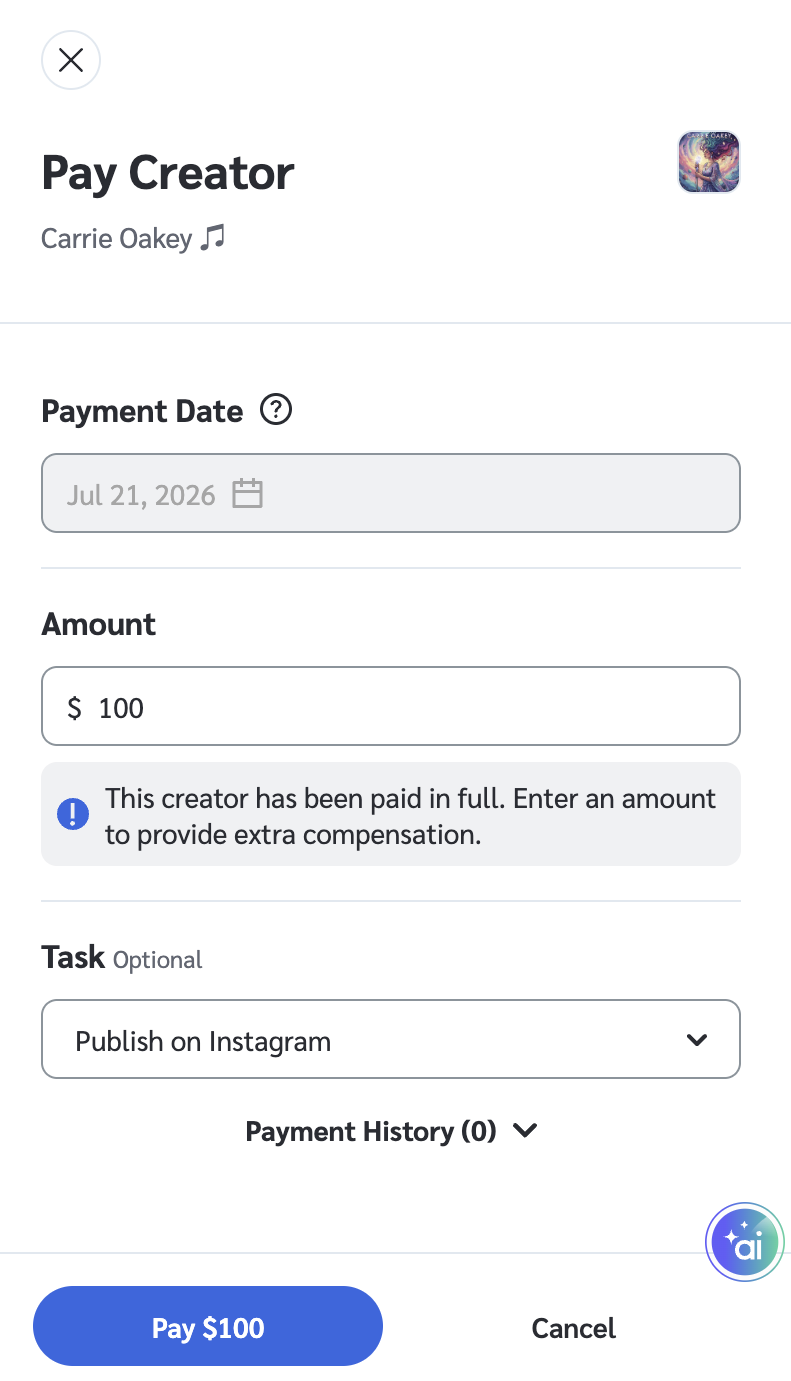
2. Seleziona **Paga il creator**.
3. Nel pannello laterale, inserisci un importo da pagare al creator.
* Puoi visualizzare la data di pagamento determinata dal calendario di compensazione nei termini del modello della campagna.
* Se hai già pagato il creator per intero, puoi inserire un importo per corrispondere un compenso aggiuntivo.
{% hint style="success" %}
**Nota:** Se vuoi pagare un creator prima della data di pagamento programmata, dovrai modificare il *impostazioni di Blocco delle azioni e pianificazione dei pagamenti* impostazioni del termine del modello. Per ulteriori informazioni, consulta [Imposta i periodi di blocco e programmazione dei pagamenti delle azioni](/brand/it/what-would-you-like-to-learn-about/getting-started/set-action-locking-and-payment-scheduling-periods.md).
{% endhint %}
4. Facoltativamente, seleziona un'attività da **Attività**  **\[Menu a discesa]** per assegnare al pagamento un deliverable approvato.
* Puoi selezionare solo deliverable che hai approvato.
* Puoi anche pagare la stessa attività più di una volta. Ad esempio, puoi pagare un creator 50 $ oggi per una storia Instagram, e poi altri 50 $ la prossima settimana per la stessa storia Instagram.
* Assegnare un'attività al tuo pagamento ti consente di accedere ai report a livello di post, così puoi vedere quanto stai pagando per i diversi tipi di contenuto all'interno di una campagna. Puoi vedere questi dati nel [Report di panoramica dei contenuti e delle campagne](/brand/it/what-would-you-like-to-learn-about/creator-program/creator-reports/content-and-campaign-overview-report.md).
5. Facoltativamente, seleziona **Cronologia dei pagamenti**  **\[Menu a discesa]** per vedere i pagamenti precedenti effettuati a questo creator.
6. Seleziona **Paga \**.
* Verrà visualizzata una finestra modale di conferma se inserisci un importo superiore a quello concordato. Seleziona **Sì, sono sicuro** per confermare il pagamento.
{% hint style="warning" %}
**Avviso**: Selezionando *Paga* conferma solo il pagamento. Verrà liquidato in base alla pianificazione dei pagamenti del tipo di evento collegata al tuo programma.
{% endhint %}
---
# Agent Instructions
This documentation is published with GitBook. GitBook is the documentation platform designed so that both humans and AI agents can read, navigate, and reason over technical content effectively. Learn more at gitbook.com.
## Querying This Documentation
If you need additional information that is not directly available in this page, you can query the documentation by asking a question.
Perform an HTTP GET request on the following URL with the `ask` and `goal` query parameters:
```
GET https://help.impact.com/brand/it/what-would-you-like-to-learn-about/creator-program/creator-campaigns-for-brands/manage-creator-campaign-payments.md?ask=&goal=
```
`ask` is the immediate question: it should be specific, self-contained, and written in natural language.
`goal` is what the user is ultimately trying to achieve, the reason they need the answer. Sharing it helps GitBook give you a better, more relevant answer. A goal is most helpful when it describes the outcome the user wants rather than restating the question. For example, with `ask=how do I create an API token`, a goal like `automate deployments from our CI pipeline` lets GitBook tailor the answer to that use case.
The response will contain a direct answer to the question and relevant excerpts and sources from the documentation.
Use this mechanism when the answer is not explicitly present in the current page, you need clarification or additional context, or you want to retrieve related documentation sections.