> For the complete documentation index, see [llms.txt](https://help.impact.com/llms.txt). Markdown versions of documentation pages are available by appending `.md` to page URLs; this page is available as [Markdown](https://help.impact.com/brand/it/what-would-you-like-to-learn-about/creator-program/creator-campaigns-for-brands/manage-creator-campaign-gifting-orders.md).
# Gestisci gli ordini di gifting delle campagne Creator
Gestisci i tuoi ordini regalo tramite la *Regali* scheda nel campaign manager. Questa scheda è disponibile solo se hai [configurato il gifting dei prodotti](/brand/it/what-would-you-like-to-learn-about/creator-program/creator-campaigns-for-brands/configure-product-gifting-for-your-creator-campaign.md) come modello di compenso durante la configurazione della campagna. Qui puoi visualizzare i dettagli degli ordini di gifting dei prodotti, come le informazioni di spedizione del creator, i prodotti scelti e le varianti del prodotto, come taglia, prezzo e colore.
#### Trova gli ordini regalo della campagna
1. Dalla barra di navigazione a sinistra, seleziona  **\[Engage] → Campaign Manager →** [**Creator**](https://app.impact.com/secure/advertiser/engage/campaigns/influencer-campaign-manager-flow.ihtml).
* Nella *Attivo* scheda, potrai visualizzare tutte le tue campagne attualmente attive.
2. Passa il mouse su una campagna in cui è configurato il gifting dei prodotti e seleziona **Gestisci campagna**.
3. Nella schermata della campagna selezionata, seleziona la sezione **Regali** scheda.
* Per filtrare le attività di gifting, consulta il *Filtra attività* riferimento.
Filtra attività
| Filtro | Descrizione |
| ----------------------------- | ----------------------------------------------------------------------------------------------------------------------- |
| Tutte le attività | Tutte le attività di questa campagna. |
| Non avviato | Attività che i tuoi creator non hanno ancora iniziato. |
| In attesa della tua revisione | Attività inviate dai creator che richiedono la tua revisione. |
| In attesa di evasione | Attività completate per le quali i creator hanno effettuato ordini regalo di prodotti in attesa della tua approvazione. |
| Evaso | Attività per le quali i creator hanno riscattato i loro regali e che hai approvato. |
| Nome del creator | Usa questa barra di ricerca per cercare i creator per nome, ID account, nome dell'attività o ID attività. |
| Creator | Filtra in base al creator con cui collabori. |
#### Esamina gli ordini regalo
{% hint style="success" %}
**Nota:** Potrai approvare o rifiutare gli ordini regalo solo se in precedenza hai [configurato la tua campagna di gifting dei prodotti](/brand/it/what-would-you-like-to-learn-about/creator-program/creator-campaigns-for-brands/configure-product-gifting-for-your-creator-campaign.md) per *richiedi l'approvazione per la selezione*.
{% endhint %}
{% tabs %}
{% tab title="Approva gli ordini regalo di Shopify" %}
Segui questi passaggi se hai un'integrazione con Shopify e vuoi approvare gli ordini regalo:
1. Dalla barra di navigazione a sinistra, seleziona  **\[Engage] → Campaign Manager →** [**Creator**](https://app.impact.com/secure/advertiser/engage/campaigns/influencer-campaign-manager-flow.ihtml).
* Nella *Attivo* scheda, potrai visualizzare tutte le tue campagne attualmente attive.
2. Passa il mouse su una campagna in cui è configurato il gifting dei prodotti e seleziona **Gestisci campagna**.
3. Nella schermata della campagna selezionata, seleziona la sezione **Regali** scheda.
4. Dalla barra di filtro dello stato delle attività, seleziona **In attesa di evasione**.
* Vedrai tutti gli ordini in attesa della tua approvazione.
5. Passa il mouse su un ordine e seleziona **Rivedi**.
6. Nel pannello laterale che appare, rivedi i prodotti selezionati dal creator e seleziona **Approva** o **Rifiuta**.
* Se rifiutato, al creator verrà chiesto di riselezionare i prodotti e attendere una seconda volta la tua approvazione.
* Una volta approvato, l'ordine verrà immediatamente effettuato tramite il tuo account Shopify e lo stato dell'ordine cambierà in *Completata*.
**Completa gli ordini regalo di Shopify**
Segui questi passaggi per finalizzare il tuo ordine Shopify.
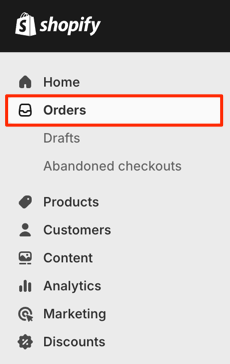
1. Per finalizzare l'ordine, apri il tuo [account Shopify](https://accounts.shopify.com/lookup?rid=aa8ee5fc-e74c-4f6a-8c68-4f7c920477c3\&verify=1715240435-UsJ%2B0DZbjSpK63wD6sJFb1MRUi%2FCd798c%2Fg%2B%2Fhf3X6Y%3D) , e dalla barra di navigazione a sinistra seleziona **Ordini**.
2. Seleziona **l'ordine** che vuoi finalizzare.
* L'ordine mostrerà `Attiva @ Impact` nel *Cliente* colonna e sarà contrassegnato con un *Stato di evasione* di `Non evaso`.
3. Rivedi i prodotti ordinati, seleziona **Evadi articoli**, e poi **Crea etichetta di spedizione**.
* Questo genererà informazioni di spedizione che potrai monitorare nel tuo campaign manager su impact.com.
{% endtab %}
{% tab title="Approva altri ordini regalo" %}
Segui questi passaggi se *non* hai un'integrazione con Shopify e vuoi approvare manualmente i tuoi ordini regalo di prodotti:
1. Dalla barra di navigazione a sinistra, seleziona  **\[Engage] → Campaign Manager → Creator**.
* Nella *Attivo* scheda, potrai visualizzare tutte le tue campagne attualmente attive.
2. Passa il mouse su una campagna in cui è configurato il gifting dei prodotti e seleziona **Gestisci campagna**.
3. Nella schermata della campagna selezionata, seleziona la sezione **Regali** scheda.
4. Dalla barra di filtro dello stato delle attività, seleziona **In attesa di evasione**.
* Vedrai tutti gli ordini in attesa della tua approvazione.
5. Seleziona **Esporta ordini**.
* Verrà scaricato un file .CSV.
6. Evadi questi ordini nella tua soluzione di e-commerce.
7. Apri il file .CSV in un foglio di calcolo e completa i seguenti campi vuoti *senza* senza rimuovere i campi esistenti:
* OrderId
* Numero di tracciamento (facoltativo)
* Data di spedizione (AAAA-MM-GG)
* Stato di evasione
* Il valore precompilato è `Non evaso`—aggiorna il valore in `Evaso` o `F`.
* Se decidi di lasciare l'ordine come `Non evaso`, il regalo del prodotto non verrà aggiornato a `Approvato`.
```programlisting
ID creator,ID campagna,Nome prodotto,Marca,Taglia,Colore,Numero articolo,SKU,Prezzo,Quantità,Data di selezione,Nome destinatario,Email,Indirizzo di spedizione 1,Indirizzo di spedizione 2,Città di spedizione,Stato/Provincia di spedizione,Paese di spedizione,CAP di spedizione,Telefono di spedizione,Stato di evasione,ID ordine,Numero di tracciamento,Data di spedizione
5753340,1902,Abito da donna—nero,ACME,XS,Nero,39653964808453,6683701805317,102,1,2024-10-26,Brussel Sprout,,44 Hampton Avenue,Rossmore,Johannesburg,Gauteng,ZA,2092,,F,1111111,Xxxxxx,2025-02-05
```
8. Una volta aggiornato l'evasione nel tuo sistema interno, seleziona **Evasione massiva** per caricare il nuovo file .CSV compilato e approvare l'ordine.
* Una volta caricato il file, gli stati degli ordini si sincronizzeranno, mantenendo gli ordini aggiornati.
{% endtab %}
{% endtabs %}
---
# Agent Instructions
This documentation is published with GitBook. GitBook is the documentation platform designed so that both humans and AI agents can read, navigate, and reason over technical content effectively. Learn more at gitbook.com.
## Querying This Documentation
If you need additional information that is not directly available in this page, you can query the documentation by asking a question.
Perform an HTTP GET request on the following URL with the `ask` and `goal` query parameters:
```
GET https://help.impact.com/brand/it/what-would-you-like-to-learn-about/creator-program/creator-campaigns-for-brands/manage-creator-campaign-gifting-orders.md?ask=&goal=
```
`ask` is the immediate question: it should be specific, self-contained, and written in natural language.
`goal` is what the user is ultimately trying to achieve, the reason they need the answer. Sharing it helps GitBook give you a better, more relevant answer. A goal is most helpful when it describes the outcome the user wants rather than restating the question. For example, with `ask=how do I create an API token`, a goal like `automate deployments from our CI pipeline` lets GitBook tailor the answer to that use case.
The response will contain a direct answer to the question and relevant excerpts and sources from the documentation.
Use this mechanism when the answer is not explicitly present in the current page, you need clarification or additional context, or you want to retrieve related documentation sections.