> For the complete documentation index, see [llms.txt](https://help.impact.com/llms.txt). Markdown versions of documentation pages are available by appending `.md` to page URLs; this page is available as [Markdown](https://help.impact.com/brand/it/what-would-you-like-to-learn-about/beta-product-boost/beta-product-boost-for-vendors/join-a-retail-media-program-as-a-vendor.md).
# Unisciti a un programma Retail Media come vendor
In qualità di vendor, devi essere invitato da un rivenditore per partecipare a un programma Retail Media. Questo programma ti consente di:
* Connetterti con i rivenditori e ottenere maggiore visibilità per i tuoi prodotti, più approvazioni da parte dei partner e più vendite tramite la loro piattaforma
* Gestire [campagne Product Boost](/brand/it/what-would-you-like-to-learn-about/beta-product-boost/product-boost-explained.md) con i rivenditori
* Visualizzare i report sulle performance delle campagne Product Boost
* Automatizzare la fatturazione e il pagamento per l'attività delle campagne finanziate dal vendor
L'articolo seguente spiega il processo di registrazione una volta che un rivenditore ti invita e come connetterti con il rivenditore.
## Registrati come vendor
{% stepper %}
{% step %}
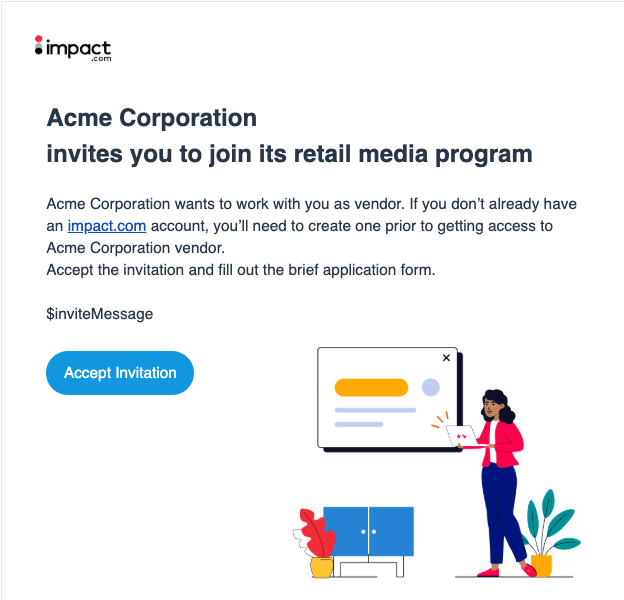
### **Ricevi un'email**
1. Ricevi un'email di invito da un brand rivenditore.
2. Seleziona **Accetta l'invito**.
{% endstep %}
{% step %}
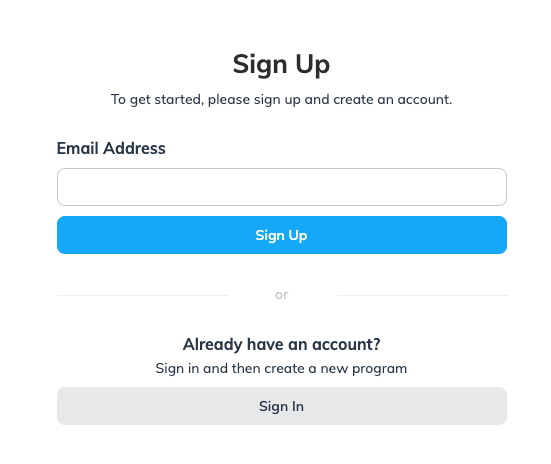
### **Accedi al tuo account impact.com**
* Nuovo su impact.com? Dovrai **Registrarti** con la tua email.
* Hai già un account impact.com? Seleziona **Accedi**.
{% endstep %}
{% step %}
### **Completa le informazioni personali e aziendali**
1. Completa le tue informazioni personali, quindi seleziona **Continua**.
1. Se il sistema trova un programma Retail Media corrispondente, ti consigliamo di selezionarlo dal menu a discesa invece di creare un nuovo account.
2. Completa le informazioni della tua azienda, quindi seleziona **Continua**.
{% endstep %}
{% step %}
### **Completa la checklist**
1. Nella *Programma Retail Media* della checklist di registrazione, seleziona **Inizia**.
2. Nella *Crea il tuo programma* nella finestra modale, inserisci il tuo **Nome del programma**, quindi seleziona **Avanti**.
* Ti consigliamo di selezionare questo programma Retail Media per tutti gli inviti di connessione che ricevi dai rivenditori, quindi inserisci un nome programma neutro, ad esempio *Programma Retail Media StarkTech Electronics* (non *StarkTech X WayneMart Product Boost Collab*). Un programma neutro garantisce che tu possa usare questo programma per tutti i tuoi inviti di connessione.
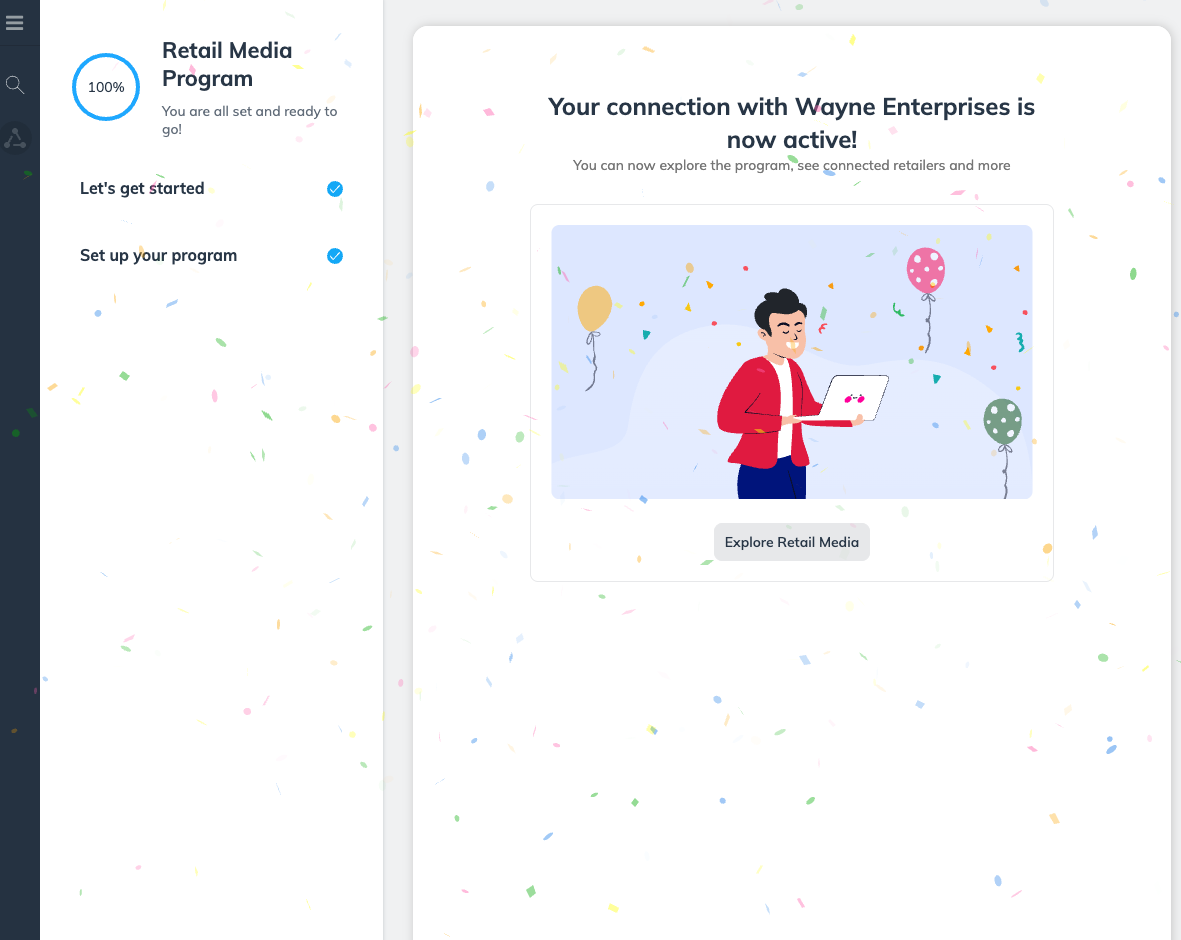
* Il tuo programma dovrebbe essere ora attivo.
{% endstep %}
{% endstepper %}
## Passaggi successivi
Dopo aver effettuato con successo l'accesso al tuo programma Retail Media, vedrai una dashboard pulita con la schermata [*dell'elenco dei rivenditori*](https://app.impact.com/secure/advertiser/vendor/manage-vendor-program-retailers-flow.ihtml) . Tutti i rivenditori avranno lo stato *Non connesso* tranne quello con cui hai effettuato l'accesso. Fai riferimento a [Approva o rifiuta le richieste di finanziamento delle campagne Product Boost](/brand/it/what-would-you-like-to-learn-about/beta-product-boost/beta-product-boost-for-vendors/approve-or-decline-product-boost-funding-requests.md) per iniziare a lavorare sulle campagne Product Boost.
---
# Agent Instructions
This documentation is published with GitBook. GitBook is the documentation platform designed so that both humans and AI agents can read, navigate, and reason over technical content effectively. Learn more at gitbook.com.
## Querying This Documentation
If you need additional information that is not directly available in this page, you can query the documentation by asking a question.
Perform an HTTP GET request on the following URL with the `ask` and `goal` query parameters:
```
GET https://help.impact.com/brand/it/what-would-you-like-to-learn-about/beta-product-boost/beta-product-boost-for-vendors/join-a-retail-media-program-as-a-vendor.md?ask=&goal=
```
`ask` is the immediate question: it should be specific, self-contained, and written in natural language.
`goal` is what the user is ultimately trying to achieve, the reason they need the answer. Sharing it helps GitBook give you a better, more relevant answer. A goal is most helpful when it describes the outcome the user wants rather than restating the question. For example, with `ask=how do I create an API token`, a goal like `automate deployments from our CI pipeline` lets GitBook tailor the answer to that use case.
The response will contain a direct answer to the question and relevant excerpts and sources from the documentation.
Use this mechanism when the answer is not explicitly present in the current page, you need clarification or additional context, or you want to retrieve related documentation sections.