> For the complete documentation index, see [llms.txt](https://help.impact.com/llms.txt). Markdown versions of documentation pages are available by appending `.md` to page URLs; this page is available as [Markdown](https://help.impact.com/brand/it/what-would-you-like-to-learn-about/beta-product-boost/beta-product-boost-for-retailers/get-started-with-retail-media-as-a-retailer.md).
# Inizia con Retail Media come retailer
Prima di poter creare campagne Product Boost e ricevere finanziamenti dai vendor, devi aderire a Retail Media e stabilire una connessione sulla piattaforma con i tuoi vendor.
{% stepper %}
{% step %}
## Aderisci a Retail Media
{% hint style="info" %}
**Prossimamente:** Questa funzionalità sarà disponibile a breve. Per ora, contatta [supporto](https://app.impact.com/support/portal.ihtml) per ottenere l'accesso a Retail Media.
{% endhint %}
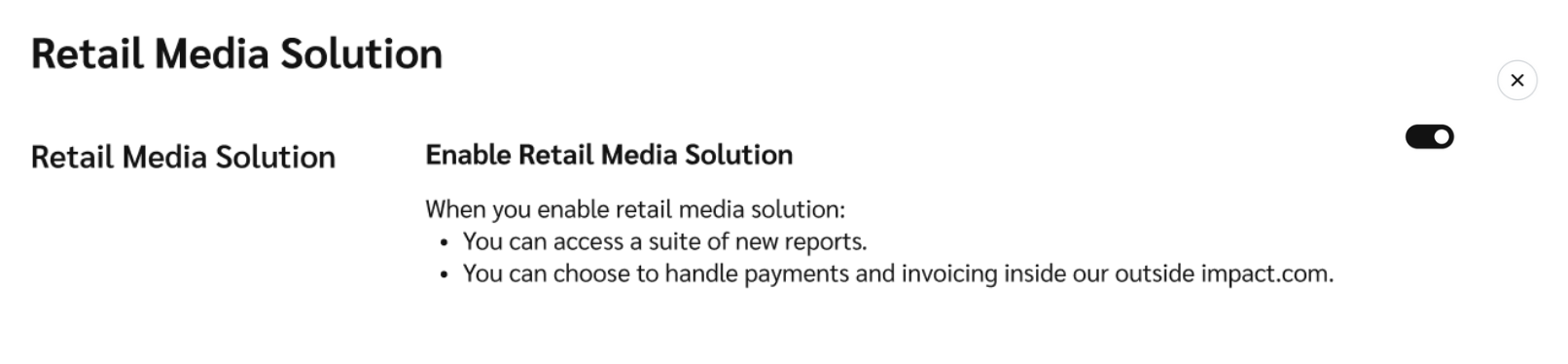
Aderendo:
* Consente a te e ai tuoi vendor di accedere a reportistica estesa per le campagne Product Boost che crei.
* Consente ai vendor di finanziare le tue campagne e a te di gestire la fatturazione all'interno o all'esterno della piattaforma impact.com.
Per abilitarlo:
1. Nella barra di navigazione superiore, seleziona  **\[Profilo utente] → Impostazioni**.
2. Nella colonna di sinistra, sotto *Generale*, seleziona **Soluzione Retail Media**.
3.  **\[Attiva] Abilita soluzione Retail Media**.
{% endstep %}
{% step %}
## Visualizza i tuoi vendor elencati
Una volta effettuata l'adesione, potrai accedere alla *Vendor* schermata dalla barra di navigazione a sinistra:
1. Dalla barra di navigazione a sinistra, seleziona  **\[Engage] → Vendor → I miei vendor**.
1. Questa schermata offre un elenco di vendor che impact.com ha aggiunto automaticamente in anticipo dai tuoi cataloghi prodotti. Questi sono i vendor che forniscono i prodotti venduti sulla tua piattaforma.
2. La prima volta che visiti questa schermata, tutti gli stati dei vendor verranno visualizzati come  **\[Non connesso]**.
{% endstep %}
{% step %}
## Connettiti con i vendor
Per iniziare a collaborare con i vendor nelle campagne Product Boost, invitali a connettersi con te.
Connettiti con un vendor elencato
Connettiti con un vendor che è già stato aggiunto al tuo *I miei vendor* schermata.
1. Passa il mouse sul vendor con cui vuoi connetterti, quindi seleziona **Invita**.
2. Nel pannello laterale, compila i seguenti campi:
| Campo | Descrizione |
| --------------- | --------------------------------------------------------------------------------------------------------------------------------------------------------------------- |
| Nome del vendor | Questo è il nome del marchio del vendor. |
| Nome contatto | Inserisci il nome del contatto del vendor che vuoi contattare, ad esempio, *Pepper Potts*. |
| Email | Inserisci l'indirizzo email a cui deve essere invito, ad esempio . |
| Messaggio | Includi una nota facoltativa che spieghi come la collaborazione potrebbe essere reciprocamente vantaggiosa. Questo messaggio apparirà nel corpo dell'email di invito. |
3. Seleziona **Invita**.
* Lo stato del vendor dovrebbe aggiornarsi a  **\[Invitato]**, a indicare che il tuo invito è stato inviato via email. Una volta che il vendor accetta, lo stato cambierà in  **\[Connesso]**.
Connettiti con un vendor non elencato
Aggiungi un vendor non elencato nella tua *I miei vendor* schermata e invitalo a connettersi con te.
1. Nell'angolo in alto a destra, seleziona **Aggiungi vendor**.
2. Nel pannello laterale, compila i seguenti campi:
| Campo | Descrizione |
| --------------- | ------------------------------------------------------------------------------------------------------------------------------------------------------------------------------------------------------------------------------------------------------------------------------------------------------------------------- |
| Nome del vendor | Facoltativamente, cerca e seleziona dal menu a discesa il nome del programma Retail Media del vendor. Lascia vuoto questo campo se non conosci il nome del loro programma Retail Media. |
| Invia un invito |  **\[Attiva]** questa impostazione per assicurarti che il vendor riceva una richiesta di connessione. |
| Nome contatto | Inserisci il nome del contatto del vendor che vuoi contattare, ad esempio, *Pepper Potts*. |
| Email | Inserisci l'indirizzo email a cui deve essere invito, ad esempio, **. |
| Messaggio | Includi una nota facoltativa che spieghi come la collaborazione potrebbe essere reciprocamente vantaggiosa. Questo messaggio apparirà nel corpo dell'email di invito. |
3. Seleziona **Aggiungi e invita**.
* Il vendor dovrebbe apparire nella tua *I miei vendor* schermata con lo  **\[Invitato]** stato, a indicare che il tuo invito è stato inviato via email. Una volta che il vendor accetta, lo stato cambierà in  **\[Connesso]**.
{% endstep %}
{% endstepper %}
Ora sei pronto per [creare campagne Product Boost](/brand/it/what-would-you-like-to-learn-about/beta-product-boost/product-boost-campaign-management/create-a-product-boost-campaign.md) e richiedere finanziamenti dai vendor connessi.
---
# Agent Instructions
This documentation is published with GitBook. GitBook is the documentation platform designed so that both humans and AI agents can read, navigate, and reason over technical content effectively. Learn more at gitbook.com.
## Querying This Documentation
If you need additional information that is not directly available in this page, you can query the documentation by asking a question.
Perform an HTTP GET request on the following URL with the `ask` and `goal` query parameters:
```
GET https://help.impact.com/brand/it/what-would-you-like-to-learn-about/beta-product-boost/beta-product-boost-for-retailers/get-started-with-retail-media-as-a-retailer.md?ask=&goal=
```
`ask` is the immediate question: it should be specific, self-contained, and written in natural language.
`goal` is what the user is ultimately trying to achieve, the reason they need the answer. Sharing it helps GitBook give you a better, more relevant answer. A goal is most helpful when it describes the outcome the user wants rather than restating the question. For example, with `ask=how do I create an API token`, a goal like `automate deployments from our CI pipeline` lets GitBook tailor the answer to that use case.
The response will contain a direct answer to the question and relevant excerpts and sources from the documentation.
Use this mechanism when the answer is not explicitly present in the current page, you need clarification or additional context, or you want to retrieve related documentation sections.