> For the complete documentation index, see [llms.txt](https://help.impact.com/llms.txt). Markdown versions of documentation pages are available by appending `.md` to page URLs; this page is available as [Markdown](https://help.impact.com/brand/it/what-would-you-like-to-learn-about/advocate-program/manage-advocate-participants/w-9-tax-compliance/manage-w-9-tax-compliance-for-participants-in-advocate.md).
# Gestisci la conformità fiscale W-9 per i partecipanti in Advocate
La conformità W-9 è una funzionalità opzionale in Advocate che aiuta il tuo brand e i tuoi partecipanti a rimanere conformi alla normativa fiscale statunitense. Tiene traccia di quali partecipanti hanno inviato un modulo W-9 e garantisce che i premi superiori a 2.000 USD in un anno solare siano gestiti correttamente.
Per saperne di più sulla conformità W-9 in Advocate visita [Conformità W-9 spiegata per Advocate](/brand/it/what-would-you-like-to-learn-about/advocate-program/advocate-program-settings/w-9-compliance-explained-for-advocate.md).
Questo articolo spiega come visualizzare, aggiornare e gestire in blocco gli stati di conformità fiscale W-9 per i tuoi partecipanti.
#### Come verificare lo stato di conformità fiscale W-9 di un partecipante
Segui questa procedura per verificare se un modulo W-9 è stato contrassegnato come ricevuto per un partecipante specifico.
1. Dal menu di navigazione a sinistra, vai a  **\[Engage] → Partecipanti**.
2. Cerca e seleziona il nome del partecipante.
3. Nel profilo del partecipante, seleziona **Pagamenti e imposte** scheda.
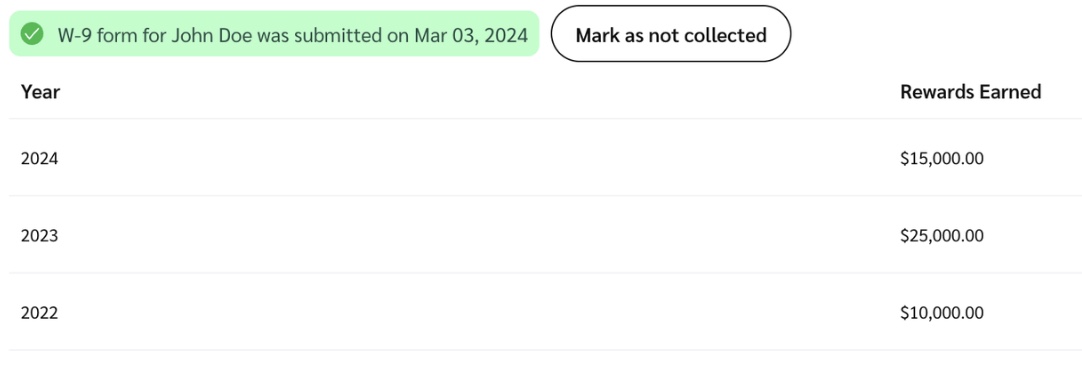
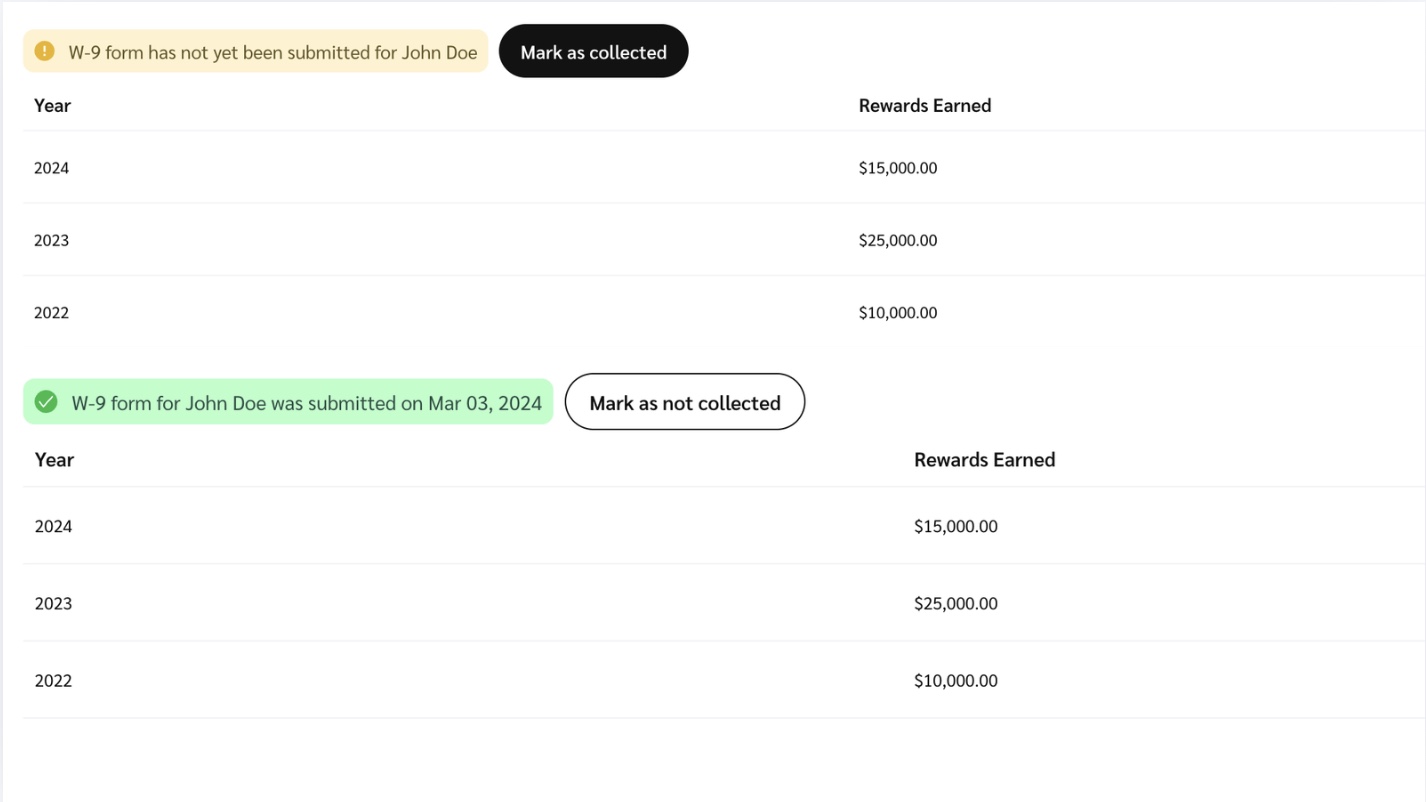
4. All’interno di questa scheda vedrai:
* Lo stato del modulo W-9 del partecipante (Ricevuto / Non ricevuto).
* Una ripartizione dei premi guadagnati per anno solare.
{% hint style="success" %}
**Nota**: Se vuoi vedere lo stato W-9 per più partecipanti contemporaneamente, puoi eseguire un report del programma usando il tipo di report US W-9 Tax Report.
{% endhint %}
#### Aggiorna lo stato W-9 di un singolo partecipante
Contrassegna un modulo W-9 come ricevuto
Seleziona **Contrassegna come ricevuto** quando un partecipante invia il proprio W-9. In questo modo si rimuove il limite di premio di 2.000 USD e si sbloccano eventuali premi in sospeso.
1. Dal menu di navigazione a sinistra, seleziona  **\[Engage] → Partecipanti**.
2. Cerca e seleziona il **nome** del partecipante di cui desideri modificare lo stato di conformità fiscale.
3. Nel profilo del partecipante, seleziona **Pagamenti e imposte** scheda.
4. Seleziona **Contrassegna come ricevuto**.
5. Seleziona **Conferma**.
Contrassegna un modulo W-9 come non ricevuto
Per impostazione predefinita, si presume che i partecipanti non abbiano fornito un modulo W-9. Se in precedenza hai contrassegnato un modulo W-9 come ricevuto e desideri modificare lo stato, usa questa opzione per ripristinare manualmente lo stato.
{% hint style="info" %}
**Nota**: Modificare uno stato in *Non ricevuto* non inserisce retroattivamente i premi nello stato in sospeso.
{% endhint %}
1. Dal menu di navigazione a sinistra, seleziona  **\[Engage] → Partecipanti**.
2. Cerca e seleziona il **nome** del partecipante di cui desideri modificare lo stato di conformità fiscale.
3. Nel profilo del partecipante, seleziona **Pagamenti e imposte** scheda.
4. Seleziona **Contrassegna come non ricevuto**.
5. Seleziona **Conferma**.
#### Aggiorna in blocco gli stati W-9
Puoi usare un’importazione bulk degli utenti per contrassegnare i moduli W-9 come *Ricevuto* per più partecipanti contemporaneamente. Questa azione:
* Esenta i partecipanti dal limite annuale di premi di 2.000 USD per l’anno fiscale in corso e per quelli futuri.
* Rilascia automaticamente eventuali premi che erano stati inseriti nello stato in sospeso a causa di un W-9 mancante.
{% hint style="warning" %}
**Avviso:** L’opzione di importazione in blocco non può essere usata per contrassegnare i W-9 come **Non ricevuto**—questo deve essere fatto singolarmente tramite il profilo del partecipante.
{% endhint %}
1. Scarica il report [.csv sample file](https://res.cloudinary.com/product-enablement/raw/upload/v1750350546/CSVs/User_data_-_W9_-_User_data_-_W9.csv) oppure usa i seguenti dati .csv per creare un file di esempio:
```programlisting
accountId,id,firstName,lastName,email,referable,referralCode,paymentProviderId,locale,referredBy.code,referredBy.isConverted,imageUrl,customFields.province,customFields.postal
5ac26c53ead2245a935343d2,5ac26c53ead2245a935343d3,Sara,Reyes,j9lqxclgm4qdu84cphyh@example.com,,B0DK58Z3HEF03NJ14TVB,,ar_QA,6PKBDHB79W434XG788MM,false,,QC,P1X 4N3
5ac26c53ead2245a935343d4,5ac26c53ead2245a935343d5,Dominic,Blake,sxh96ct7caztbbqjsdyb@example.com,,E1THJUBSHVGANSC9OCEM,,,4AXZAV7FSA9S4FZKTCGT,true,,MB,S9C 4S9
5ac26c53ead2245a935343d6,5ac26c53ead2245a935343d7,Dora,Dunn,u5071o1fw6d0uhj12r8f@example.com,,NE8ZZSJNECOLFQ76TWBX,,,7NSJJWLWNYA3SS8YPEGZ,false,,AB,B4R 4V8
5ac26c53ead2245a935343d8,5ac26c53ead2245a935343d9,Francis,Walters,4i8jalsp0q5n8z2bui6g@example.com,,KEHV3PG3P6CWQ4VBT03Y,,th,3LBNN1M0UGNN6EGONUFW,false,,SK,J0X 4A8
```
2. Per ogni partecipante di cui hai raccolto il W-9:
* Aggiungi una colonna etichettata: `dateUSTaxFormSubitted`.
* Inserisci il timestamp Unix (epoch time) che rappresenta la data di ricezione del W-9.
* Usa un convertitore online per generarlo a partire da una data standard (ad es. epochconverter.com).
3. **Salva** il file.
4. Segui le [istruzioni per l’importazione in blocco](/brand/it/what-would-you-like-to-learn-about/advocate-program/manage-advocate-participants/import-advocate-participants-in-bulk.md) per caricare il tuo file.
---
# Agent Instructions
This documentation is published with GitBook. GitBook is the documentation platform designed so that both humans and AI agents can read, navigate, and reason over technical content effectively. Learn more at gitbook.com.
## Querying This Documentation
If you need additional information that is not directly available in this page, you can query the documentation by asking a question.
Perform an HTTP GET request on the following URL with the `ask` and `goal` query parameters:
```
GET https://help.impact.com/brand/it/what-would-you-like-to-learn-about/advocate-program/manage-advocate-participants/w-9-tax-compliance/manage-w-9-tax-compliance-for-participants-in-advocate.md?ask=&goal=
```
`ask` is the immediate question: it should be specific, self-contained, and written in natural language.
`goal` is what the user is ultimately trying to achieve, the reason they need the answer. Sharing it helps GitBook give you a better, more relevant answer. A goal is most helpful when it describes the outcome the user wants rather than restating the question. For example, with `ask=how do I create an API token`, a goal like `automate deployments from our CI pipeline` lets GitBook tailor the answer to that use case.
The response will contain a direct answer to the question and relevant excerpts and sources from the documentation.
Use this mechanism when the answer is not explicitly present in the current page, you need clarification or additional context, or you want to retrieve related documentation sections.
.png?alt=media&token=7f3bfe97-3dcb-4a85-8328-a8fe0baf2aff)