> For the complete documentation index, see [llms.txt](https://help.impact.com/llms.txt). Markdown versions of documentation pages are available by appending `.md` to page URLs; this page is available as [Markdown](https://help.impact.com/brand/it/what-would-you-like-to-learn-about/advocate-program/manage-advocate-participants/custom-and-calculated-fields/tracking-windows-for-calculated-fields-explained.md).
# Spiegazione delle finestre di tracking per i campi calcolati
{% hint style="info" %}
**Nota**: Consulta il nostro articolo su [campi calcolati](/brand/it/what-would-you-like-to-learn-about/advocate-program/manage-advocate-participants/custom-and-calculated-fields/calculated-fields-explained.md) per una spiegazione di cosa sono e quando sono utili. Se stai cercando aiuto per configurare una finestra di tracciamento per il tuo campo calcolato, vedi [Configurazione di un campo calcolato](/brand/it/what-would-you-like-to-learn-about/advocate-program/manage-advocate-participants/custom-and-calculated-fields/set-up-a-calculated-field.md).
{% endhint %}
Una finestra di tracciamento ti consente di aggiungere elementi basati sul tempo ai campi calcolati. Puoi aggiungere finestre di tracciamento a qualsiasi campo calcolato che utilizzi un calcolo di somma o conteggio.
Includere una finestra di tracciamento in un campo calcolato è utile se vuoi consentire ai tuoi partecipanti di accumulare un valore periodicamente (come l'importo di acquisto) e poi premiarli in base a tale valore. I dati degli eventi verranno calcolati solo durante la finestra che selezioni: con il passare del tempo e l'aggiornamento della finestra, i dati precedenti non verranno presi in considerazione.
Puoi usare il valore del campo per impostare regole del programma che incentivino i tuoi partecipanti ad allinearsi ai tuoi obiettivi per:
* **Recenza**: Incoraggia i partecipanti inattivi a riattivarsi o a fare un nuovo acquisto.
* **Frequenza**: Incentiva i tuoi clienti più frequenti a continuare a interagire con il tuo programma e i tuoi servizi.
* **Valore monetario**: Premia i grandi spenditori per aver raggiunto una certa soglia di spesa.
Quando configuri un campo calcolato, puoi scegliere tra due tipi di finestre di tracciamento:
{% tabs %}
{% tab title="Finestre di tracciamento fisse" %}
Le finestre fisse ti consentono di monitorare un valore durante un giorno, una settimana, un mese o un anno di calendario. La finestra inizia all'inizio dell'intervallo e si azzera alla fine. L'ora di inizio e di fine dipenderà dalle impostazioni del fuso orario del tuo account impact.com.
Quando crei un campo calcolato con una finestra fissa, inizierà a contare dal momento in cui il campo viene creato: non aspetterà l'inizio del successivo intervallo completo e non calcolerà retroattivamente (per impostazione predefinita) eventuali valori dall'inizio dell'intervallo corrente se li hai persi.
Esempio
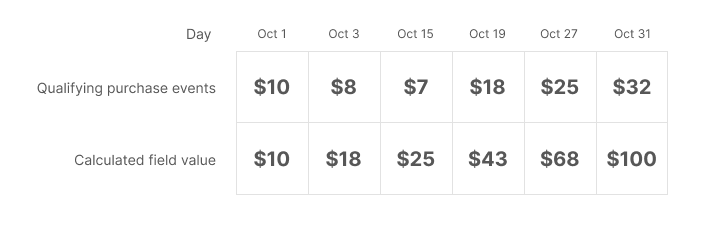
Vuoi impostare una regola del programma che assegni una ricompensa speciale ai partecipanti che spendono oltre una certa somma ogni mese. Per farlo, ti servirà un campo calcolato che sommi il valore degli acquisti in una finestra fissa di 1 mese. Una volta configurato, gli eventi di acquisto verranno aggiunti dal primo giorno del mese, alle 00:00 fino alle 23:59 dell'ultimo giorno del mese.
{% endtab %}
{% tab title="Finestre di tracciamento a scorrimento" %}
Le finestre a scorrimento ti consentono di misurare un valore su un intervallo personalizzato fino a 90 giorni, settimane, mesi o anni. A differenza delle finestre fisse, le finestre a scorrimento non si basano su singoli intervalli di calendario prestabiliti: puoi impostare una finestra di 10 giorni, 5 settimane, 3 mesi, 2 anni e così via.
All'interno di ciascun intervallo c'è una singola **unità** di tempo. Il campo calcolato verrà aggiornato ogni volta che trascorre ciascuna unità e riceviamo nuovi eventi che soddisfano i tuoi criteri.
| Intervallo di esempio | Unità di tempo | Il tuo campo verrà aggiornato… |
| --------------------- | --------------------------------------------- | ------------------------------ |
| 10 giorni | 1 giorno (dalle 00:00 alle 23:59) | Dopo ogni giorno che passa |
| 5 settimane | 1 settimana (da domenica a sabato) | Dopo ogni settimana che passa |
| 3 mesi | 1 mese (dal primo all'ultimo giorno del mese) | Dopo ogni mese che passa |
| 2 anni | 1 anno (dal 1º gennaio al 31 dicembre) | Dopo ogni anno che passa |
Le finestre a scorrimento ti consentono di impostare un valore massimo da sommare o conteggiare per ogni unità della tua finestra di tracciamento, ad esempio per ogni giorno della tua finestra di 90 giorni o per ogni settimana della tua finestra di 12 settimane. Questo non imposta un massimo per l'intero intervallo. Imposta solo un massimo per ciascuna unità.
Indipendentemente dal tuo intervallo, consideriamo l'ora di inizio di ciascuna unità come le 00:00 (mezzanotte) e l'ora di fine come le 23:59. Per determinarlo, usiamo le impostazioni del fuso orario del tuo account impact.com.
Esempio
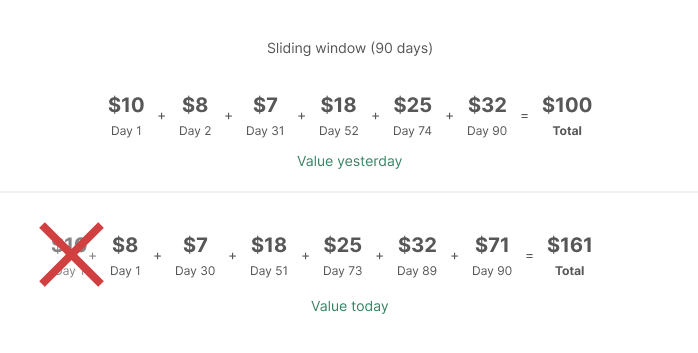
Vuoi consentire ai partecipanti di accumulare punti in base all'importo che spendono nel corso di 90 giorni. Man mano che passa ogni giorno e riceviamo nuovi dati sugli eventi corrispondenti, il valore del campo calcolato viene aggiornato per riflettere l'importo speso nei 90 giorni precedenti.
{% endtab %}
{% endtabs %}
---
# Agent Instructions
This documentation is published with GitBook. GitBook is the documentation platform designed so that both humans and AI agents can read, navigate, and reason over technical content effectively. Learn more at gitbook.com.
## Querying This Documentation
If you need additional information that is not directly available in this page, you can query the documentation by asking a question.
Perform an HTTP GET request on the following URL with the `ask` and `goal` query parameters:
```
GET https://help.impact.com/brand/it/what-would-you-like-to-learn-about/advocate-program/manage-advocate-participants/custom-and-calculated-fields/tracking-windows-for-calculated-fields-explained.md?ask=&goal=
```
`ask` is the immediate question: it should be specific, self-contained, and written in natural language.
`goal` is what the user is ultimately trying to achieve, the reason they need the answer. Sharing it helps GitBook give you a better, more relevant answer. A goal is most helpful when it describes the outcome the user wants rather than restating the question. For example, with `ask=how do I create an API token`, a goal like `automate deployments from our CI pipeline` lets GitBook tailor the answer to that use case.
The response will contain a direct answer to the question and relevant excerpts and sources from the documentation.
Use this mechanism when the answer is not explicitly present in the current page, you need clarification or additional context, or you want to retrieve related documentation sections.