> For the complete documentation index, see [llms.txt](https://help.impact.com/llms.txt). Markdown versions of documentation pages are available by appending `.md` to page URLs; this page is available as [Markdown](https://help.impact.com/brand/it/what-would-you-like-to-learn-about/advocate-program/manage-advocate-participants/advocate-participant-profiles-explained.md).
# Spiegazione dei profili dei partecipanti Advocate
Ogni partecipante in un programma Advocate ha una *pagina del profilo.* Dal loro profilo, puoi visualizzare i dettagli personali del partecipante, le informazioni sui referral e le statistiche personalizzate. Puoi anche assegnare manualmente un premio o attribuire un referral.
Per aprire il profilo di un partecipante:
1. Dal menu di navigazione a sinistra, seleziona  **\[Engage] → Partecipanti**.
2. Usa la barra di ricerca per trovare il partecipante di cui vuoi visualizzare il profilo. Puoi cercare per nome, indirizzo email o ID.
* Scopri come usare le [funzionalità avanzate di ricerca e filtro](/brand/it/what-would-you-like-to-learn-about/advocate-program/manage-advocate-participants/filter-and-manage-advocate-participants.md#filter-participants-0-1) disponibili in questa pagina.
3. Seleziona il suo **nome** per aprire il profilo del partecipante.
#### Dettagli del partecipante
La parte superiore del profilo del partecipante mostra un riepilogo dei dettagli personali del partecipante, delle informazioni sui referral e delle statistiche.
**Informazioni del partecipante**: Visualizza il nome del partecipante, il suo indirizzo email e la sua località. Seleziona **Modifica** per aggiornare i suoi dettagli personali, inclusi i dati archiviati nei [campi personalizzati](/brand/it/what-would-you-like-to-learn-about/advocate-program/manage-advocate-participants/custom-and-calculated-fields/custom-fields-for-advocate-explained.md).
**Info referral**: Visualizza il codice referral di questo partecipante e il link di condivisione per il programma selezionato. Se hai più programmi Advocate, puoi usare l'elenco a discesa qui sotto *Info referral* per cambiare quale codice referral e link di condivisione del programma vengono visualizzati, nonché chi ha segnalato questo partecipante tramite quel programma specifico. I programmi sono ordinati alfabeticamente, con i programmi attivi elencati prima di quelli in pausa.
**Statistiche del partecipante**: Il pannello Statistiche del partecipante, mostrato sul lato destro della pagina Partecipanti, ti offre una rapida panoramica dell'impatto complessivo di un partecipante selezionato nel tuo programma. Queste statistiche si aggiornano regolarmente e riassumono sia l'attività sia i risultati:
Queste statistiche ti aiutano a valutare rapidamente le prestazioni del partecipante, soprattutto quando devi decidere chi inserire in livelli di partnership di maggior valore o invitare nei tuoi programmi Performance o Creator.
Riferimento alle statistiche del partecipante
| Statistica | Descrizione |
| ----------------------- | -------------------------------------------------------------------------------------------- |
| Traffico | Numero totale di visite generate tramite i link di condivisione di questo partecipante. |
| Referral | Numero totale di utenti segnalati. |
| Referral convertiti | Numero di utenti segnalati che hanno completato una conversione (di solito un acquisto). |
| Obiettivi | Numero di obiettivi referral raggiunti (come definito nelle impostazioni del tuo programma). |
| sezione Ricompense | Numero di premi guadagnati dal partecipante. |
| Caricamenti del widget | Quanto spesso il widget referral è stato caricato da questo utente. |
| Ricavi del partecipante | Totale degli acquisti effettuati dal partecipante stesso. |
| Ricavi da referral | Ricavi dagli utenti che hanno convertito dopo essere stati segnalati. |
| Ricavi influenzati | Tutti i ricavi degli utenti che sono stati segnalati, inclusi gli acquisti oltre il primo. |
Seleziona una delle schede sotto i dettagli del partecipante per visualizzare ulteriori informazioni.
Panoramica
La colonna sinistra della *Panoramica* schermata mostra ulteriori dettagli sul partecipante, inclusi i suoi [pagamento in contanti](/brand/it/what-would-you-like-to-learn-about/advocate-program/advocate-rewards/pay-with-cash/cash-payouts-for-advocate-explained.md) dettagli, eventuali [segmenti di utenti](/brand/it/what-would-you-like-to-learn-about/advocate-program/manage-advocate-participants/manage-advocate-user-segments.md) a cui appartiene, chi lo ha segnalato e quando ha effettuato l'ultimo accesso. Puoi modificare i dettagli del partecipante selezionando  **\[Matita]**.
Il *sezione Ricompense* la tabella mostra la cronologia dei premi guadagnati dal partecipante. Seleziona **Aggiungi premio** per assegnare un [premio manuale](/brand/it/what-would-you-like-to-learn-about/advocate-program/manage-advocate-participants/add-an-individual-participant-reward-or-referral.md) se necessario.
Il *Referral* la tabella mostra tutti i referral effettuati da questo partecipante. Seleziona **Aggiungi referente** se devi [attribuire a un altro customer advocate](/brand/it/what-would-you-like-to-learn-about/advocate-program/manage-advocate-participants/add-an-individual-participant-reward-or-referral.md) l'aver segnalato questo partecipante. Se uno qualsiasi dei referral di questo partecipante è stato contrassegnato per possibile frode, puoi [rivederli](/brand/it/what-would-you-like-to-learn-about/advocate-program/manage-advocate-participants/referrals-and-events/review-pending-referrals-for-advocate.md) all'interno di questa tabella.
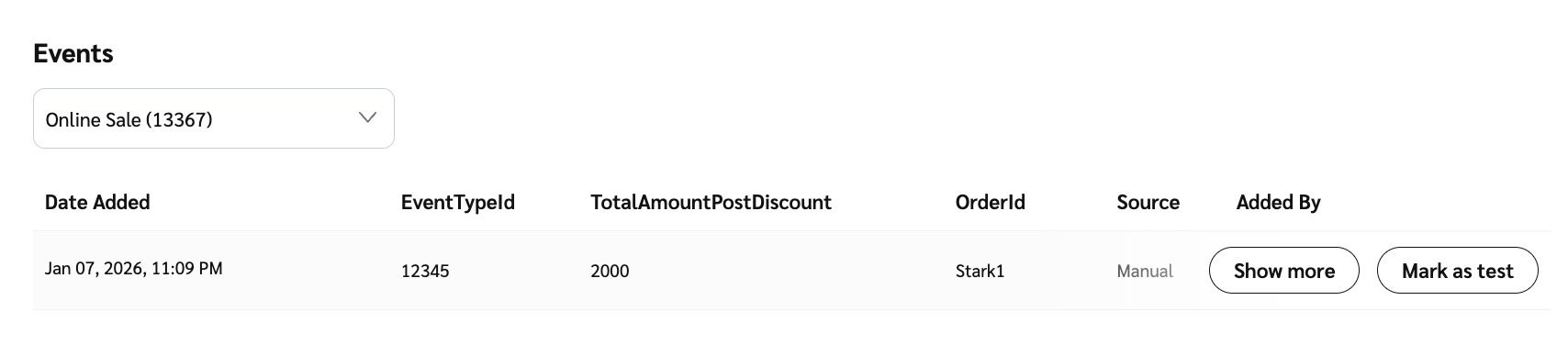
Il *Eventi* la tabella mostra tutti gli eventi che abbiamo ricevuto per questo partecipante. Puoi visualizzare i dettagli dell'evento e raccogliere ulteriori informazioni per aiutarti nella risoluzione dei problemi.
Codici e link
Il *Codici e link* la schermata mostra tutti i codici referral e i link di condivisione di questo partecipante, suddivisi per programma. Qui puoi modificare o eliminare i codici o i link esistenti passando il cursore sull'elemento e selezionando l'azione che desideri eseguire.
Puoi anche [aggiungere link di condivisione personalizzati o codici referral](/brand/it/what-would-you-like-to-learn-about/advocate-program/manage-advocate-participant-experiences/assign-vanity-share-links-or-referral-codes.md) da questa schermata.
Invii dei moduli
Dalla *Invii dei moduli* schermata, puoi rivedere eventuali invii che il partecipante ha effettuato ai tuoi moduli aperti, ad esempio il modulo di registrazione del tuo microsito. Passa il cursore su una riga della tabella e seleziona **Visualizza dettagli** per vedere ulteriori informazioni sui singoli invii del modulo.
Pagamenti e imposte
Se [conformità W-9](/brand/it/what-would-you-like-to-learn-about/advocate-program/advocate-program-settings/w-9-compliance-explained-for-advocate.md) è attivato per il tuo programma Advocate, puoi usare la *Pagamenti e imposte* schermata per controllare o [modificare](/brand/it/what-would-you-like-to-learn-about/advocate-program/manage-advocate-participants/w-9-tax-compliance/manage-w-9-tax-compliance-for-participants-in-advocate.md) lo stato di raccolta del W-9 del partecipante.
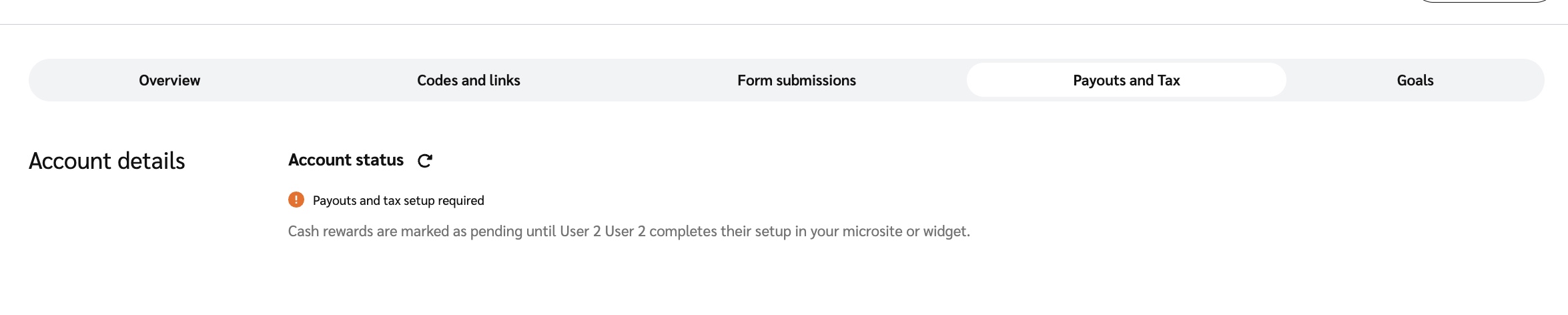
Se invece stai usando [pagamenti in contanti](/brand/it/what-would-you-like-to-learn-about/advocate-program/advocate-rewards/pay-with-cash/cash-payouts-for-advocate-explained.md) questa schermata elenca lo stato dell'account del partecipante e ti informa di eventuali moduli fiscali mancanti o blocchi sui suoi pagamenti, nonché del metodo e della frequenza di pagamento selezionati.
{% hint style="info" %}
**Nota:** Se i partecipanti riscontrano problemi con i blocchi dei pagamenti o hanno domande sui pagamenti, possono contattare il [team di supporto di impact.com](mailto:saasquatch-support@impact.com) per assistenza.
{% endhint %}
Obiettivi
Il *Obiettivi* la schermata mostra la cronologia di tutti gli [obiettivi del programma](/brand/it/what-would-you-like-to-learn-about/advocate-program/getting-started-with-advocate/advocate-program-rules-explained.md) che il partecipante ha raggiunto.
---
# Agent Instructions
This documentation is published with GitBook. GitBook is the documentation platform designed so that both humans and AI agents can read, navigate, and reason over technical content effectively. Learn more at gitbook.com.
## Querying This Documentation
If you need additional information that is not directly available in this page, you can query the documentation by asking a question.
Perform an HTTP GET request on the following URL with the `ask` and `goal` query parameters:
```
GET https://help.impact.com/brand/it/what-would-you-like-to-learn-about/advocate-program/manage-advocate-participants/advocate-participant-profiles-explained.md?ask=&goal=
```
`ask` is the immediate question: it should be specific, self-contained, and written in natural language.
`goal` is what the user is ultimately trying to achieve, the reason they need the answer. Sharing it helps GitBook give you a better, more relevant answer. A goal is most helpful when it describes the outcome the user wants rather than restating the question. For example, with `ask=how do I create an API token`, a goal like `automate deployments from our CI pipeline` lets GitBook tailor the answer to that use case.
The response will contain a direct answer to the question and relevant excerpts and sources from the documentation.
Use this mechanism when the answer is not explicitly present in the current page, you need clarification or additional context, or you want to retrieve related documentation sections.