> For the complete documentation index, see [llms.txt](https://help.impact.com/llms.txt). Markdown versions of documentation pages are available by appending `.md` to page URLs; this page is available as [Markdown](https://help.impact.com/brand/it/what-would-you-like-to-learn-about/advocate-program/manage-advocate-participant-experiences/widget-experiences/widget-editor-overview.md).
# Panoramica dell'editor dei widget
Il tuo programma Advocate offre un editor drag-and-drop che ti consente di personalizzare l'aspetto e i contenuti dei widget presentati ai tuoi customer advocate.
## Interfaccia dell'editor dei widget
L'editor self-service dei widget ha quattro aree principali:
{% tabs %}
{% tab title="Barra dei menu superiore" %}
La barra dei menu nella parte superiore della pagina è il punto in cui puoi annullare le azioni, visualizzare il codice HTML e vedere l'anteprima del widget finito. Usa le icone desktop, tablet o mobile per vedere come apparirà il tuo widget su dispositivi con schermi di dimensioni diverse.
{% endtab %}
{% tab title="Area di lavoro" %}
Il canvas mostra tutti i componenti che compongono il tuo widget. Puoi selezionare singoli componenti per modificarli, oppure aggiungerne di nuovi e vedere a colpo d'occhio come appariranno ai tuoi partecipanti. Trascina un componente in una nuova posizione sul canvas per riordinarlo.
{% endtab %}
{% tab title="Pannello laterale sinistro" %}
Il menu delle impostazioni nel pannello laterale sinistro è un pannello comprimibile a sinistra del canvas. Qui, puoi selezionare **Livelli** per vedere una vista dettagliata di tutti i componenti del tuo widget, oppure selezionare **Modelli** per usare uno dei nostri widget predefiniti. Il **Impostazioni** pulsante ti porta al sottomenu di installazione del pacchetto.
Per uno stile ancora più avanzato a livello di branding, seleziona l'opzione Stile del widget. Consulta Personalizzare widget e micrositi con l'editor dei contenuti per ulteriori informazioni sulle opzioni di stile disponibili.
{% endtab %}
{% tab title="Componente" %}
Il menu dei componenti è un pannello a destra del canvas. Usa la **Aggiungi** scheda per inserire nuovi componenti nel canvas e usa la **Modifica** scheda per apportare modifiche a ciò che è già presente.
{% endtab %}
{% endtabs %}
## Risoluzione dei problemi
Il widget ha due livelli di convalida per controllare errori nel posizionamento dei componenti e nelle proprietà dei componenti. I motivi comuni per cui viene visualizzato un messaggio di errore includono:
* Mancanza di un campo obbligatorio
* Scelta di un colore non valido
* Inserimento di un URL non valido
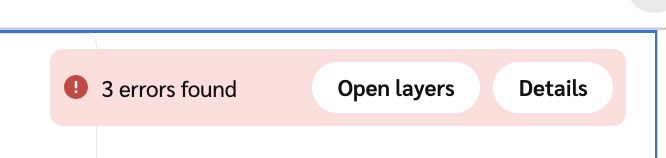
Quando hai errori irrisolti, un messaggio di avviso viene visualizzato in alto a destra del canvas e ti informa di quanti errori sono stati trovati.
Scopri di più sulla personalizzazione dei widget del programma.
## **Visualizza i dettagli degli errori irrisolti**
1. Seleziona **Dettagli** nel messaggio di avviso per una breve spiegazione di cosa è andato storto.
2. Vai al componente con l'errore in uno dei seguenti modi:
* Selezionando **Apri livelli**
* Selezionando il messaggio di spiegazione dell'errore
3. Trova il componente con l'errore. Sarà contrassegnato con un'icona rossa a forma di punto esclamativo.
4. Seleziona il componente per aprire le proprietà nella **Modifica** barra.
5. Apporta le modifiche richieste.
---
# Agent Instructions
This documentation is published with GitBook. GitBook is the documentation platform designed so that both humans and AI agents can read, navigate, and reason over technical content effectively. Learn more at gitbook.com.
## Querying This Documentation
If you need additional information that is not directly available in this page, you can query the documentation by asking a question.
Perform an HTTP GET request on the following URL with the `ask` and `goal` query parameters:
```
GET https://help.impact.com/brand/it/what-would-you-like-to-learn-about/advocate-program/manage-advocate-participant-experiences/widget-experiences/widget-editor-overview.md?ask=&goal=
```
`ask` is the immediate question: it should be specific, self-contained, and written in natural language.
`goal` is what the user is ultimately trying to achieve, the reason they need the answer. Sharing it helps GitBook give you a better, more relevant answer. A goal is most helpful when it describes the outcome the user wants rather than restating the question. For example, with `ask=how do I create an API token`, a goal like `automate deployments from our CI pipeline` lets GitBook tailor the answer to that use case.
The response will contain a direct answer to the question and relevant excerpts and sources from the documentation.
Use this mechanism when the answer is not explicitly present in the current page, you need clarification or additional context, or you want to retrieve related documentation sections.
.png?alt=media&token=b8ae9b78-8cea-425e-8cd8-e35a0b97535a)