> For the complete documentation index, see [llms.txt](https://help.impact.com/llms.txt). Markdown versions of documentation pages are available by appending `.md` to page URLs; this page is available as [Markdown](https://help.impact.com/brand/it/what-would-you-like-to-learn-about/advocate-program/manage-advocate-participant-experiences/widget-experiences/shopify-post-checkout-widget.md).
# Widget post-checkout di Shopify
I referral provengono spesso da pagine post-checkout ad alto traffico, rendendo questi spazi ideali per promuovere il tuo programma di referral. Il widget Shopify Post-Checkout ti consente di coinvolgere senza soluzione di continuità i clienti subito dopo l'acquisto, aumentando i referral. Sfruttando il framework di estensibilità di Shopify, questo widget offre un'esperienza fluida e in linea con il brand che massimizza l'impatto del programma.
Se il tuo programma non è presente qui, potresti perdere opportunità di engagement di valore e restare indietro rispetto ai concorrenti che già sfruttano queste aree.
#### Che cos'è il widget post-checkout di Shopify?
Il nostro widget Post-Checkout sfrutta **Shopify Checkout Extensibility** per inserire un CTA di referral con il marchio nelle pagine post-checkout. Rispecchia il popolare [widget Accesso Istantaneo](/brand/it/what-would-you-like-to-learn-about/advocate-program/manage-advocate-participant-experiences/widget-experiences/set-up-an-instant-access-widget.md) e supporta:
* Visualizzazione incorporata
* Visualizzazione in finestra modale popup
Entrambe le versioni presentano due stati principali del widget:
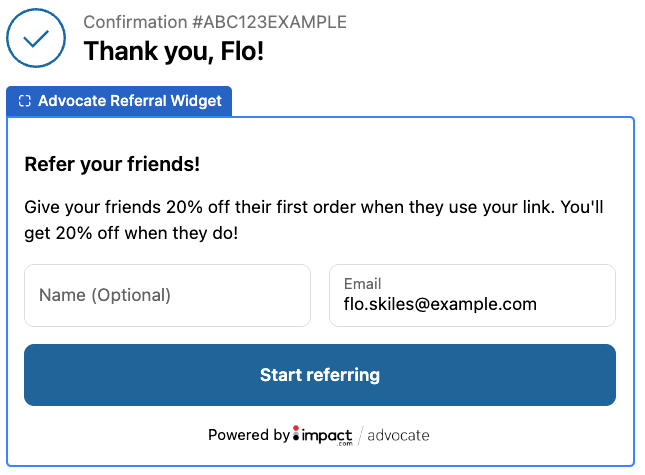
* Acquisizione email / Identificazione utente
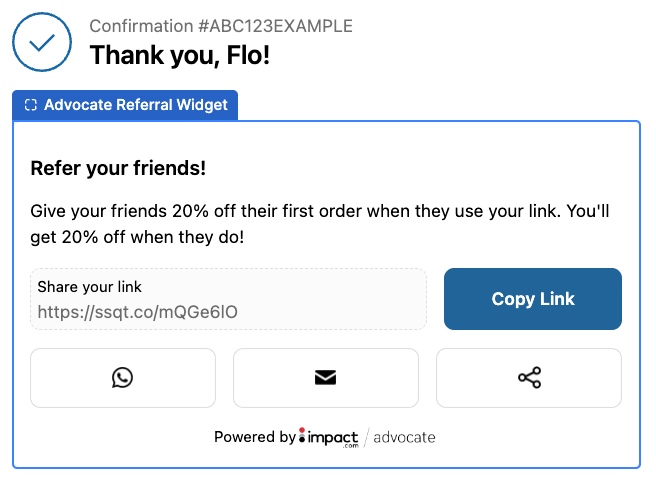
* Pagina di condivisione con dettagli del referral
#### Funzionalità principali
Il widget Shopify Post-Checkout è progettato per massimizzare il coinvolgimento nei referral. Presenta un flusso in due fasi: prima il widget identifica l'utente raccogliendo la sua email (se non ha già effettuato l'accesso), poi mostra il suo link di referral personalizzato o codice insieme ai pulsanti di condivisione. Per gli utenti Shopify già autenticati, la fase dell'email viene saltata del tutto per un'esperienza più fluida.
Il widget supporta sia le opzioni di visualizzazione incorporata sia popup, così puoi scegliere il formato che si adatta meglio al layout del tuo negozio e all'esperienza del cliente. Si connette senza soluzione di continuità al tuo programma di referral per creare o aggiornare i profili dei partecipanti e recuperare i dati di referral necessari, come il link di condivisione, il codice referral e le opzioni di condivisione social. È possibile mostrare fino a 3 pulsanti di condivisione, con supporto per piattaforme come Email, Facebook, WhatsApp, Messenger, LinkedIn, X (ex Twitter) e SMS.
La personalizzazione è una funzionalità fondamentale. Puoi adattare i contenuti di ogni fase, inclusi intestazioni, sottintestazioni, pulsanti CTA e messaggi di condivisione. Hai anche la possibilità di includere un'immagine nella parte superiore del widget per un ulteriore branding. È importante sottolineare che tutte queste impostazioni possono essere configurate direttamente nell'Editor pagine di Shopify, rendendo facile apportare modifiche senza lasciare l'admin di Shopify.
Infine, il widget è progettato per ereditare il branding del tuo sito, quindi non è necessario configurare manualmente colori o font. Questo garantisce un aspetto coerente con il resto del tuo negozio.
#### Aggiungi il widget al tuo sito
Per aggiungere il widget Advocate al tuo negozio Shopify:
1. Vai al tuo *editor del tema*.
2. Seleziona il **navigatore delle pagine** in alto sullo schermo, quindi scegli **Checkout e account clienti**.
3. Ripeti il passaggio sopra per il *Grazie* pagina.
4. Nella sezione principale, seleziona **Aggiungi blocco**, quindi scegli **Advocate Referral Widget** dalla sezione di integrazione di Impact.com.
#### Flusso del widget
L'esperienza del widget è progettata per guidare gli utenti attraverso due semplici passaggi.
{% stepper %}
{% step %}
#### **Passaggio 1:**
Il widget invita il tuo cliente a inserire nome e indirizzo email, a meno che non abbia già effettuato l'accesso a Shopify; in tal caso questo passaggio viene saltato automaticamente. Una volta acquisite le informazioni dell'utente, queste vengono aggiunte al tuo programma come nuovo partecipante oppure aggiornate se l'utente è già nel programma.
{% endstep %}
{% step %}
#### **Passo 2:**
Al cliente vengono mostrati i dettagli del referral. Questi includono un link di referral univoco oppure un codice referral, a seconda di come è configurato il programma. Il widget mostra inoltre fino a 3 pulsanti di condivisione e puoi anche includere un breve messaggio sopra le informazioni sul referral per incoraggiare la condivisione e rafforzare i vantaggi del programma.
{% endstep %}
{% endstepper %}
**Opzioni di personalizzazione**
Tutti i contenuti visivi possono essere configurati per rispecchiare il tono del tuo brand. Queste personalizzazioni saranno disponibili direttamente nell' **Editor pagine di Shopify** per facilità d'uso.
| Personalizzazione | Sezioni modificabili |
| ------------------------------------ | --------------------------------------------------------------------------------------------------------------------------------------------------------------------------------------------------------------------------------------------------------------------------------------------------------------------------------------------------------------------------------------------------------------- |
| Condivise tra gli stati del widget | • URL immagine (facoltativo)
• Intestazione (obbligatoria)
• Sottotitolo (facoltativo)
• Link ai termini e condizioni (facoltativo)
|
| Opzioni specifiche per popup | • Etichetta del pulsante CTA (ad es. “Inizia”) |
| Opzioni di raccolta email | • CTA del pulsante “Inizia a segnalare”
• Campo nome (facoltativo)
|
| Opzioni informazioni di condivisione | • Testo personalizzato sopra il link
• Seleziona fino a 3 canali per i pulsanti di condivisione:
• Email
• SMS
• Facebook
• Facebook Messenger
• WhatsApp
• LinkedIn
• X (Twitter)
• Link diretto
• Email
• SMS
• Facebook
• Facebook Messenger
• WhatsApp
• LinkedIn
• X (Twitter)
• Link diretto
|
---
# Agent Instructions
This documentation is published with GitBook. GitBook is the documentation platform designed so that both humans and AI agents can read, navigate, and reason over technical content effectively. Learn more at gitbook.com.
## Querying This Documentation
If you need additional information that is not directly available in this page, you can query the documentation by asking a question.
Perform an HTTP GET request on the following URL with the `ask` and `goal` query parameters:
```
GET https://help.impact.com/brand/it/what-would-you-like-to-learn-about/advocate-program/manage-advocate-participant-experiences/widget-experiences/shopify-post-checkout-widget.md?ask=&goal=
```
`ask` is the immediate question: it should be specific, self-contained, and written in natural language.
`goal` is what the user is ultimately trying to achieve, the reason they need the answer. Sharing it helps GitBook give you a better, more relevant answer. A goal is most helpful when it describes the outcome the user wants rather than restating the question. For example, with `ask=how do I create an API token`, a goal like `automate deployments from our CI pipeline` lets GitBook tailor the answer to that use case.
The response will contain a direct answer to the question and relevant excerpts and sources from the documentation.
Use this mechanism when the answer is not explicitly present in the current page, you need clarification or additional context, or you want to retrieve related documentation sections.