> For the complete documentation index, see [llms.txt](https://help.impact.com/llms.txt). Markdown versions of documentation pages are available by appending `.md` to page URLs; this page is available as [Markdown](https://help.impact.com/brand/it/what-would-you-like-to-learn-about/advocate-program/manage-advocate-participant-experiences/widget-and-microsite-components-explained.md).
# Spiegazione dei componenti di widget e micrositi
Segui il corso PXA
{% hint style="success" %}
**Limitato**: I componenti, a parte quelli forniti nei modelli indicati, sono disponibili solo per determinate edizioni del prodotto o componenti aggiuntivi. Se desideri un controllo più granulare su quali componenti utilizzano i tuoi micrositi, contattaci per aggiornare il tuo programma.
{% endhint %}
I componenti sono i singoli elementi costitutivi, come immagini hero e schede attività, che compongono il widget o il microsito del tuo programma Advocate. Questi elementi definiscono la [esperienza del partecipante](/brand/it/what-would-you-like-to-learn-about/advocate-program/manage-advocate-participant-experiences/introduction-to-participant-experiences.md) e possono essere personalizzati in modo da allinearsi al tuo brand.
Questo articolo fornisce un elenco categorizzato dei componenti disponibili negli editor di widget e microsito. La maggior parte dei componenti supporta stile e personalizzazione, sebbene alcuni abbiano limitazioni di design. Puoi anche visualizzare in anteprima gli stati del componente all’interno dell’interfaccia dell’editor.
Statistiche
Usa *Statistiche* componenti per consentire ai partecipanti di sapere come stanno andando nel tuo programma. Per un elenco delle statistiche supportate da questi componenti, visita [Statistiche di Widget e Microsito](/brand/it/what-would-you-like-to-learn-about/advocate-program/manage-advocate-participant-experiences/widget-and-microsite-statistics-explained.md).
| scheda | Descrizione |
| ------------------------------- | ------------------------------------------------------------------------------------------------------------------------------------------------------------- |
| Saldo punti | Mostra il saldo Punti del partecipante. Usato nei programmi Advocate che premiano i partecipanti con punti. |
| Carte regalo guadagnate | Mostra il numero di premi in gift card guadagnati dall'Advocate. |
| Referral | Mostra quanti referral ha effettuato il partecipante. Include referral avviati e convertiti. |
| Contenitore con tre statistiche | Un modello con spazio per tre statistiche. Le statistiche visualizzate possono essere modificate. Le statistiche possono essere aggiunte e rimosse a piacere. |
| Altra statistica | Mostra una statistica a tua scelta. Puoi scegliere tra una statistica di referral, varie statistiche di premio oppure creare una statistica personalizzata. |
Componenti comuni
*Componenti comuni* sono ampiamente utilizzati per migliorare sia la funzionalità sia la coerenza del design in tutto il tuo widget o microsito. Coprono elementi visivi e strutturali di uso generale come immagini hero, formattazione del layout e passaggi descrittivi del programma.
| scheda | Descrizione |
| ----------------------------------------- | ------------------------------------------------------------------------------------------------------------------------------------------------------------------------------------------------------------------------------------------------------------------------------------------------------------------------------------------------------------------------------------------------------------------------------------------------------------------------------------------------------------------------------------------------------------------------------------------------------------------------- |
| Immagine hero a due colonne |
Un'immagine banner e testo dell'intestazione distribuiti su due colonne. L'immagine, il testo e il colore di sfondo possono essere aggiornati.
|
| Overlay Hero Image |
Un'immagine banner con testo sovrapposto. L'immagine, il testo e il colore di sfondo possono essere aggiornati.
|
| Immagine |
Un'immagine. È possibile modificare il colore di sfondo, l'allineamento, l'altezza e la larghezza.
|
| Pulsante link |
Un pulsante cliccabile che reindirizza i partecipanti al link selezionato. Il colore del pulsante è controllato dal Colore del brand impostato a livello del Contenitore brand.
|
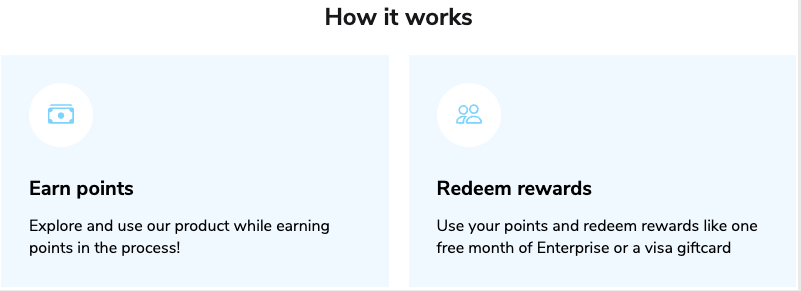
| Spiegazione del programma |
Un modello che spiega come funziona un programma Advocate, ad esempio come ottenere premi. Include due passaggi di spiegazione del programma per impostazione predefinita. È possibile aggiungere altri passaggi. Il colore è controllato dal Colore del brand impostato a livello del Contenitore brand.
|
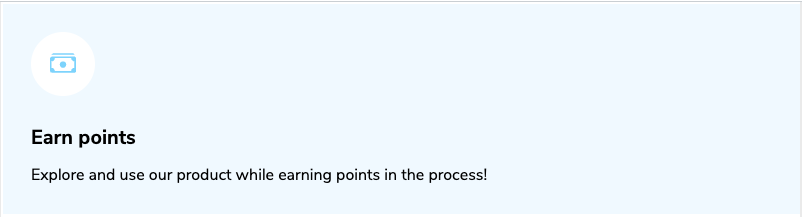
| Passaggio della spiegazione del programma |
Aggiungi testo descrittivo per spiegare una parte del tuo programma. Si adatta all'interno di un componente di spiegazione del programma. Il colore è controllato dal Colore del brand impostato a livello del Contenitore brand.
|
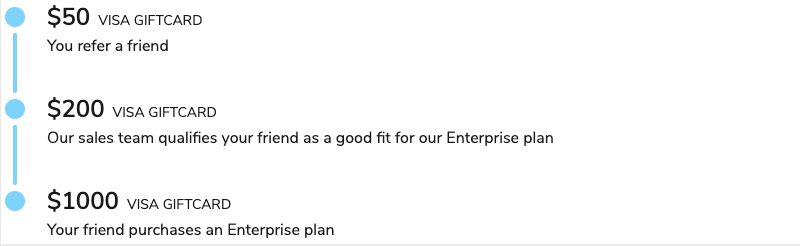
| Cronologia del programma |
Mostra una panoramica del percorso di referral e dei premi per i tuoi partecipanti. Aggiungi o rimuovi voci della cronologia secondo necessità. Il colore dell'icona a cerchio e delle linee tra le voci è controllato dal Colore del brand impostato a livello del Contenitore brand.
|
| Voce della cronologia |
Si adatta all'interno di un componente della cronologia del programma per mostrare un passaggio del percorso di referral. Il colore dell'icona a cerchio e delle linee tra le voci è controllato dal Colore del brand impostato a livello del Contenitore brand.
|
| Visualizzazione nome utente |
Recupera dinamicamente il nome completo del partecipante. Il valore predefinito è “Utente anonimo” se il partecipante non ha inserito un nome.
|
sezione Ricompense
{% hint style="info" %}
**Nota:** *Premio* i componenti possono essere utilizzati solo per widget e micrositi con accesso verificato.
{% endhint %}
| scheda | Descrizione |
| -------------------- | ----------------------------------------------------------------------------------------------------------------------------------------------------------------------------------------------------------------------------------------------------------------------------------------------------------------------------------------------------------------------------------------------------------------------------------------------------------------------------------------------------------------------------------------------------------------------------------------------------------------------------------------------------------------------- |
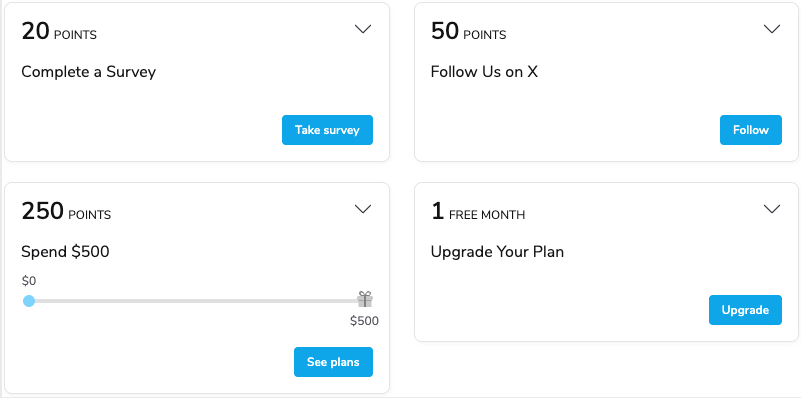
| Feed schede attività |
Le schede attività consentono ai tuoi utenti di eseguire azioni o vedere i progressi verso gli obiettivi del programma Advocate direttamente nel widget o nel microsito. Questo componente aggiunge più schede attività al tuo widget o microsito. Il colore del pulsante è controllato dal Colore del brand impostato a livello del Contenitore brand.
|
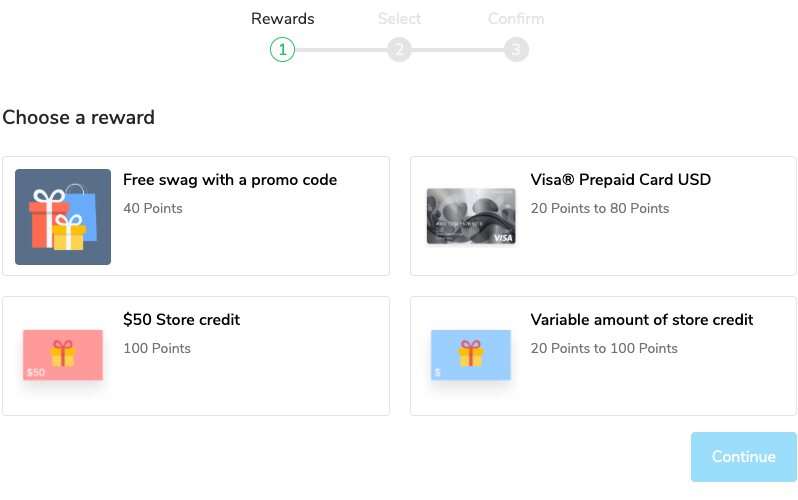
| Scambio premi |
Consenti ai partecipanti di scambiare i premi guadagnati con un altro tipo di premio.
Devi avere Scambio premi configurato per utilizzare questa funzionalità.
|
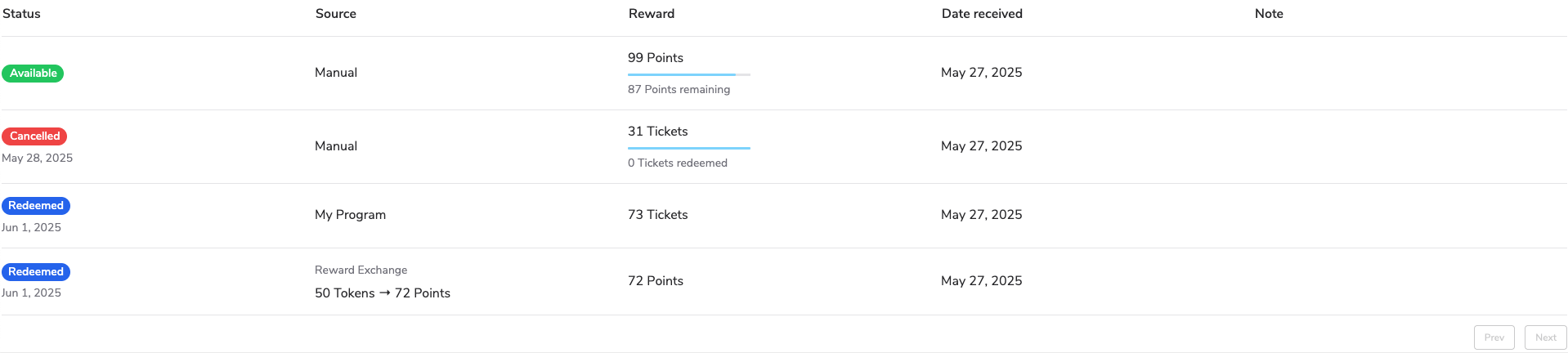
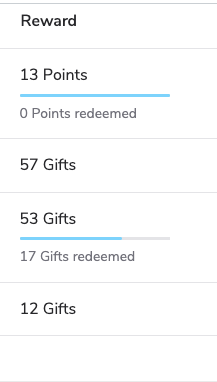
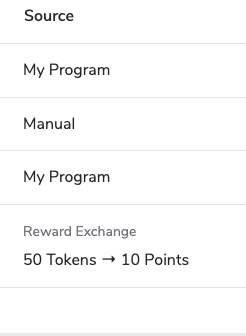
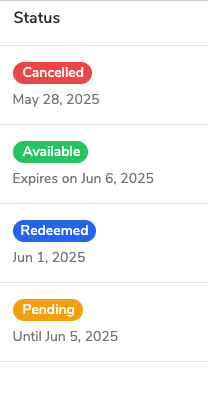
| Tabella premi |
Mostra un elenco dei premi guadagnati dal partecipante. Può includere premi manuali e/o premi guadagnati in più programmi Advocate.
|
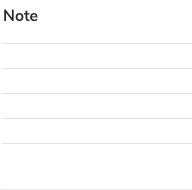
| Colonna nota cliente |
Aggiungi un'altra colonna nota alla tabella premi. Deve essere inserita all'interno del componente Tabella premi.
|
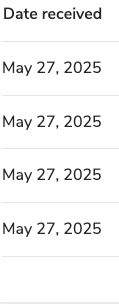
| Colonna data |
Aggiungi un'altra colonna data alla tabella premi. Deve essere inserita all'interno del componente Tabella premi.
|
| Colonna premio |
Aggiungi un'altra colonna premio alla tabella premi. Deve essere inserita all'interno del componente Tabella premi.
|
| Colonna origine |
Aggiungi un'altra colonna origine alla tabella premi. Deve essere inserita all'interno del componente Tabella premi.
|
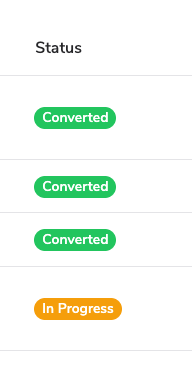
| Colonna stato |
Aggiungi un'altra colonna stato alla tabella premi. Deve essere inserita all'interno del componente Tabella premi.
|
Componenti del microsito
*Microsito* i componenti sono utilizzati principalmente per il modulo di registrazione e la barra laterale di navigazione del tuo microsito. Questi componenti non possono essere aggiunti ai widget del programma.
| scheda | Descrizione |
| ------------------------------------- | ----------------------------------------------------------------------------------------------------------------------------------------------------------------------------------------------------------------------------------------------------------------------------------------------------------------------------------------------------------------------------------------------------------------------------------------------------------------------------------------------------------------------------------------------------------------------------------------------------------------------------- |
| Campo casella di controllo del modulo |
Aggiungi una casella di controllo al modulo di registrazione. Puoi mappare se la casella è stata selezionata su un campo personalizzato del partecipante Advocate. Consulta Visualizza gli invii del modulo di registrazione del microsito per maggiori informazioni.
|
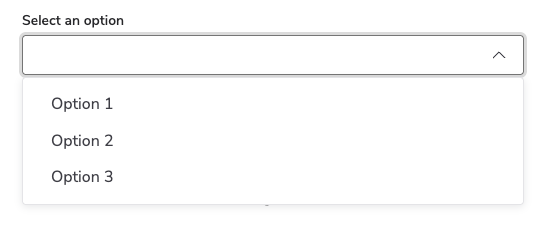
| Campo menu a discesa del modulo |
Aggiungi un elenco a discesa con elementi personalizzabili al modulo di registrazione. Puoi mappare l'elemento selezionato dall'utente su un campo personalizzato del partecipante Advocate. Contatta l'Assistenza per ricevere aiuto in merito.
|
| Campo di input del modulo |
Aggiungi un campo di input testuale libero al modulo di registrazione. Puoi mappare il testo inserito dall'utente su un campo personalizzato del partecipante Advocate. Contatta l'assistenza per ricevere aiuto in merito.
|
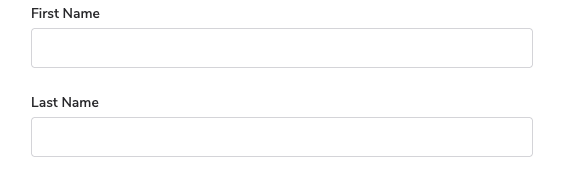
| Campi nome del modulo |
Aggiungi i campi compilabili Nome e Cognome al modulo di registrazione.
|
| Voce della barra laterale |
Aggiungi una nuova pagina o un nuovo link alla navigazione della barra laterale del tuo microsito. Può essere inserita solo con il Layout con accesso effettuato del microsito.
|
| Campo password del modulo |
Aggiungi un campo password compilabile al modulo di registrazione.
|
Accesso istantaneo
*Accesso istantaneo* i componenti rendono rapido e semplice per gli amici referenziati registrarsi o riscattare premi senza passare attraverso il processo di registrazione standard. Sono ideali per programmi che utilizzano widget di referral ad accesso istantaneo o flussi di registrazione amici.
| scheda | Descrizione |
| ----------------------------- | --------------------------------------------------------------------------------------------------------------------------------------------------------------------------------------------------------------------------------------------------------------------------------------------------------------------------------------------------------------------------------------------------------------------------------------------------------------------------------------------------------------------------------------------------------------------------------------------------------------------------------------------- |
| Codice coupon |
Mostra un codice riscattabile per un premio Fuel Tank.
Il premi Fuel Tank deve avere codici coupon disponibili affinché questo componente funzioni come previsto.
|
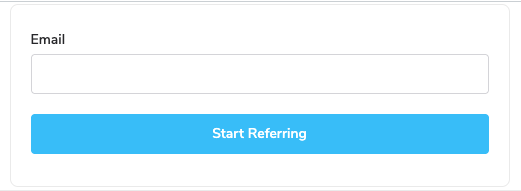
| Registrazione Advocate |
Consenti ai nuovi Advocate di inserire il proprio indirizzo email per registrarsi e effettuare referral. Dopo aver inserito l'indirizzo email, gli utenti verranno portati a una seconda schermata dove potranno accedere ai loro link di condivisione referral. Usato per il widget Referral sito web ad accesso istantaneo.
|
| Disconnetti l'utente corrente |
Consenti al visualizzatore di uscire dalla visualizzazione personalizzata ad accesso istantaneo.
|
| Registrazione amico |
Consenti agli amici referenziati di inserire il proprio indirizzo email per registrarsi. Dopo aver inserito l'indirizzo email, gli utenti verranno portati a una seconda schermata dove potranno accedere al loro premio Codice coupon. Usato per il widget Amico ad accesso istantaneo.
|
Layout
*Layout* i componenti ti consentono di organizzare e raggruppare altri componenti. Usali per creare sezioni, righe, colonne o schede.
| scheda | Descrizione |
| -------------------------- | ---------------------------------------------------------------------------------------------------------------------------------------------------------------------------------------------------------------------------------------------------------------------------------------------------------------------------------------------------------------------------------------------------------------------------------------------------------------------------------------------------------------------- |
| Layout hero a due colonne |
Aggiungi un layout hero con due colonne di contenuto.
|
| Contenitore layout riga |
Aggiungi un nuovo contenitore di riga per il contenuto. Altri componenti possono essere posizionati all'interno della riga.
|
| Contenitore layout colonna |
Aggiungi un nuovo contenitore di colonna per il contenuto. Altri componenti possono essere posizionati all'interno della colonna.
|
| Scheda |
Aggiungi una nuova scheda a un gruppo di schede generico.
|
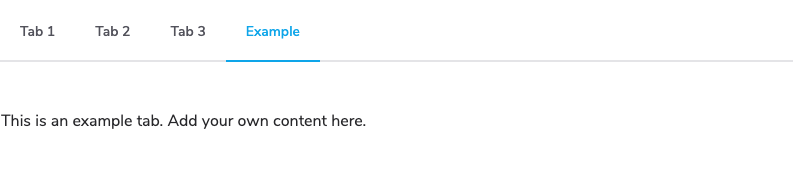
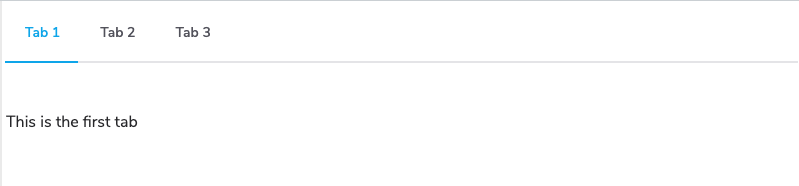
| Gruppo schede generico |
Aggiungi un gruppo di schede. Ogni scheda può contenere componenti e contenuti distinti. Ha tre schede per impostazione predefinita, ma le schede possono essere rimosse o aggiunte secondo necessità.
|
| Sezione titolata |
Aggiungi una nuova sezione che contiene un titolo e un testo di paragrafo. Altri componenti possono essere aggiunti alla sezione titolata sotto l'intestazione.
|
Fatture
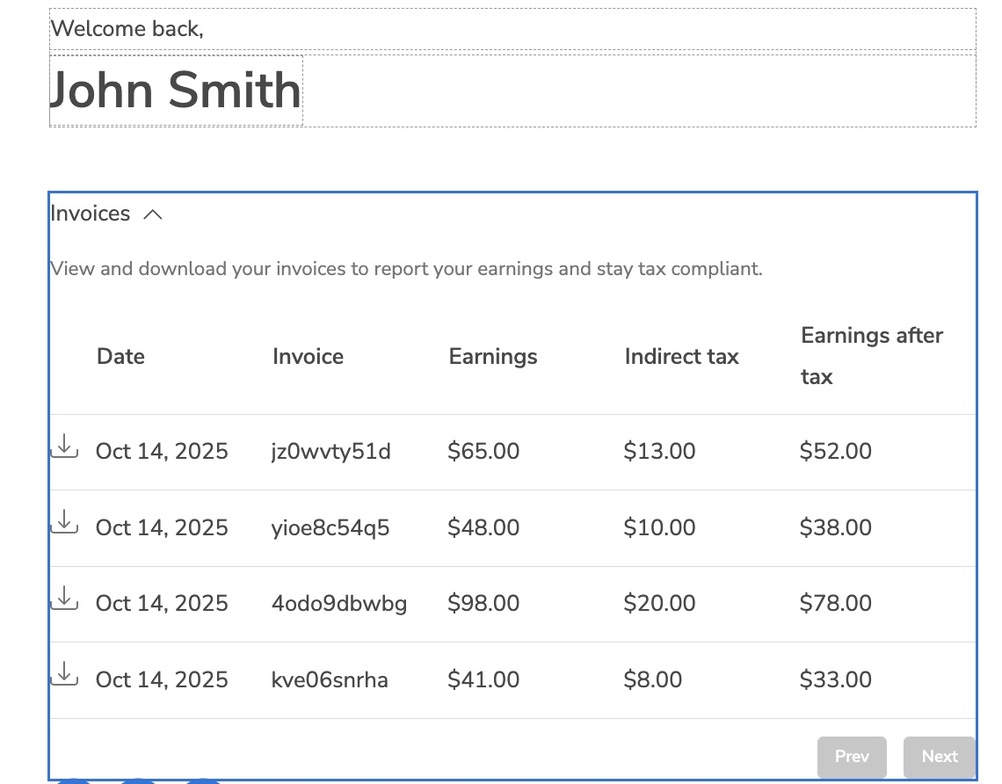
*Fattura* i componenti ti consentono di inserire componenti fattura per visualizzare i dati sui guadagni.
| scheda | Descrizione |
| ---------------------------------- | ------------------------------------------------------------------------------------------------------------------------------------------------------------------------------------------------------------------------------------------------------------------------------------------------------------------------------------------------------------------------------------------- |
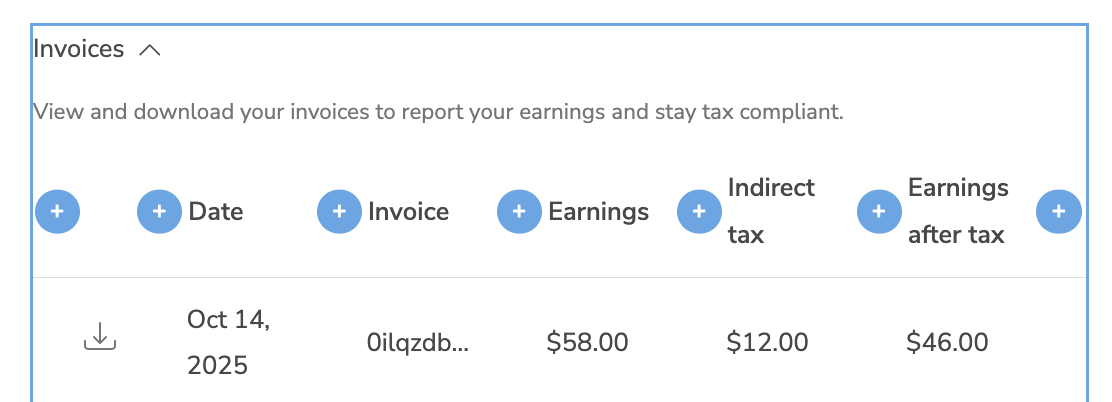
| Tabella fatture |
Aggiungi un accordion fatture espandibile che contiene i dati sui guadagni.
|
| Colonna data della tabella fatture |
Aggiungi una nuova colonna al componente della tabella fatture.
|
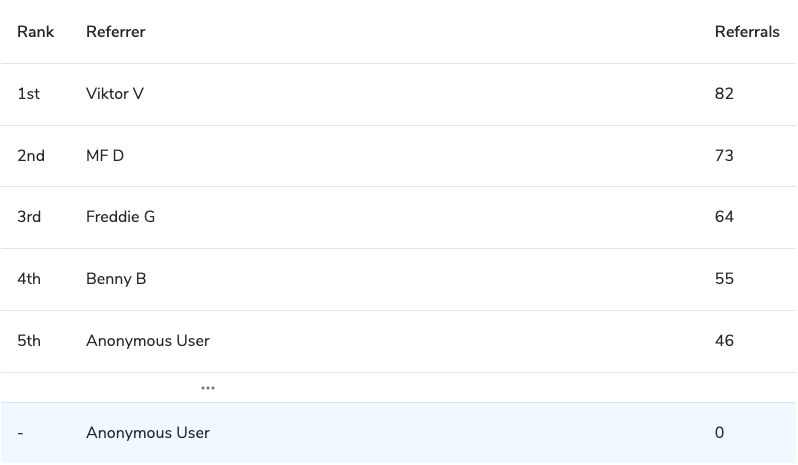
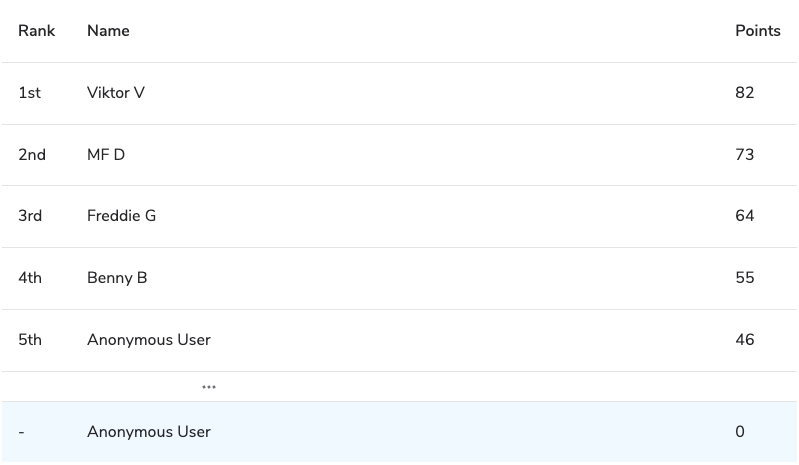
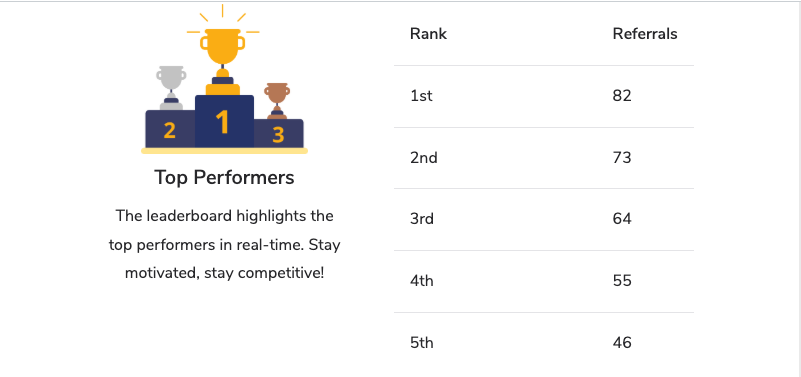
Il *Classifica* Il componente consente di classificare i partecipanti al tuo programma, offrire premi ai migliori performer e incentivare i partecipanti a ottenere risultati migliori nel tuo programma. Aggiungi classifiche al tuo [widget con accesso verificato](/brand/it/what-would-you-like-to-learn-about/advocate-program/manage-advocate-participant-experiences/widget-experiences/widget-types-explained.md) o [microsito](/brand/it/what-would-you-like-to-learn-about/advocate-program/manage-advocate-participant-experiences/microsite-experiences/microsites-overview.md), e configura il sistema di punteggio, il sistema di classificazione e le opzioni di filtro dei partecipanti. Consulta gli articoli qui sotto per maggiori informazioni:
* [Classifiche spiegate](/brand/it/what-would-you-like-to-learn-about/advocate-program/manage-advocate-participant-experiences/leaderboards-explained.md)
* [Configura una classifica](/brand/it/what-would-you-like-to-learn-about/advocate-program/manage-advocate-participant-experiences/set-up-a-leaderboard.md)
| scheda | Descrizione |
| ------------------- | ---------------------------------------------------------------------------------------------------------------------------------------------------------------------------------------------------------------------------------------------------------------------------------------------------------------------------------------------------------------------------------------------------------------------------------------------------------------------------------------------------------------------------------------------------------------------------------------------------------------------------------------------------------------------------- |
| Referral avviato |
Questo tipo di classifica ordina i partecipanti in base al numero di referral che hanno avviato. I punteggi dei tuoi advocate corrisponderanno al numero di referral avviati.
|
| Referral convertito |
Questo tipo di classifica ordina i partecipanti in base al numero di referral che hanno convertito. I referral sono considerati convertiti una volta che l'amico referenziato raggiunge un obiettivo del programma, come effettuare un acquisto di un valore da te definito. I punteggi dei tuoi advocate corrisponderanno al numero di referral convertiti.
|
| Punti guadagnati |
Questo tipo di classifica ordina i partecipanti in base al numero totale di Punti guadagnati nei programmi Advocate che premiano i Punti. Tutti i Punti unità premio vengono conteggiati finché non sono in attesa o annullati. Questo tipo di classifica è valido solo per il tipo di premio Punti.
|
| Classifica anonima |
Una versione completamente anonimizzata della classifica che non mostra alcuna informazione personalmente identificabile sugli altri partecipanti del programma. Può visualizzare qualsiasi tipo di classifica.
|
Tasse e contanti
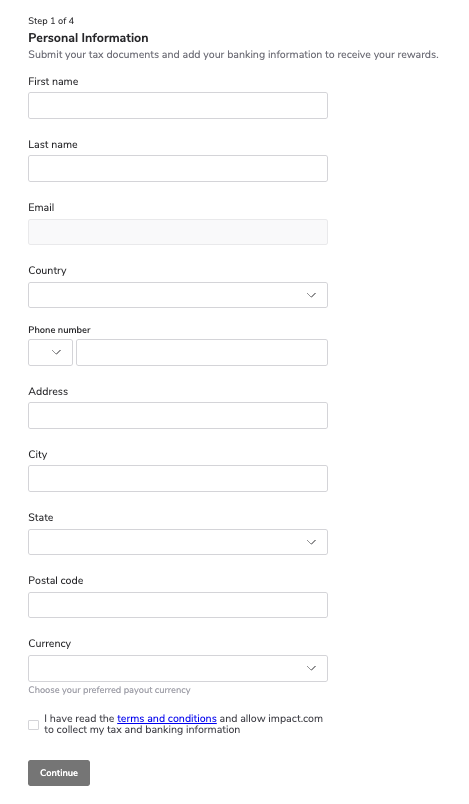
*Tasse e contanti* i componenti ti consentono di incorporare la raccolta di moduli fiscali e opzioni di pagamento in contanti nel tuo [widget con accesso verificato](/brand/it/what-would-you-like-to-learn-about/advocate-program/manage-advocate-participant-experiences/widget-experiences/widget-types-explained.md) o [microsito](/brand/it/what-would-you-like-to-learn-about/advocate-program/manage-advocate-participant-experiences/microsite-experiences/microsites-overview.md).
Questo gruppo di componenti è disponibile solo se la [*pagamenti in contanti*](/brand/it/what-would-you-like-to-learn-about/advocate-program/advocate-rewards/pay-with-cash/cash-payouts-for-advocate-explained.md) funzionalità è stata attivata per il tuo account.
| scheda | Descrizione |
| ------------------------------------------------------ | ------------------------------------------------------------------------------------------------------------------------------------------------------------------------------------------------------------------------------------------------------------------------------------------------------------------------------------------------------------------------------------------------------------------------------------------------------------------------------------------------------------------------------------------------------------------------------------------------------------------------------------------------------------------------------------------------------------------------------------------------------------------------------------------------------------------------------------------------------------------------------------------------------------------------------- |
| Finestra modale informazioni partner |
Inserisci una modale che raccolga il paese e la valuta dei partecipanti. Queste informazioni garantiscono che i tuoi partecipanti possano ricevere i premi senza ritardi o passaggi di configurazione aggiuntivi.
Ha due stati configurabili a seconda che l'email del partecipante sia già collegata a un account esistente:
Descrizione del nuovo partner: Mostrata ai partecipanti al primo accesso. Il testo predefinito ("Conferma ora il tuo paese e la tua valuta per ricevere più velocemente i tuoi premi futuri") li invita a fornire i propri dati prima di ricevere il loro link di condivisione.
Descrizione del partner esistente: Mostrata quando l'email del partecipante è già associata a un account su impact.com. La modale compila automaticamente le loro informazioni e chiede di confermarle invece di reinserirle da zero.
|
| Avviso stato pagamento |
Avvisa il partecipante delle azioni che deve intraprendere prima di poter ricevere un pagamento in contanti. Il componente include un pulsante di invito all'azione che porta il partecipante a rivedere le impostazioni di pagamento.
Facoltativamente, personalizza una qualsiasi delle descrizioni testuali che il partecipante vedrà quando visualizza il componente.
|
| Modulo di pagamento in contanti per microsito e widget |
Inserisci un modulo che raccolga le informazioni bancarie dei partecipanti ed eventuali moduli fiscali applicabili, come un W-8 o un W-9.
Facoltativamente, personalizza una qualsiasi delle descrizioni testuali che il partecipante vedrà quando visualizza il modulo.
Puoi anche impostare avvisi di verifica e requisiti all'interno di questo componente.
|
Condivisione
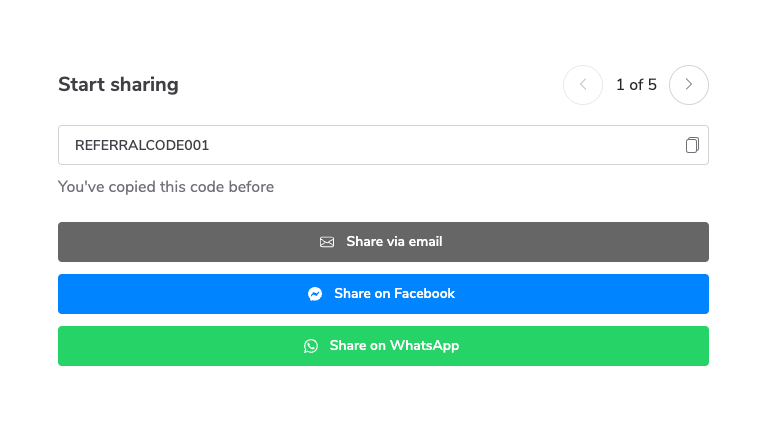
*Condivisione* i componenti offrono ai partecipanti modi pratici per promuovere i propri link e codici di referral su più canali. Quando un partecipante fa clic su un pulsante di condivisione, si apre il canale scelto, come *Facebook*, *LinkedIn*, *WhatsApp*, oppure *email*, con un messaggio o un link precompilato, pronto per l'invio.
Alcuni componenti, come Codice referral, mostrano il codice di referral o promozionale individuale del partecipante insieme a un'opzione di copia negli appunti per una condivisione rapida. Altri, come Codici promozionali, presentano più codici disponibili (se assegnati) in una vista a cursore e includono pulsanti di condivisione così che i partecipanti possano pubblicare o inviare istantaneamente il codice selezionato. Questi strumenti semplificano la diffusione del messaggio e generano nuovi referral.
| scheda | Descrizione |
| ------------------------------------------ | ---------------------------------------------------------------------------------------------------------------------------------------------------------------------------------------------------------------------------------------------------------------------------------------------------------------------------------------------------------------------------------------------------------------------------------------------------------------------------------------------------------------------------------------------------------------------------------------------------------------------------------------------------------------------- |
| Codice referral |
Mostra un campo codice referral con un'opzione copia negli appunti. Usato come parte della funzionalità Codici promozionali.
|
| Codici promozionali |
Blocco componente preformattato che include il campo codice promozionale referral con cursore per passare da vari codici se ne è stato assegnato più di uno. Include inoltre un link di condivisione e componenti pulsante di condivisione per Facebook, LinkedIn e Twitter / X.
|
| Pulsante di condivisione Facebook |
Mostra un pulsante Condividi su Facebook con testo personalizzabile. Quando viene cliccato, il pulsante reindirizzerà a un nuovo post sul profilo Facebook dell'utente con il Messaggio social del brand precaricato.
|
| Pulsante di condivisione X |
Mostra un pulsante Condividi tramite X con testo personalizzabile. Quando viene cliccato, il pulsante reindirizzerà a un nuovo post sull'account X dell'utente con il Messaggio social del brand precaricato.
|
| Pulsante di condivisione email |
Mostra un pulsante Invia via email con testo personalizzabile. Quando viene cliccato, il pulsante aprirà l'applicazione email predefinita dell'utente e avvierà una nuova email con il Messaggio social del brand precaricato.
|
| Pulsante del foglio di condivisione mobile |
Mostra un pulsante per condividere all'interno del browser web del partecipante. Quando viene cliccato, il pulsante aprirà un menu che elenca tutte le app disponibili che l'utente può aprire per condividere il proprio link. Quando viene selezionata un'app, verrà creato un nuovo post o messaggio con il Messaggio social del brand precaricato.
|
| Pulsante di condivisione LinkedIn |
Mostra un pulsante Condividi su LinkedIn con testo personalizzabile. Quando viene cliccato, il pulsante reindirizzerà a un nuovo post sul profilo LinkedIn dell'utente con il Messaggio social del brand precaricato.
|
| Pulsante di condivisione SMS |
Mostra un pulsante Invia a un amico con testo personalizzabile. Quando viene cliccato, il pulsante reindirizzerà all'app SMS/messaggi predefinita dell'utente e verrà creato un nuovo messaggio SMS/testo con il Messaggio social del brand precaricato.
|
| Pulsante di condivisione Messenger |
Mostra un pulsante Condividi tramite Messenger con testo personalizzabile. Quando viene cliccato, il pulsante reindirizzerà a un nuovo messaggio nell'app Facebook Messenger dell'utente con il Messaggio social del brand precaricato.
|
| Pulsante di condivisione WhatsApp |
Mostra un pulsante Condividi tramite WhatsApp con testo personalizzabile. Quando viene cliccato, il pulsante reindirizzerà a un nuovo messaggio nell'account WhatsApp dell'utente con il Messaggio social del brand precaricato.
|
| Pulsante di condivisione LINE |
Mostra un pulsante Condividi tramite Line Messenger con testo personalizzabile. Quando viene cliccato, il pulsante reindirizzerà a un nuovo messaggio nell'app Line Messenger dell'utente con il Messaggio social del brand precaricato.
|
| Pulsante di condivisione Pinterest |
Mostra un pulsante Condividi su Pinterest con testo personalizzabile. Quando viene cliccato, il pulsante reindirizzerà a un nuovo post sul profilo Pinterest dell'utente con il Messaggio social del brand precaricato.
|
| Link di condivisione |
Mostra il link di condivisione del partecipante per questo programma.
|
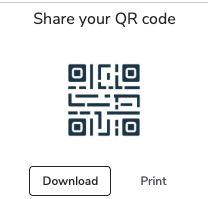
| Codice QR |
Mostra il link di condivisione del partecipante sotto forma di codice QR per questo programma.
|
Referral
*Referral* i componenti visualizzano informazioni sugli amici referenziati dal partecipante e sul loro stato di conversione. Rendono facile per i partecipanti tenere traccia di chi hanno referenziato, quando sono avvenute le conversioni e di eventuali premi guadagnati da quei referral.
| scheda | Descrizione |
| ------------------------------- | -------------------------------------------------------------------------------------------------------------------------------------------------------------------------------------------------------------------------------------------------------------------------------------------------------------------------------------------------------------------------------------------------------------------------------------------------------------------------------------------------------------------------------------------------------------------------------------------------------- |
| Scheda referral |
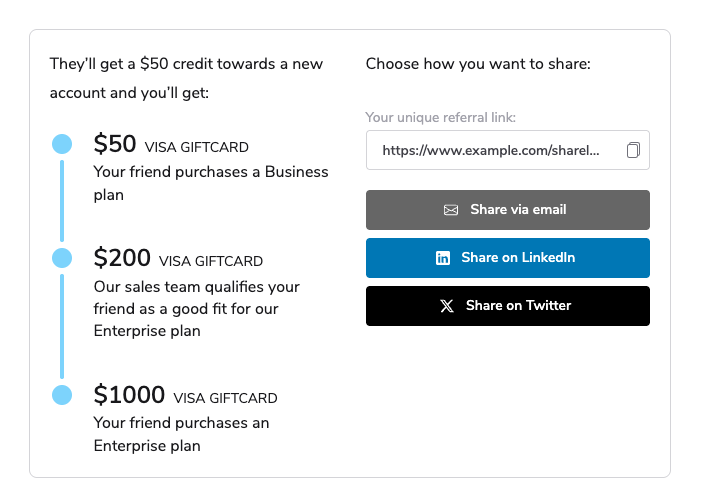
Blocco componente preformattato che include cronologia del programma, link di condivisione, e Facebook, LinkedIn, e Twitter / X componenti pulsante di condivisione. È possibile aggiungere o rimuovere altri componenti secondo necessità.
|
| Tabella referral |
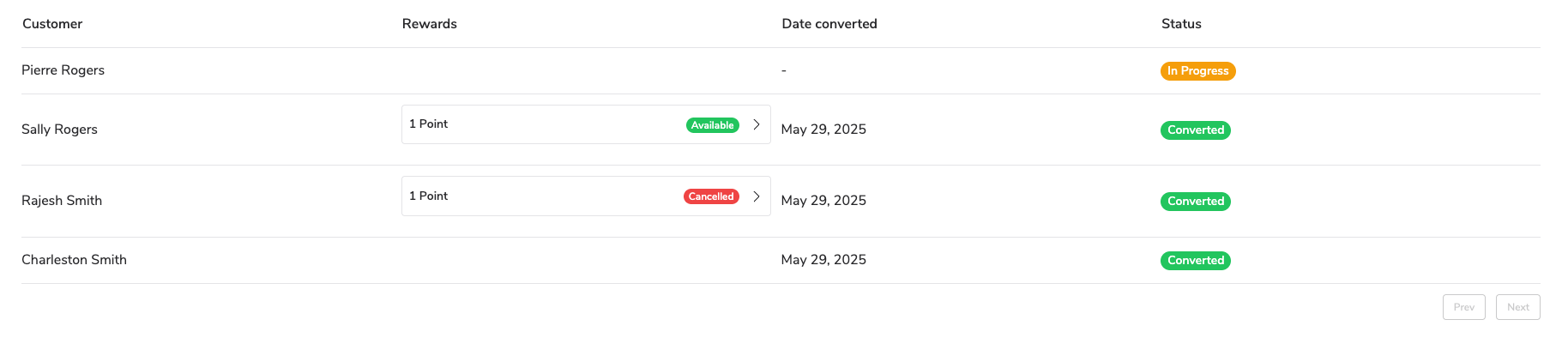
Mostra una tabella che indica gli amici referenziati dal partecipante, la data di conversione e lo stato di conversione.
|
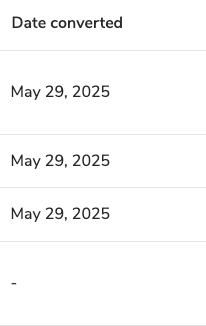
| Colonna data tabella referral |
Aggiungi un'altra colonna data alla tabella referral. Deve essere inserita all'interno del componente Tabella referral.
|
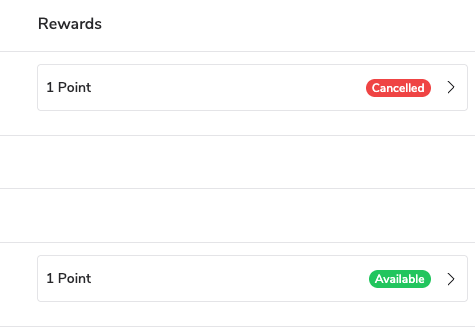
| Colonna premi tabella referral |
Aggiungi un'altra colonna premi alla tabella referral. Deve essere inserita all'interno del componente Tabella referral.
|
| Colonna stato tabella referral |
Aggiungi un'altra colonna stato alla tabella referral. Deve essere inserita all'interno del componente Tabella referral.
|
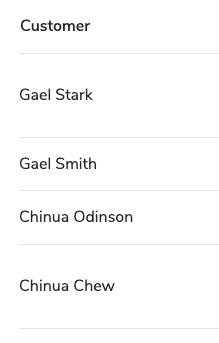
| Colonna utente tabella referral |
Aggiungi un'altra colonna cliente (amico referenziato) alla tabella referral. Deve essere inserita all'interno del componente Tabella referral.
|
Avanzate
I componenti avanzati ti offrono un maggiore controllo su ciò che i partecipanti vedono e quando lo vedono. Consentono la visualizzazione condizionale dei contenuti, override del programma e altre configurazioni specializzate che aiutano a personalizzare l'esperienza per pubblici specifici.
| scheda | Descrizione |
| ---------------------------- | --------------------------------------------------------------------------------------------------------------------------------------------------------------------------------------------------------------------------------------------------------------------------------------------------------------------------------------------------------------------------------------------------------------------------------------------------------------------------------------------------------------------------------------------------------------------------------------------------------------------------------------------------------------------------------------------------------------------------------------------------------------------------------------------------------------------------------------------------------------------------------------------------------------------------------------------------------------------------------------------------------------------------------------- |
| Area / segmento condizionale |
Visualizza i contenuti in questa sezione solo quando il partecipante appartiene a un certo segmento di utenti.
Per impostare il segmento utente, apri le proprietà del componente e modifica l'espressione JSONata nel condizione campo.
Gli utenti all'interno del segmento impostato vedranno tutti i contenuti visualizzati nella sezione condizionale, mentre gli utenti fuori dal segmento non vedranno i contenuti.
|
| Area / campo condizionale |
Visualizza i contenuti in questa sezione solo quando un campo personalizzato nel profilo del partecipante contiene un certo valore.
Per impostare il nome e il valore del campo personalizzato, apri le proprietà del componente e modifica l'espressione JSONata nel condizione campo.
Gli utenti con il valore corretto del campo personalizzato vedranno tutti i contenuti visualizzati nella sezione condizionale, mentre gli utenti senza il valore corretto del campo personalizzato non vedranno i contenuti.
|
| Sezione programma |
Il componente sezione programma consente di sovrascrivere l'ID programma dei componenti figlio. Usalo quando vuoi visualizzare contenuti non collegati a un programma specifico. Incluso per impostazione predefinita nella maggior parte dei modelli di widget e microsito.
|
Tipografia
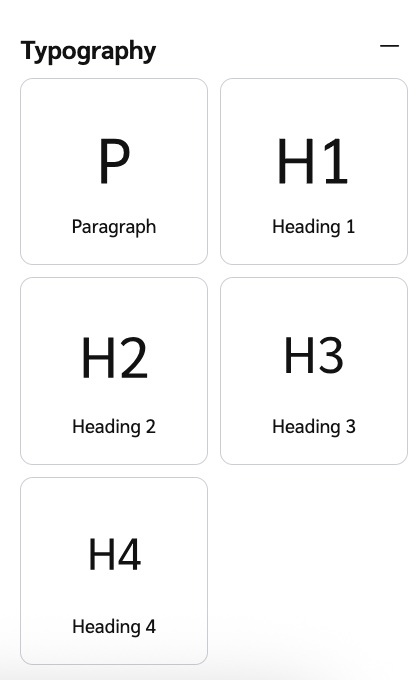
I componenti tipografici ti consentono di aggiungere blocchi di testo formattato al tuo widget o microsito. Seleziona tra:
* Paragrafo
* Titolo 1
* Titolo 2
* Titolo 3
* Titolo 4
---
# Agent Instructions
This documentation is published with GitBook. GitBook is the documentation platform designed so that both humans and AI agents can read, navigate, and reason over technical content effectively. Learn more at gitbook.com.
## Querying This Documentation
If you need additional information that is not directly available in this page, you can query the documentation by asking a question.
Perform an HTTP GET request on the following URL with the `ask` and `goal` query parameters:
```
GET https://help.impact.com/brand/it/what-would-you-like-to-learn-about/advocate-program/manage-advocate-participant-experiences/widget-and-microsite-components-explained.md?ask=&goal=
```
`ask` is the immediate question: it should be specific, self-contained, and written in natural language.
`goal` is what the user is ultimately trying to achieve, the reason they need the answer. Sharing it helps GitBook give you a better, more relevant answer. A goal is most helpful when it describes the outcome the user wants rather than restating the question. For example, with `ask=how do I create an API token`, a goal like `automate deployments from our CI pipeline` lets GitBook tailor the answer to that use case.
The response will contain a direct answer to the question and relevant excerpts and sources from the documentation.
Use this mechanism when the answer is not explicitly present in the current page, you need clarification or additional context, or you want to retrieve related documentation sections.