> For the complete documentation index, see [llms.txt](https://help.impact.com/llms.txt). Markdown versions of documentation pages are available by appending `.md` to page URLs; this page is available as [Markdown](https://help.impact.com/brand/it/what-would-you-like-to-learn-about/advocate-program/manage-advocate-participant-experiences/microsite-experiences/track-microsite-registrations-with-a-segment.md).
# Traccia le registrazioni del microsito con un segmento
Per vedere chi si è registrato al tuo microsito, crea un segmento che acquisisca automaticamente tutti i registranti. Potrai quindi usare questo segmento per filtrare la scheda Partecipanti o quando esporti i report dei partecipanti.
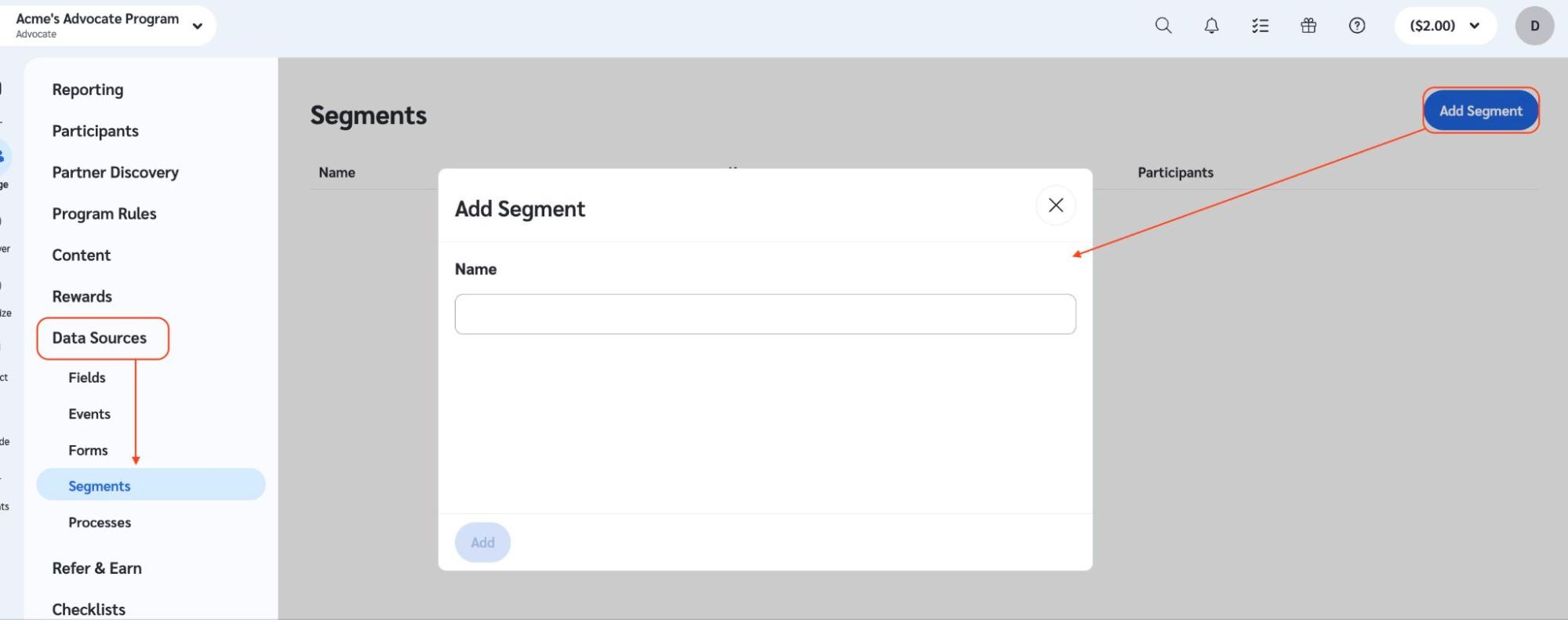
### Crea un segmento per le registrazioni al microsito
Per prima cosa devi creare un segmento a cui aggiungere i partecipanti registrati, se non ne è già stato configurato uno. Per farlo:
1. Dalla barra di navigazione a sinistra, seleziona  **\[Engage] → Origini dati → Segmenti**.
2. Nell'angolo in alto a destra seleziona **Aggiungi segmento**.
3. Assegna un nome al tuo segmento e poi seleziona **Aggiungi**.
### Assegna un segmento al tuo modulo di registrazione
Una volta aggiunto il segmento, puoi assegnarlo al modulo di registrazione in modo che tutti i nuovi utenti che si registrano tramite il tuo microsito vengano assegnati automaticamente al segmento:
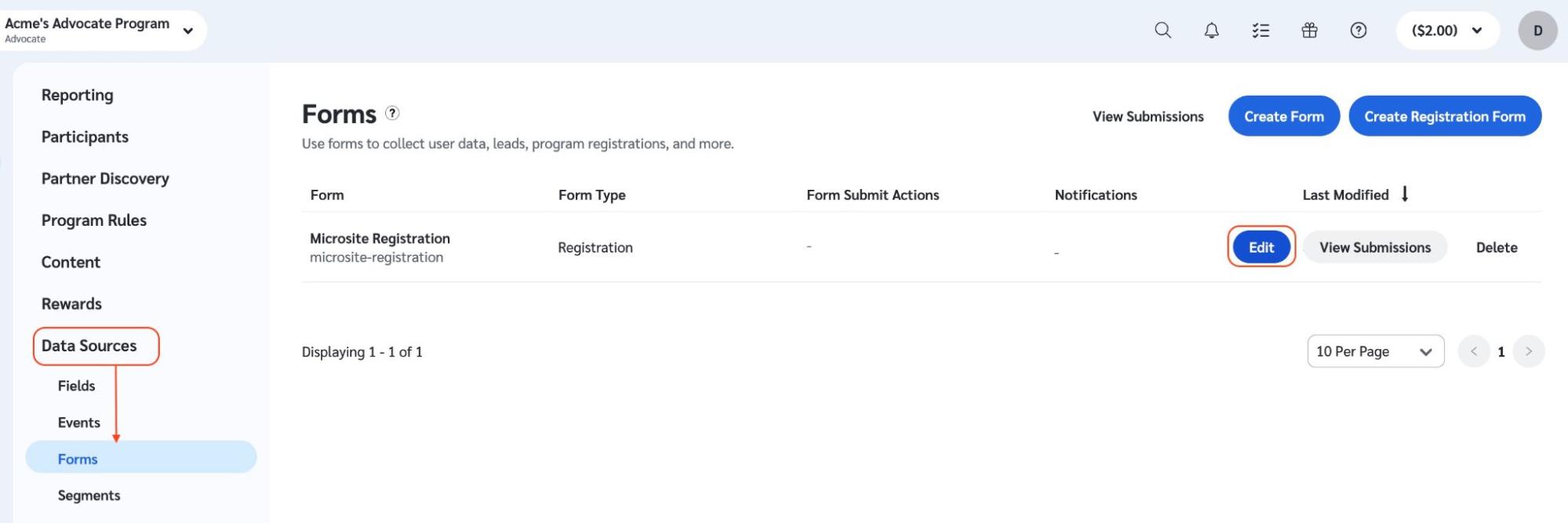
1. Dalla barra di navigazione a sinistra, seleziona  **\[Engage] → Origini dati → Moduli**.
2. Passa il cursore su *Registrazione microsito* del modulo e seleziona **Modifica**.
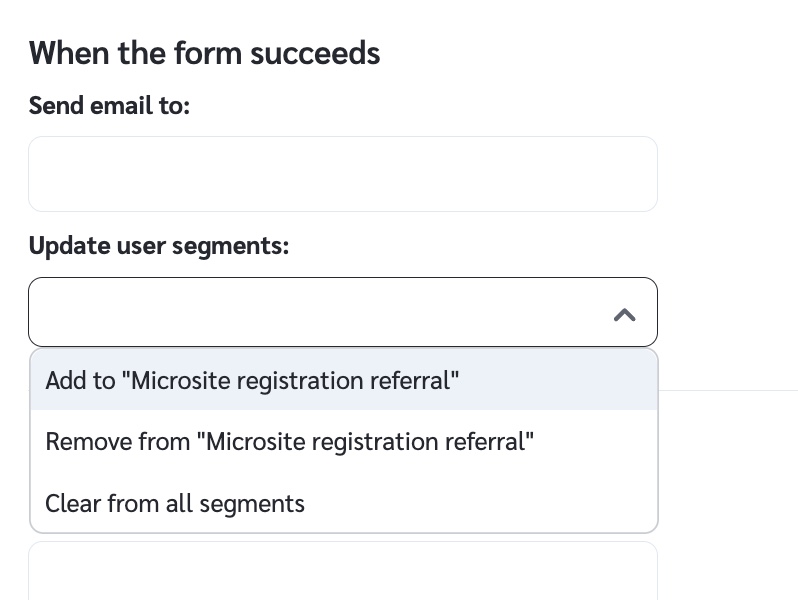
3. Nella *Quando il modulo ha esito positivo* sezione, seleziona il **Aggiorna i segmenti utente** menu a discesa e seleziona il segmento che hai creato a cui vuoi aggiungere gli utenti.
4. Seleziona **Aggiorna registrazione** per salvare le modifiche.
Da questo momento in poi, tutti i nuovi utenti che si registreranno tramite il modulo del tuo microsito verranno aggiunti automaticamente al segmento.
### Assegna al tuo segmento gli utenti già registrati
Per gli utenti che si sono già registrati, puoi aggiungerli manualmente seguendo le istruzioni riportate di seguito:
1. Dalla barra di navigazione a sinistra, seleziona  **\[Engage] → Partecipanti**.
2. Seleziona il partecipante che desideri aggiungere al tuo segmento.
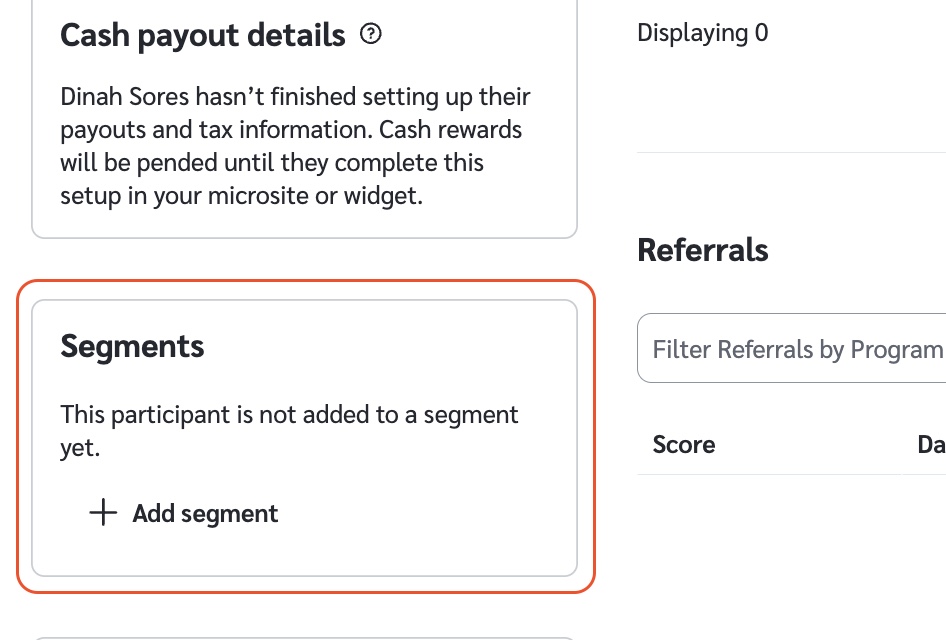
3. Scorri verso il basso fino a *Segmenti* sezione e seleziona **Aggiungi segmento**.
4. Dall'elenco a discesa seleziona il segmento a cui desideri aggiungere l'utente.
Per ulteriori informazioni sui segmenti utente, consulta [Gestisci i segmenti utente Advocate](/brand/it/what-would-you-like-to-learn-about/advocate-program/manage-advocate-participants/manage-advocate-user-segments.md).
### Visualizza quali partecipanti si sono registrati tramite il tuo microsito
Una volta impostato il segmento e aggiunti gli utenti, puoi visualizzare i partecipanti di questo segmento utilizzando l'opzione di filtro nella *Partecipanti* schermata o esportando un report.
{% tabs %}
{% tab title="Filtra i partecipanti" %}
1. Dalla barra di navigazione a sinistra, seleziona  **\[Engage] → Partecipanti**.
2. Seleziona **Filtro avanzato**.
3. Seleziona **Aggiungi filtro** e procedi a compilare i menu a discesa per filtrare in base a ciò che stai cercando.
{% endtab %}
{% tab title="Esporta un report" %}
1. Dalla barra di navigazione a sinistra, seleziona  **\[Engage] → Report → Importazioni ed esportazioni**.
2. Nell'angolo in alto a destra, seleziona **Crea report**.
3. Assegna un nome al report.
4. Seleziona **Dettagli utente** come tipo di report (questo è l'esportazione dei partecipanti).
5. Assicurati  **\[Casella selezionata]** **Campi utente** sia selezionato e sentiti libero di aggiungere tutti gli altri campi che desideri.
6. Seleziona i *Formato del report*, ad esempio **CSV** oppure **Excel**.
7. Seleziona **Crea report**.
{% endtab %}
{% endtabs %}
---
# Agent Instructions
This documentation is published with GitBook. GitBook is the documentation platform designed so that both humans and AI agents can read, navigate, and reason over technical content effectively. Learn more at gitbook.com.
## Querying This Documentation
If you need additional information that is not directly available in this page, you can query the documentation by asking a question.
Perform an HTTP GET request on the following URL with the `ask` and `goal` query parameters:
```
GET https://help.impact.com/brand/it/what-would-you-like-to-learn-about/advocate-program/manage-advocate-participant-experiences/microsite-experiences/track-microsite-registrations-with-a-segment.md?ask=&goal=
```
`ask` is the immediate question: it should be specific, self-contained, and written in natural language.
`goal` is what the user is ultimately trying to achieve, the reason they need the answer. Sharing it helps GitBook give you a better, more relevant answer. A goal is most helpful when it describes the outcome the user wants rather than restating the question. For example, with `ask=how do I create an API token`, a goal like `automate deployments from our CI pipeline` lets GitBook tailor the answer to that use case.
The response will contain a direct answer to the question and relevant excerpts and sources from the documentation.
Use this mechanism when the answer is not explicitly present in the current page, you need clarification or additional context, or you want to retrieve related documentation sections.