> For the complete documentation index, see [llms.txt](https://help.impact.com/llms.txt). Markdown versions of documentation pages are available by appending `.md` to page URLs; this page is available as [Markdown](https://help.impact.com/brand/it/what-would-you-like-to-learn-about/advocate-program/manage-advocate-participant-experiences/microsite-experiences/microsite-editor-explained.md).
# Spiegazione dell'editor del microsito
L'editor del microsito ti consente di controllare ciò che vedranno i partecipanti del tuo programma Advocate, permettendoti di personalizzare layout, pagine, contenuti ed elementi del branding come font e colori.
Questo articolo di assistenza spiega l'interfaccia dell'editor e fornisce informazioni generali su come sono strutturati i micrositi, inclusi layout, pagine e componenti. Scopri di più su [la configurazione di un microsito](/brand/it/what-would-you-like-to-learn-about/advocate-program/manage-advocate-participant-experiences/microsite-experiences/set-up-a-microsite.md) e [la personalizzazione del branding e dei contenuti](/brand/it/what-would-you-like-to-learn-about/advocate-program/manage-advocate-participant-experiences/microsite-experiences/customize-microsite-layouts-and-pages.md) dei relativi layout e pagine.
## Apri l'editor del microsito
1. Dal menu di navigazione a sinistra, seleziona  **\[Engage] → Contenuti**.
2. Nella *scheda* Microsito, **seleziona Modifica contenuto**.
## Interfaccia dell'editor
L'editor del microsito è composto da una barra del menu superiore, dall'area di modifica, dal pannello laterale del microsito e dal menu dei componenti.
{% tabs %}
{% tab title="Barra del menu superiore" %}
La barra dei menu nella parte superiore della pagina è il punto in cui puoi annullare le azioni, visualizzare il codice HTML e visualizzare in anteprima il microsito finito. Usa le icone desktop, tablet o mobile per vedere come apparirà il tuo microsito su dispositivi con schermi di dimensioni diverse.
{% endtab %}
{% tab title="Tela" %}
La tela mostra il contenuto attuale del tuo microsito. Puoi selezionare singoli componenti per modificarli, oppure aggiungerne di nuovi e vedere a colpo d'occhio come appariranno ai tuoi partecipanti. Trascina un componente in una nuova posizione sulla tela per riordinarlo. Questi componenti sono elencati a sinistra, all'interno della sezione laterale del microsito.
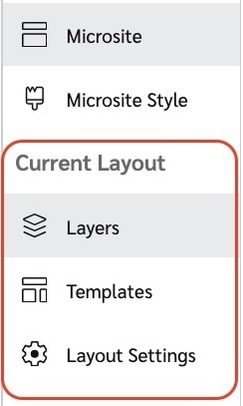
* Seleziona **Livelli** per visualizzare una vista dettagliata di tutti i componenti della tua pagina o del tuo layout
* Seleziona **Modelli** per visualizzare i modelli disponibili per le pagine del tuo microsito.
* Vedrai un terzo menu dipendente dal contesto in base alla pagina, al layout, al widget o all'email selezionati
{% endtab %}
{% tab title="Pannello laterale del microsito" %}
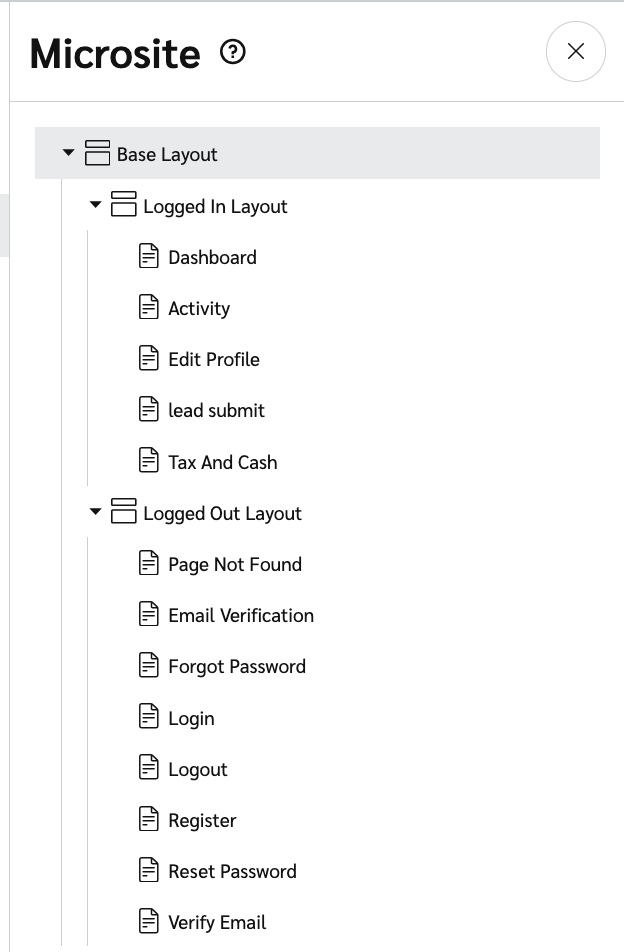
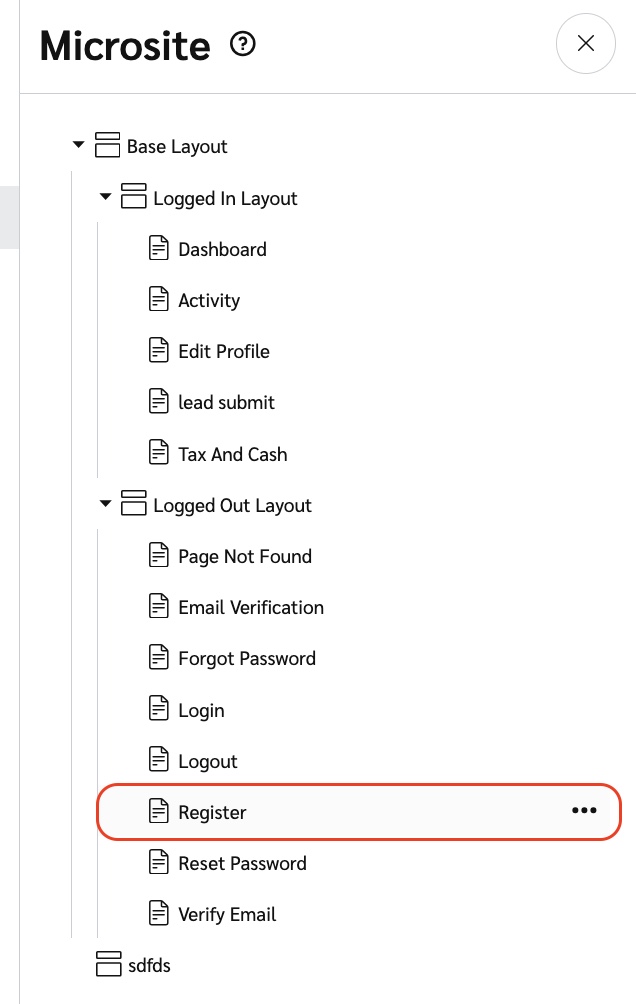
Il pannello laterale del microsito è un pannello comprimibile a sinistra della tela. Visualizza la struttura di ereditarietà dei layout e delle pagine come un albero. Seleziona layout o pagine individuali per visualizzare i contenuti ed effettuare modifiche. Qui puoi anche aggiungere altre pagine e layout.
Per una personalizzazione ancora più approfondita a livello di branding, seleziona l'opzione Stile microsito. Visualizza [Personalizzare widget e micrositi con l'editor dei contenuti](/brand/it/what-would-you-like-to-learn-about/advocate-program/manage-advocate-participant-experiences/customize-widgets-and-microsites-with-the-content-editor.md) per ulteriori informazioni sulle opzioni di stile disponibili.
{% endtab %}
{% tab title="Menu dei componenti" %}
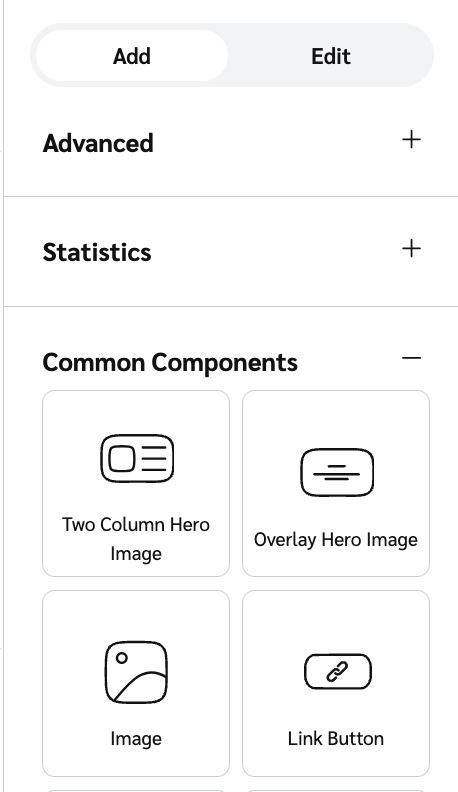
Il menu dei componenti è un pannello a destra della tela. Usa la *scheda Aggiungi* per inserire nuovi componenti nella tela e la *scheda Modifica* per apportare modifiche a ciò che è già presente.
{% endtab %}
{% endtabs %}
## Struttura del microsito
Ci sono alcuni elementi fondamentali da comprendere mentre personalizzi il tuo microsito: layout, pagine e componenti.
Layout
I layout fungono da “cornici” per il tuo microsito. Sono il luogo in cui puoi inserire componenti che desideri appaiano in modo uniforme in tutto il microsito, come intestazioni e immagini banner.
I layout e le pagine sono collegati tramite una struttura di ereditarietà. Sia le pagine sia i layout possono ereditare un layout. Le pagine e i layout che hanno un layout ereditato avranno i propri contenuti racchiusi dai contenuti del layout ereditato.
{% hint style="info" %}
**Esempio:** Se il tuo layout base contiene un'immagine di intestazione, qualsiasi pagina che eredita il layout base visualizzerà la stessa immagine di intestazione nella stessa posizione.
{% endhint %}
Se hai usato la configurazione automatica per creare il tuo microsito, il tuo sito avrà tre layout predefiniti.
**Layout base**
Il layout base è il luogo in cui puoi inserire contenuti che desideri vengano visualizzati indipendentemente dalla pagina su cui si trova un partecipante e dal fatto che sia autenticato o meno sul tuo sito. È qui che puoi aggiungere un'intestazione o un piè di pagina che desideri appaia in tutto il sito. Il layout base contiene anche il contenitore del brand, che gestisce colori e font in tutto il sito.
Sia il *Layout per utenti connessi* sia il *Layout per utenti disconnessi* ereditano il *Layout base*.
**Layout per utenti connessi**
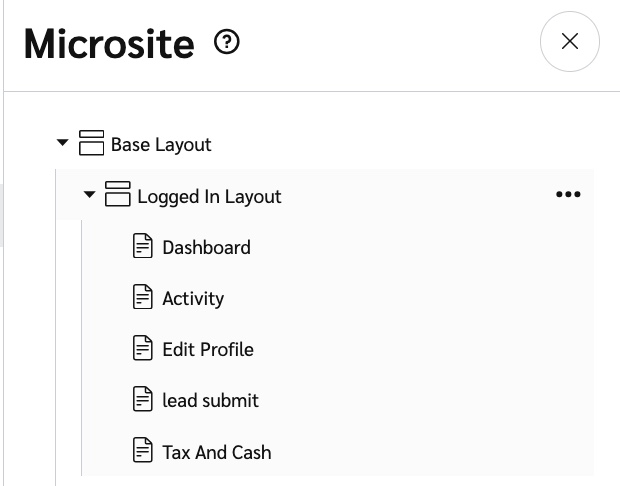
Il *Layout per utenti connessi* è il luogo in cui puoi aggiungere componenti che tutti i tuoi partecipanti connessi vedranno, indipendentemente dalla pagina in cui si trovano. Ad esempio, il menu di navigazione laterale del tuo microsito viene creato tramite un componente nel layout. Poiché è aggiunto al layout, qualsiasi pagina che eredita quel layout includerà quella barra laterale.
**Layout per utenti disconnessi**
Il *Layout per utenti disconnessi* è il luogo in cui puoi personalizzare ciò che vedrà qualsiasi partecipante che non è attualmente autenticato.
Pagine
Le pagine sono il luogo in cui crei i contenuti del tuo sito, come spiegazioni del programma, informazioni su referral e condivisioni, e testo/immagini. Seleziona una singola pagina all'interno di uno dei tuoi layout per aprirne e modificarne i contenuti.
La visibilità può anche essere impostata a livello di pagina, consentendoti di limitare l'accesso alla pagina a una delle seguenti opzioni:
* **Verificato**: Solo partecipanti connessi.
* **Non verificato**: Partecipanti connessi che non hanno verificato il proprio indirizzo email.
* **Pubblico**: Visibile a chiunque.
Se hai usato la configurazione automatica per creare il tuo microsito, il tuo sito è dotato di diverse pagine che ereditano le *Layout per utenti connessi* sia il *Layout per utenti connessi*.
**pagine del layout per utenti connessi:**
* Attività
* Dashboard
* Modifica profilo
* Invia lead
* Tasse e contanti
**Pagine del layout per utenti disconnessi:**
* Verifica email
* Password dimenticata
* Accedi
* Esci
* Pagina non trovata
* Registrati
* Reimposta password
* Verifica email
Componenti
I componenti sono elementi individuali che puoi aggiungere alle tue pagine e ai tuoi layout per personalizzare ulteriormente l'esperienza del microsito dei tuoi partecipanti, come immagini hero o un feed di referral.
I componenti sono raggruppati insieme nel menu dei componenti. Fai riferimento a [Spiegazione dei componenti del widget e del microsito](/brand/it/what-would-you-like-to-learn-about/advocate-program/manage-advocate-participant-experiences/widget-and-microsite-components-explained.md) per un elenco completo dei raggruppamenti dei componenti e dei singoli componenti.
---
# Agent Instructions
This documentation is published with GitBook. GitBook is the documentation platform designed so that both humans and AI agents can read, navigate, and reason over technical content effectively. Learn more at gitbook.com.
## Querying This Documentation
If you need additional information that is not directly available in this page, you can query the documentation by asking a question.
Perform an HTTP GET request on the following URL with the `ask` and `goal` query parameters:
```
GET https://help.impact.com/brand/it/what-would-you-like-to-learn-about/advocate-program/manage-advocate-participant-experiences/microsite-experiences/microsite-editor-explained.md?ask=&goal=
```
`ask` is the immediate question: it should be specific, self-contained, and written in natural language.
`goal` is what the user is ultimately trying to achieve, the reason they need the answer. Sharing it helps GitBook give you a better, more relevant answer. A goal is most helpful when it describes the outcome the user wants rather than restating the question. For example, with `ask=how do I create an API token`, a goal like `automate deployments from our CI pipeline` lets GitBook tailor the answer to that use case.
The response will contain a direct answer to the question and relevant excerpts and sources from the documentation.
Use this mechanism when the answer is not explicitly present in the current page, you need clarification or additional context, or you want to retrieve related documentation sections.
.png?alt=media&token=96041e31-6e5e-449a-b018-f94859825093)