> For the complete documentation index, see [llms.txt](https://help.impact.com/llms.txt). Markdown versions of documentation pages are available by appending `.md` to page URLs; this page is available as [Markdown](https://help.impact.com/brand/it/what-would-you-like-to-learn-about/advocate-program/manage-advocate-participant-experiences/microsite-experiences/customize-microsite-layouts-and-pages.md).
# Personalizza layout e pagine del microsito
I micrositi sono uno dei principali punti di contatto per i partecipanti del tuo programma referral. Questo articolo di supporto spiega come utilizzare il *editor del microsito* per personalizzare il tuo microsito esistente in uno spazio che riflette il tuo brand e offre un'esperienza coinvolgente ai tuoi utenti finali.
Se non hai ancora [configurato un microsito](/brand/it/what-would-you-like-to-learn-about/advocate-program/manage-advocate-participant-experiences/microsite-experiences/set-up-a-microsite.md) dovrai farlo prima.
1. Dal menu di navigazione a sinistra, seleziona  **\[Engage] → Contenuti**.
2. Nella *scheda Microsite* scheda, seleziona **Modifica contenuto**.
* Questa azione apre l'editor del microsito e visualizza il *scheda Microsite* slideout.
3. Usa l'editor del microsito per aggiornare il tuo branding o aggiungere nuovi contenuti, come layout e pagine.
{% hint style="warning" %}
**Avviso:** L'editor del microsito non salva automaticamente le modifiche. Salva spesso per assicurarti di non perdere il tuo lavoro.
{% endhint %}
{% stepper %}
{% step %}
## **Passaggio 1: modifica il branding del tuo microsito (facoltativo)**
{% tabs %}
{% tab title="Colori e font" %}
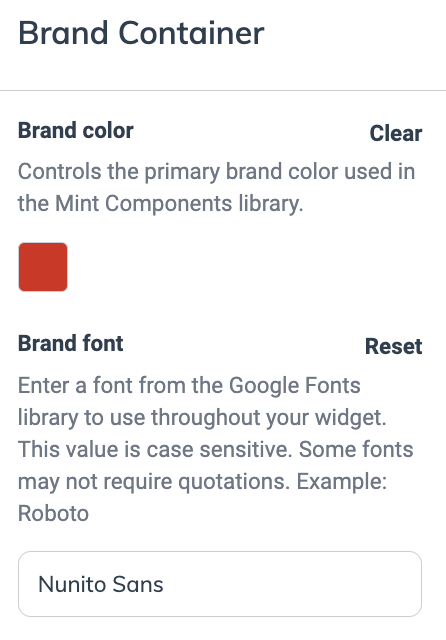
Il layout Base include un componente contenitore del brand che controlla il font e i colori del brand del tuo microsito. I colori del brand vengono applicati a varie parti del microsito, inclusi i colori di evidenziazione e dei pulsanti.
1. Nel *scheda Microsite* slideout, seleziona il **layout Base**.
2. A sinistra, sotto *Layout attuale*, seleziona **Livelli**.
3. Seleziona il **contenitore del brand**.
4. A destra, nel *contenitore del brand* menu, modifica il **colore del brand** e **font del brand**.
5. Seleziona **Salva** nell'angolo in alto a destra.
{% endtab %}
{% tab title="Intestazione del sito" %}
Puoi aggiungere un'immagine di intestazione cliccabile che reindirizza i partecipanti a una pagina da te designata. Configurala nel layout Base.
1. Nel *scheda Microsite* slideout, seleziona il **layout Base**.
2. A sinistra, sotto *Layout attuale* oppure *Pagina attuale*, seleziona **Livelli**.
3. A destra, nel *Contenuto dell'intestazione del frame del microsito* menu, fornisci un'immagine e regola altezza e larghezza come desideri.
4. Imposta il percorso di reindirizzamento. Qui i partecipanti verranno reindirizzati facendo clic sull'immagine.
5. Seleziona **Salva**.
{% endtab %}
{% endtabs %}
{% endstep %}
{% step %}
## **Passaggio 2: crea un layout o una pagina**
{% tabs %}
{% tab title="Aggiungi una pagina" %}
1. Nel *scheda Microsite* slideout, seleziona **scheda Microsite**.
* Questa azione apre la vista struttura del tuo microsito, che mostra tutti i layout e le pagine.
2. Seleziona il **Aggiungi pagina** pulsante.
3. Facoltativamente, usa l' **Layout ereditato** elenco a discesa per selezionare il layout che desideri utilizzare come layout padre.
{% hint style="info" %}
**Esempio:** Se vuoi aggiungere al tuo sito una landing page che chiunque possa vedere indipendentemente dal fatto che sia un partecipante connesso, puoi annidare una nuova pagina all'interno del layout Base.
{% endhint %}
4. Inserisci il **titolo della pagina** o il nome del layout.
5. Facoltativamente, modifica la **chiave della pagina** per la tua pagina. Una chiave pagina viene generata automaticamente in base al titolo della pagina, ma puoi cambiarla se desideri.
6. Inserisci il **URL** per la tua pagina.
* Aggiungi una barra obliqua prima del nome che vuoi usare e utilizza i trattini nel caso di un URL composto da più parole, ad esempio, `/company-info`.
7. Dal **Utenti consentiti** elenco a discesa, seleziona il gruppo di utenti che può accedere alla pagina.
* **Pubblico:** Visibile a chiunque.
* **Verificato:** Solo partecipanti connessi.
* **Non verificato:** Partecipanti connessi che non hanno verificato il proprio indirizzo email.
8. Dal **Reindirizzamento per gli utenti non autorizzati** elenco a discesa, seleziona la pagina a cui desideri inviare i partecipanti non autorizzati.
9. Seleziona **Aggiungi**.
10. Nell'angolo in alto a destra della pagina, seleziona **Salva**.
{% endtab %}
{% tab title="Aggiungi un layout" %}
1. Nel *scheda Microsite* slideout, seleziona **scheda Microsite**.
* Questa azione apre la vista struttura del tuo microsito, che mostra tutti i layout e le pagine.
2. Seleziona **Aggiungi layout**.
3. Facoltativamente, usa l' **Layout ereditato** elenco a discesa per selezionare il layout che desideri utilizzare come layout padre. Questo è particolarmente utile per l'organizzazione del sito.
4. Inserisci il **Nome del layout** per il tuo layout.
5. Facoltativamente, modifica la **Chiave del layout** per il tuo layout. Una chiave layout viene generata automaticamente in base al titolo della pagina, ma puoi cambiarla se desideri.
6. Seleziona **Aggiungi**.
7. Nell'angolo in alto a destra della pagina, seleziona **Salva**.
{% endtab %}
{% endtabs %}
{% endstep %}
{% step %}
## **Passaggio 3: applica un modello**
Puoi applicare un modello al tuo nuovo layout o pagina se non vuoi partire da zero.
1. Dal *scheda Microsite* slideout, usa la vista struttura per selezionare il layout o la pagina per cui vuoi usare il modello.
2. A sinistra, sotto *Layout attuale* oppure *Pagina attuale*, seleziona **Modelli**.
3. Esplora i modelli disponibili, quindi seleziona **Applica modello** nella scheda del modello che vuoi usare.
4. Nell'angolo in alto a destra della pagina, seleziona **Salva**.
{% endstep %}
{% step %}
## **Passaggio 4: modifica la barra laterale del microsito**
Questo è consigliato se vuoi che i partecipanti connessi possano raggiungere una pagina dal menu di navigazione laterale del microsito. Questi passaggi ti mostreranno come farlo, ma puoi adattarli se vuoi aggiungere una voce della barra laterale a un altro layout.
1. Dal *scheda Microsite* slideout, seleziona **Layout connesso** dalla vista struttura.
* Seleziona  **\[Icona di uscita]** per chiudere lo slideout e accedere all'area di modifica.
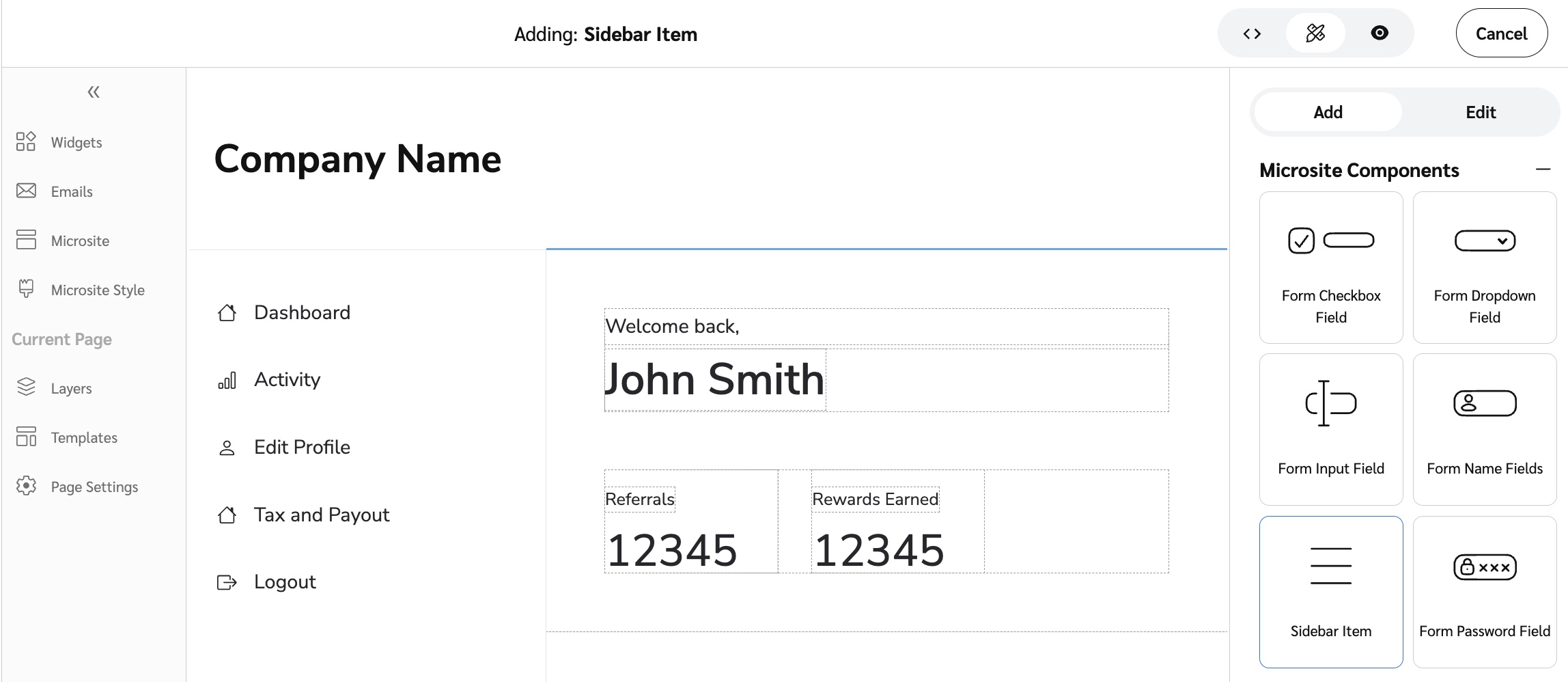
2. A destra, all'interno del *Aggiungi* menu, espandi la *categoria Componenti del microsito* quindi seleziona **Elemento della barra laterale**.
3. Nell'area di modifica, trascina il *componente elemento della barra laterale* in una posizione valida. Le posizioni disponibili sono indicate da un messaggio **Aggiungi al contenuto della barra laterale** di notifica.
* Sui dispositivi con schermi più piccoli, seleziona il  **\[Menu hamburger]** per accedere al **Aggiungi al contenuto della barra laterale** pulsante.
4. A destra, all'interno del *Modifica* menu, seleziona una **Icona** e **Etichetta** per rappresentare la pagina.
5. Dal **Percorso di navigazione** elenco a discesa, seleziona il percorso URL della pagina a cui gli utenti devono essere indirizzati.
6. Nell'angolo in alto a destra della pagina, seleziona **Salva**.
{% endstep %}
{% step %}
## **Passaggio 5: visualizza l'anteprima e salva**
{% tabs %}
{% tab title="Visualizza l'anteprima del tuo microsito" %}
Puoi visualizzare in anteprima l'aspetto che avrà il microsito per i tuoi partecipanti.
1. Nella barra dei menu in alto, passa da  **\[Desktop]**,  **\[Tablet]** oppure  **\[Mobile]** per vedere come apparirà il microsito su ciascun dispositivo.
2. Per entrare nell'anteprima, seleziona  **\[Visualizza]** dalla barra dei menu in alto.
3. Per tornare all'interfaccia di modifica, seleziona  **\[Modifica]** dalla barra dei menu in alto.
{% endtab %}
{% tab title="Salva il tuo microsito" %}
L'editor del microsito non salva automaticamente le modifiche. Salva spesso per assicurarti di non perdere il tuo lavoro.
1. Dopo aver apportato tutte le modifiche pertinenti, seleziona **Salva** in alto a destra.
2. Una volta salvate, le modifiche appariranno immediatamente nella versione live del tuo microsito.
{% endtab %}
{% endtabs %}
{% endstep %}
{% endstepper %}
Visita il nostro articolo su [Spiegazione dei componenti di widget e micrositi](/brand/it/what-would-you-like-to-learn-about/advocate-program/manage-advocate-participant-experiences/widget-and-microsite-components-explained.md) per ulteriori informazioni sugli aspetti dei componenti di Microsites e Widget.
---
# Agent Instructions
This documentation is published with GitBook. GitBook is the documentation platform designed so that both humans and AI agents can read, navigate, and reason over technical content effectively. Learn more at gitbook.com.
## Querying This Documentation
If you need additional information that is not directly available in this page, you can query the documentation by asking a question.
Perform an HTTP GET request on the following URL with the `ask` and `goal` query parameters:
```
GET https://help.impact.com/brand/it/what-would-you-like-to-learn-about/advocate-program/manage-advocate-participant-experiences/microsite-experiences/customize-microsite-layouts-and-pages.md?ask=&goal=
```
`ask` is the immediate question: it should be specific, self-contained, and written in natural language.
`goal` is what the user is ultimately trying to achieve, the reason they need the answer. Sharing it helps GitBook give you a better, more relevant answer. A goal is most helpful when it describes the outcome the user wants rather than restating the question. For example, with `ask=how do I create an API token`, a goal like `automate deployments from our CI pipeline` lets GitBook tailor the answer to that use case.
The response will contain a direct answer to the question and relevant excerpts and sources from the documentation.
Use this mechanism when the answer is not explicitly present in the current page, you need clarification or additional context, or you want to retrieve related documentation sections.