> For the complete documentation index, see [llms.txt](https://help.impact.com/llms.txt). Markdown versions of documentation pages are available by appending `.md` to page URLs; this page is available as [Markdown](https://help.impact.com/brand/it/what-would-you-like-to-learn-about/advocate-program/getting-started-with-advocate/configure-your-advocate-program.md).

# Configura il tuo programma Advocate

<a href="https://pxa.impact.com/student/activity/2345886?debug=true?utm_source=app.impact.com&#x26;utm_medium=owned-platform&#x26;utm_content=&#x26;utm_campaign=help-center" class="button primary">Segui il corso PXA</a>

{% hint style="warning" %}
**Limitato:** Alcune funzionalità sono disponibili solo per alcune edizioni. [Contatta l'assistenza](https://app.impact.com/support/portal.ihtml?createTicket=true&&) per eseguire l'upgrade del tuo programma ambassador e ottenere l'accesso!
{% endhint %}

{% embed url="<https://files.gitbook.com/v0/b/gitbook-x-prod.appspot.com/o/spaces%2FwMLlMoFBtKJa8ptd3zaw%2Fuploads%2F4rPaQyKMjQVoYeJxA9QX%2Fadv-150-3.mp4?alt=media&token=0accf59a-68d0-482f-a6a4-89f57fd969be>" %}

{% stepper %}
{% step %}
**Fase 1: configura il tuo programma**

**\[Opzionale] Specifica la tua landing page di referral**

{% hint style="success" %}
**Nota**: La tua landing page di referral potrebbe essere già stata impostata. In tal caso puoi saltare questa sezione.
{% endhint %}

La landing page è la pagina a cui gli amici segnalati verranno indirizzati quando fanno clic sul link di condivisione di un ambassador. Ti consigliamo di usare una pagina di acquisto o un modulo di registrazione personalizzati per il tuo programma di referral. Puoi impostare un URL della landing page quando configuri un programma.

1. nel menu di navigazione a sinistra, seleziona ![](/files/56eb48c7f3195590132b62ea75c0575abe0113e5) **\[Engage] → Regole del programma**.
2. Nella sezione Landing page, seleziona ![](/files/d94bebe1471bccf74f79d793ead063f72e3cf23b) **\[Modifica]**.
3. Inserisci il **URL principale** della pagina a cui vengono inviati gli amici segnalati quando fanno clic sul link di condivisione di un customer advocate.
4. **Facoltativamente**, configura il tuo **Impostazioni avanzate**.

   * Fornisci un **URL di fallback**. Qui verranno inviati gli amici segnalati se la landing page non si carica.
   * Modifica la **scadenza dei cookie** data. Questa è la durata di validità del cookie dopo il clic su un link condiviso.

   <div data-gb-custom-block data-tag="hint" data-style="warning" class="hint hint-warning"><p><strong>Importante</strong>: Per aiutare a tracciare i referral quando un utente abbandona la pagina e ritorna più tardi, la nostra piattaforma consente una lunga durata del cookie (ad es. fino a 12 mesi). Tuttavia, non possiamo garantire che il cookie duri per l'intera durata impostata.</p><p>Diversi fattori esterni possono sovrascrivere questa impostazione:</p><ul><li><strong>Azioni dell'utente</strong>: Il referral non verrà tracciato se un utente cancella manualmente i propri cookie o se il browser è impostato per cancellare automaticamente i cookie.</li><li><strong>Politiche del browser</strong>: Limiti più restrittivi da browser come Safari (ad es. scadenza a 7 giorni).</li><li><strong>La politica del tuo sito web</strong>: Anche la durata dei cookie più breve o la politica del tuo sito può sovrascrivere questa impostazione.</li></ul></div>
5. Seleziona **Salva**.

Questa pagina può essere configurata per tracciare i partecipanti e aggiungerli al tuo programma. Scopri di più su [la configurazione della tua landing page per il tracciamento dei referral](https://integrations.impact.com/integration-guides/for-brands/advocate/advocate-tracking-integrations/advocate-installation-scripts).

<div data-with-frame="true"><figure><img src="/files/ead9994286dc1493ef43cc90761ab6042963e2b4" alt="" width="563"><figcaption></figcaption></figure></div>

**Aggiungi una regola**

Una regola è il comportamento desiderato del partecipante, ovvero ciò che vuoi che faccia. Le regole che imposti dipenderanno dal tuo programma e dai risultati che vuoi ottenere. Le regole possono essere impostate per gli ambassador, per gli amici da loro segnalati o per entrambi. Per il tuo programma è richiesta almeno una regola di conversione.

1. Una volta completata la checklist e reso operativo il tuo programma, seleziona **Aggiungi regola**.
2. Seleziona un trigger per la regola. Consigliamo *L'amico compie un'azione* per la tua prima regola.
3. Seleziona se la regola si attiva solo la prima volta che si verifica.
4. Seleziona se convertire il referral una volta attivata la regola.
5. Facoltativamente, scegli il tuo *Impostazioni avanzate* se necessario. Questo include limiti e condizioni del premio.
6. Una volta terminato, seleziona **Avanti** in basso per passare alla fase successiva.

   <div data-with-frame="true"><figure><img src="/files/7be127f77a5e39ac82a0430a91f293fd5520ca76" alt="" width="563"><figcaption></figcaption></figure></div>

**Aggiungi un'azione**

Quindi, crea un'azione per questa regola.

Le azioni sono collegate a regole specifiche. Quando il partecipante soddisfa una regola, viene attivata un'azione (come l'assegnazione di un premio).

1. Seleziona quale azione vuoi intraprendere una volta che un referral inizia.
   * Inviare un **premio ed email** o un' **solo email** all'ambassador o all'amico segnalato.
   * Assegnare un **premio a livelli ed email** con un valore variabile.
2. Seleziona a chi si applica l'azione: all'ambassador o all'amico.
3. Assegna un nome all'azione.
4. Facoltativamente, scegli il tuo **Impostazioni avanzate**. Questo include un trigger valido solo per la prima volta e condizioni.
5. Una volta terminato, seleziona **Avanti** in basso per passare alla fase successiva.

   <div data-with-frame="true"><figure><img src="/files/e9238469b51f141b080fba947ac36f6ec7b09db0" alt="" width="563"><figcaption></figcaption></figure></div>

**Aggiungi un premio**

I premi sono il modo in cui puoi incentivare i tuoi ambassador e gli amici da loro segnalati a interagire con il tuo programma. Il tipo di premio migliore per te dipenderà dal tuo settore, dal pubblico e dal modello di business.

1. Seleziona il premio che desideri dare al tuo ambassador o amico segnalato.
   * Puoi selezionare **Usa un premio preconfigurato** se hai già configurato dei premi.

     <div data-with-frame="true"><figure><img src="/files/84ecf9516b51b06a460420deb5b4c4e5a3ab8245" alt=""><figcaption></figcaption></figure></div>
2. Seleziona il tipo e il valore del premio in base al premio selezionato.
   * Consulta il [*Opzioni dei premi del programma spiegate*](/brand/it/what-would-you-like-to-learn-about/advocate-program/advocate-rewards/program-reward-options-explained.md) articolo per saperne di più sui tipi di premi disponibili.
3. Facoltativamente, ![](/files/bcb6da087265fb9beef85997a54e50203691b8d1) **\[Attiva]** **Aggiungi periodo di attesa** come margine di sicurezza per possibili revoche del premio.
4. Facoltativamente, scegli il tuo **Impostazioni avanzate**. Questo include l'impostazione di una scadenza del premio.

   <div data-with-frame="true"><figure><img src="/files/8a3e45c25a4b947888cdf3bf96a1cea950ae5c7a" alt="" width="563"><figcaption></figcaption></figure></div>

**Rivedi la tua regola**

Una volta effettuate le selezioni, l'ultimo passaggio è rivedere la regola e le condizioni dell'azione che hai impostato. Se la configurazione ti soddisfa, seleziona Salva nell'angolo in basso a destra.
{% endstep %}

{% step %}
**Fase 2: personalizza il design e i messaggi**

Puoi configurare e personalizzare le esperienze dei partecipanti in vari modi. Scopri di più sulle varie opzioni nell' [Introduzione alle esperienze dei partecipanti](/brand/it/what-would-you-like-to-learn-about/advocate-program/manage-advocate-participant-experiences/introduction-to-participant-experiences.md) articolo. Per ulteriori best practice sulla personalizzazione del programma, consulta il nostro articolo su come [Dare un brand e personalizzare il tuo programma ambassador](/brand/it/what-would-you-like-to-learn-about/advocate-program/best-practices-for-referral-programs/brand-and-customize-your-advocate-program.md).

**Progetta le email del tuo programma**

Puoi inviare email transazionali ai tuoi customer advocate e a chiunque essi segnalino. Ad esempio, puoi avvisare i partecipanti quando un amico si iscrive usando il loro codice referral o quando hanno ottenuto un premio. Le email efficaci del programma sono informative e contengono una call to action (CTA).

Personalizza uno dei modelli email di impact.com, importa un modello email creato in un altro strumento come Marketo oppure usa l'editor email per progettare da zero un'email unica. Scopri di più su [Esperienze email](/brand/it/what-would-you-like-to-learn-about/advocate-program/manage-advocate-participant-experiences/email-experiences.md).

**Configura il widget del tuo programma**

La [widget del programma](/brand/it/what-would-you-like-to-learn-about/advocate-program/manage-advocate-participant-experiences/widget-experiences/widget-types-explained.md) è il modo principale in cui i partecipanti interagiscono con il tuo programma. Usa i widget di referral In-App o del sito web per consentire ai tuoi ambassador esistenti di conoscere e condividere il tuo programma con i loro amici e colleghi. Usa il Friend Widget per consentire ai nuovi amici segnalati di identificarsi al programma e ricevere istantaneamente il loro premio. Scopri come [Personalizzare i widget del programma](/brand/it/what-would-you-like-to-learn-about/advocate-program/manage-advocate-participant-experiences/widget-experiences/customize-program-widgets.md).

{% hint style="info" %}
**Nota**: Se non riesci a incorporare un widget nel tuo sito web, puoi usare un microsito. [Micrositi](/brand/it/what-would-you-like-to-learn-about/advocate-program/manage-advocate-participant-experiences/microsite-experiences/set-up-a-microsite.md) sono ospitati da impact.com e sono progettati appositamente per mostrare ai partecipanti le stesse informazioni che sarebbero disponibili tramite il widget. Parla con il team di implementazione se prevedi di usare un microsito come soluzione temporanea fino all'installazione di un widget. Scopri di più su [Personalizzazione dei layout e delle pagine del microsito](/brand/it/what-would-you-like-to-learn-about/advocate-program/manage-advocate-participant-experiences/microsite-experiences/customize-microsite-layouts-and-pages.md).
{% endhint %}

**Configura le opzioni di condivisione del tuo programma**

I codici referral, i link di condivisione e i link messaggio sono i principali metodi che i tuoi customer advocate usano per segnalare i loro amici. Ognuno di questi è univoco per i singoli partecipanti. Scopri di più su [Opzioni di condivisione del programma referral](/brand/it/what-would-you-like-to-learn-about/advocate-program/manage-advocate-participant-experiences/advocate-program-sharing-options.md).

Le impostazioni di Social Messaging ti consentono di configurare i post o i messaggi suggeriti che un ambassador vede quando fa clic su un link messaggio. I link messaggio aiutano gli ambassador a [condividere il loro link di condivisione univoco](/brand/it/what-would-you-like-to-learn-about/advocate-program/manage-advocate-participant-experiences/assign-vanity-share-links-or-referral-codes.md) tramite email, Facebook, X e altre piattaforme social.

1. Nella *Regole del programma* pagina, seleziona il **Condivisione** scheda.

   <div data-with-frame="true"><figure><img src="/files/41f84cc103a2b999ba054bd2520b49dcdbdf8c71" alt="" width="353"><figcaption></figcaption></figure></div>
2. Seleziona **Ospitato** come **Fonte Open Graph**. Questo ti consente di definire i tuoi messaggi nella piattaforma impact.com.
3. Aggiungi un **Titolo**, **Descrizione**, e facoltativamente un **Immagine**.
   * Consulta [Spiegazione dei link messaggio](/brand/it/what-would-you-like-to-learn-about/advocate-program/manage-advocate-participant-experiences/message-links-explained.md) per ulteriori informazioni sulle variabili dinamiche.
4. Seleziona messaggi di condivisione aggiuntivi per ciascun social network.

   <div data-with-frame="true"><figure><img src="/files/15c930c418a5693a547970a013db778f8282760a" alt="" width="563"><figcaption></figcaption></figure></div>
5. Seleziona **Salva i messaggi di condivisione**.
   {% endstep %}

{% step %}
**Fase 3: configura le impostazioni dei contenuti**

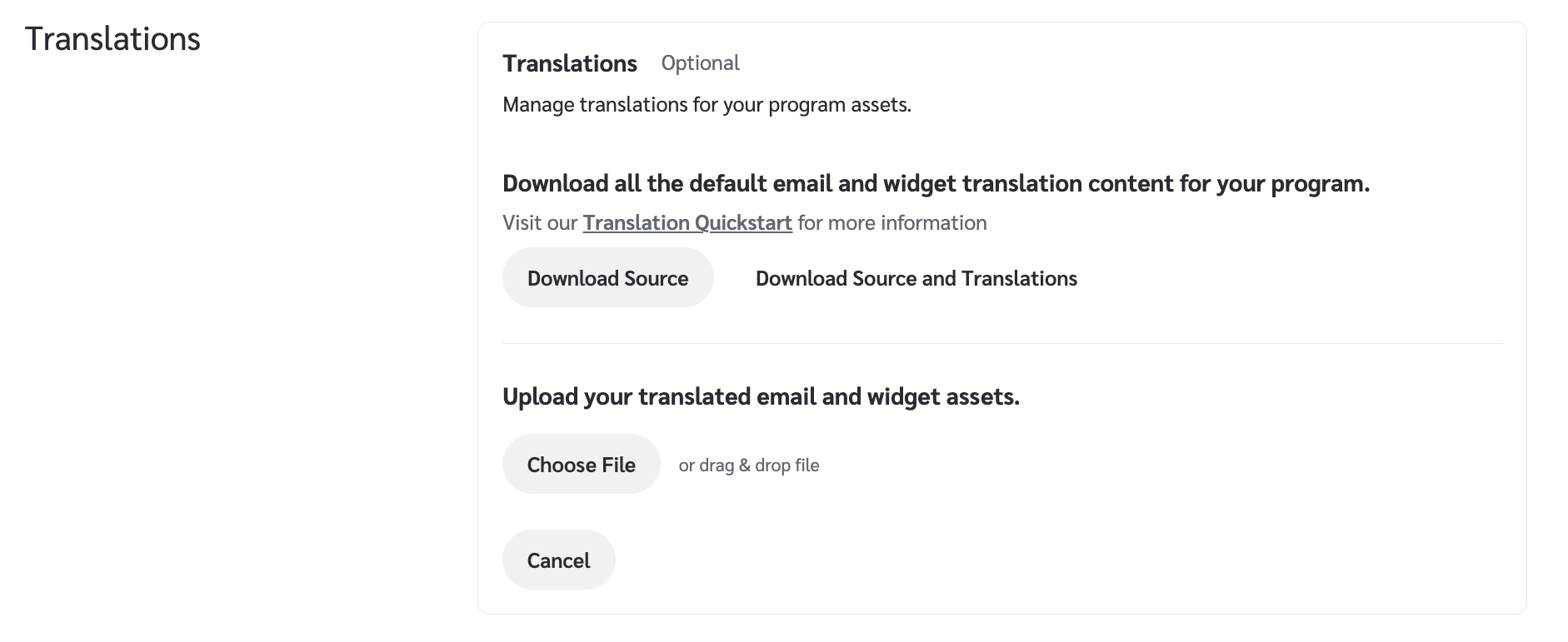
**\[Opzionale] Aggiungi traduzioni**

Approfitta del supporto per traduzione e localizzazione per rendere il tuo programma di referral disponibile in più lingue.

1. Nella *Regole del programma* pagina, seleziona il **Contenuto** scheda.
2. Scorri fino alla *Traduzioni* sezione in basso e seleziona **Modifica**.
3. Traduci i file del programma esternamente.
4. Carica i file tradotti delle email e dei widget.
5. Seleziona **Salva**.

   <div data-with-frame="true"><figure><img src="/files/44cea7953289c14472d6509b409d332f25c972c4" alt="" width="563"><figcaption></figcaption></figure></div>

**Traduzioni del microsito**

[Traduzioni dei contenuti del microsito](/brand/it/what-would-you-like-to-learn-about/advocate-program/advocate-program-settings/translate-and-localize-your-advocate-program.md) devono essere effettuate nella pagina Contenuti.

1. Nel menu di navigazione a sinistra, seleziona **Contenuto**.
2. Nella *Traduzioni* sezione, seleziona **Microsito** per espandere un elenco di opzioni, quindi seleziona il contenuto del microsito che desideri tradurre.
3. Scarica il contenuto sorgente e le traduzioni, traduci il contenuto esternamente alla piattaforma e carica i file tradotti.
4. Seleziona **Fatto**.
   {% endstep %}
   {% endstepper %}

#### Passi successivi

Ora che il tuo programma è stato configurato, un membro del nostro team collaborerà con te per configurare le integrazioni e il tracciamento dell'attribuzione dei referral. Una volta completata l'implementazione dei dati e superati con successo i test, il tuo nuovo programma di referral sarà pronto per partire!


---

# Agent Instructions
This documentation is published with GitBook. GitBook is the documentation platform designed so that both humans and AI agents can read, navigate, and reason over technical content effectively. Learn more at gitbook.com.

## Querying This Documentation
If you need additional information that is not directly available in this page, you can query the documentation dynamically by asking a question.

Perform an HTTP GET request on the current page URL with the `ask` query parameter, and the optional `goal` query parameter:

```
GET https://help.impact.com/brand/it/what-would-you-like-to-learn-about/advocate-program/getting-started-with-advocate/configure-your-advocate-program.md?ask=<question>&goal=<endgoal>
```

`ask` is the immediate question: it should be specific, self-contained, and written in natural language.
`goal` is optional and describes the broader end goal you are ultimately trying to accomplish on behalf of the user. GitBook uses it to tailor the answer towards what is most useful for that goal.

The response will contain a direct answer to the question and relevant excerpts and sources from the documentation.

Use this mechanism when the answer is not explicitly present in the current page, you need clarification or additional context, or you want to retrieve related documentation sections.