> For the complete documentation index, see [llms.txt](https://help.impact.com/llms.txt). Markdown versions of documentation pages are available by appending `.md` to page URLs; this page is available as [Markdown](https://help.impact.com/brand/it/what-would-you-like-to-learn-about/advocate-program/best-practices-for-referral-programs/convert-referrals-in-bulk-for-advocate.md).
# Converti i referral in blocco per Advocate
Questa guida mostra come inviare manualmente conversioni in blocco per i referral a un programma Advocate.
{% stepper %}
{% step %}
#### Prepara i tuoi dati
1. Crea un file utilizzando il *file* *modello* fornito di seguito.
2. Aggiungi i dati di conversione al file utilizzando il *riferimento dei campi* qui sotto.
3. Aggiungi eventuali parametri opzionali che desideri riportare come nuove colonne nel tuo file.
4. Salva il tuo file in formato .CSV con un titolo e una data facilmente identificabili (ad es. `2020-01-01_ConversionData.csv`).
**Modello di file**
```
CampaignId,EventTypeId,CustomerEmail,CustomerId,OrderId,EventDate,Amount
XXXXX,XXXXX,bob@example.com,bob@example.com,12345-6,2026-02-17T18:43:39Z,188.29
XXXXX,XXXXX,friend@example.com,friend@example.com,12345-7,2026-02-17T18:43:39Z,215.53
```
**Riferimento dei campi**
| `CustomerId` | L'indirizzo email dell'utente segnalato. |
| --------------- | ------------------------------------------------------------------------------------------------------------------------------------------------------------------------------------------------------------------------------------------------------------------------------- |
| `CustomerEmail` | L'indirizzo email dell'utente segnalato. |
| `EventDate` | La data in cui l'ordine è stato effettuato nel formato ISO 8601 (consigliato), oppure aggiungi `NOW` per usare la data corrente. |
| `OrderId` | L'identificativo univoco dell'ordine. |
| `Importo` | Il totale dell'ordine. |
| `EventTypeId` | Il tuo ID del tipo di evento a 5 cifre. |
| `CampaignId` | L'ID a 5 cifre del programma in cui il tipo di evento è stato originariamente creato.
- Se il tipo di evento è stato creato nel tuo programma Performance, usa l'ID del programma Performance. Gli eventi arriveranno comunque al tuo programma Advocate.
|
| {% endstep %} | |
{% step %}
#### Invia il tuo file di dati via email
1. In alto a destra, seleziona  **\[Profilo utente] → Impostazioni**.
2. Sotto il *Tracciamento* sezione, seleziona [**Tipi di evento**](https://app.impact.com/secure/advertiser/tracking-settings/actiontracker/view-actiontracker-flow.ihtml).
3. Passa il mouse sul tipo di evento, seleziona  **\[Altro] → Visualizza / Modifica**.
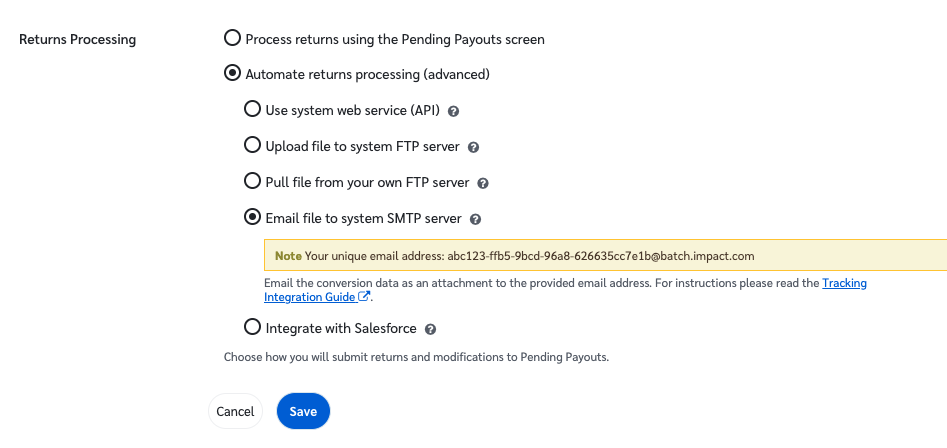
4. Seleziona **Elaborazione dei resi**.
5. Seleziona  **Automatizzare l'elaborazione dei resi (avanzato).**
6. Quindi seleziona  **Invia il file via email al server SMTP del sistema** e copia il tuo indirizzo email univoco.
7. Utilizzando qualsiasi client di posta elettronica, invia un'email all'indirizzo univoco con il tuo file di dati eventi come allegato.
* Includi solo l'indirizzo email univoco nella `A:` Se devi inviare questo file ad altri, includili nel campo `CC:` riga.
* Puoi lasciare vuoti il campo oggetto e il corpo del messaggio.
{% endstep %}
{% endstepper %}
---
# Agent Instructions
This documentation is published with GitBook. GitBook is the documentation platform designed so that both humans and AI agents can read, navigate, and reason over technical content effectively. Learn more at gitbook.com.
## Querying This Documentation
If you need additional information that is not directly available in this page, you can query the documentation by asking a question.
Perform an HTTP GET request on the following URL with the `ask` and `goal` query parameters:
```
GET https://help.impact.com/brand/it/what-would-you-like-to-learn-about/advocate-program/best-practices-for-referral-programs/convert-referrals-in-bulk-for-advocate.md?ask=&goal=
```
`ask` is the immediate question: it should be specific, self-contained, and written in natural language.
`goal` is what the user is ultimately trying to achieve, the reason they need the answer. Sharing it helps GitBook give you a better, more relevant answer. A goal is most helpful when it describes the outcome the user wants rather than restating the question. For example, with `ask=how do I create an API token`, a goal like `automate deployments from our CI pipeline` lets GitBook tailor the answer to that use case.
The response will contain a direct answer to the question and relevant excerpts and sources from the documentation.
Use this mechanism when the answer is not explicitly present in the current page, you need clarification or additional context, or you want to retrieve related documentation sections.